Заглавная страница Избранные статьи Случайная статья Познавательные статьи Новые добавления Обратная связь FAQ Написать работу КАТЕГОРИИ:  Археология Археология Биология Биология Генетика Генетика География География Информатика Информатика История История Логика Логика Маркетинг Маркетинг Математика Математика Менеджмент Менеджмент Механика Механика Педагогика Педагогика Религия Религия Социология Социология Технологии Технологии Физика Физика Философия Философия Финансы Финансы Химия Химия Экология ЭкологияТОП 10 на сайте Приготовление дезинфицирующих растворов различной концентрацииТехника нижней прямой подачи мяча. Франко-прусская война (причины и последствия) Организация работы процедурного кабинета Смысловое и механическое запоминание, их место и роль в усвоении знаний Коммуникативные барьеры и пути их преодоления Обработка изделий медицинского назначения многократного применения Образцы текста публицистического стиля Четыре типа изменения баланса Задачи с ответами для Всероссийской олимпиады по праву 
Мы поможем в написании ваших работ! ЗНАЕТЕ ЛИ ВЫ?
Влияние общества на человека
Приготовление дезинфицирующих растворов различной концентрации Практические работы по географии для 6 класса Организация работы процедурного кабинета Изменения в неживой природе осенью Уборка процедурного кабинета Сольфеджио. Все правила по сольфеджио Балочные системы. Определение реакций опор и моментов защемления |
Браузер компьютеров – computer browsingСодержание книги
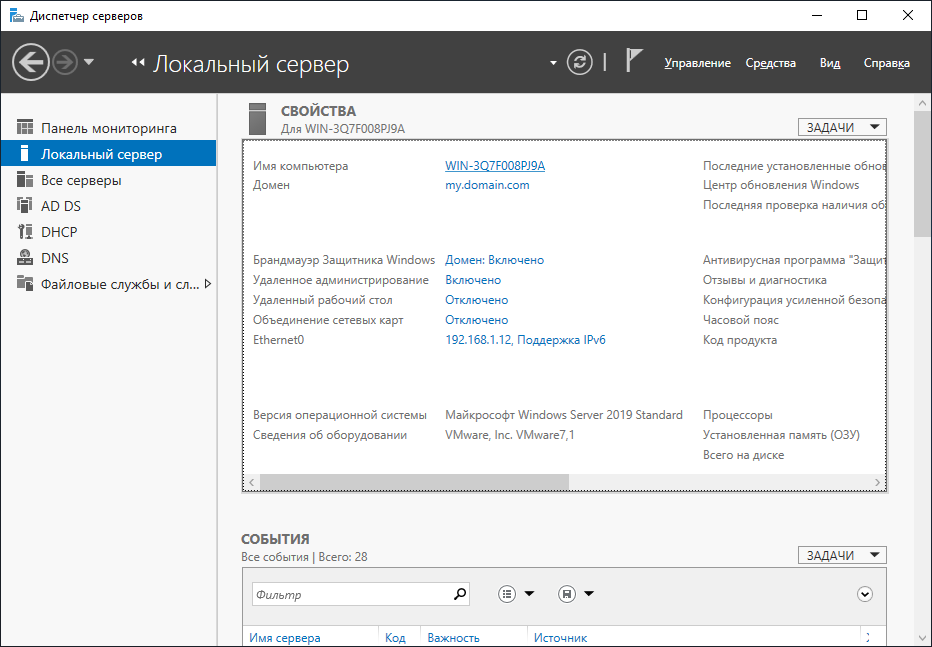
Поиск на нашем сайте Если на клиентской ОС Windows 10, введённой в домен под управлением Windows Server 2019, возникла ситуация, когда не отображаются элементы (компьютеры) в сетевом окружении, то следует сделать несколько операций: Во-первых, следует проверить доступность имени целевого компьютера. Для этого необходимо попытаться получить к нему доступ путем ввода команды «\\имя_компьютера» в адресную строку проводника. Имя компьютера сервера всегда можно посмотреть Имя компьютера в «Диспетчер серверов» => «Локальный сервер» на серверной виртуальной машине.
Рис. 167. Просмотр «Локальный сервер»
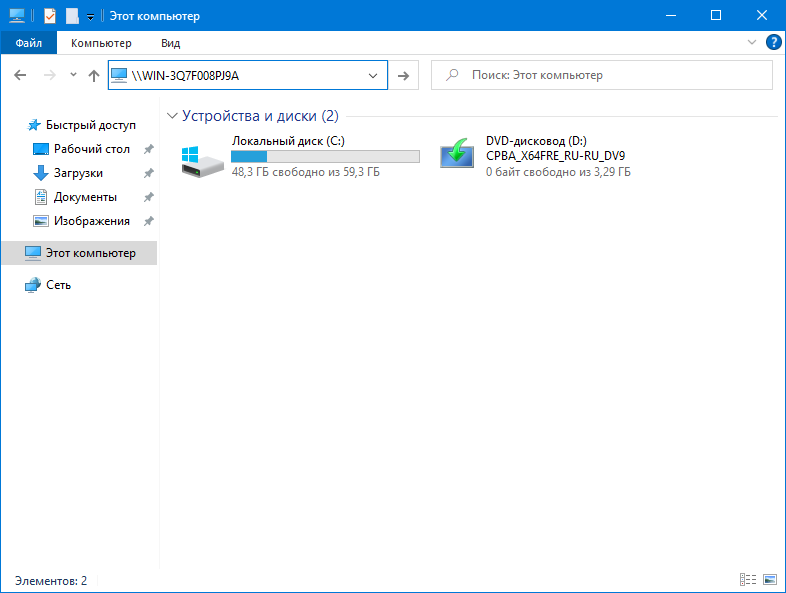
Значит, в проводник нужно ввести «\\WIN-3Q7F008PJ9A».
Рис. 168. Ввод в проводник Если доступа нет (совпадает со скриншотом ниже), то следует проверить работоспособность установленного сетевого подключения (например, при помощи команды «Ping» из консоли).
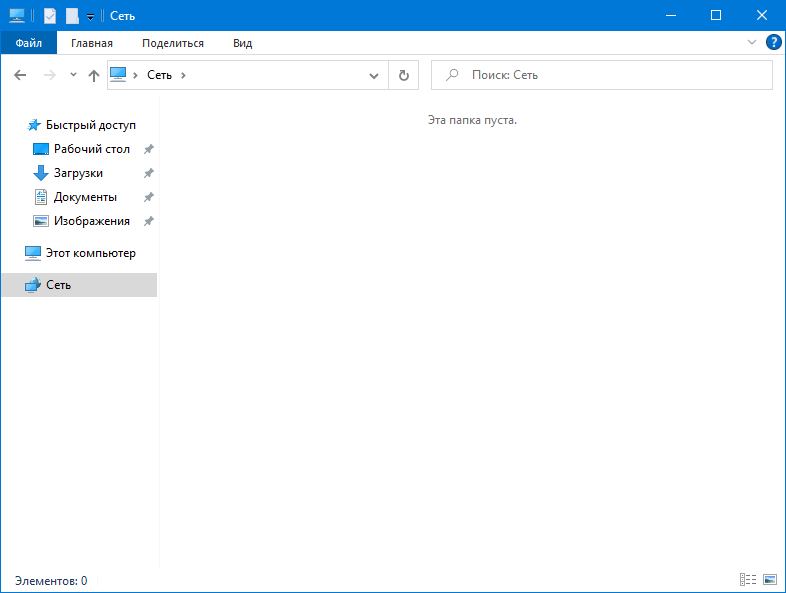
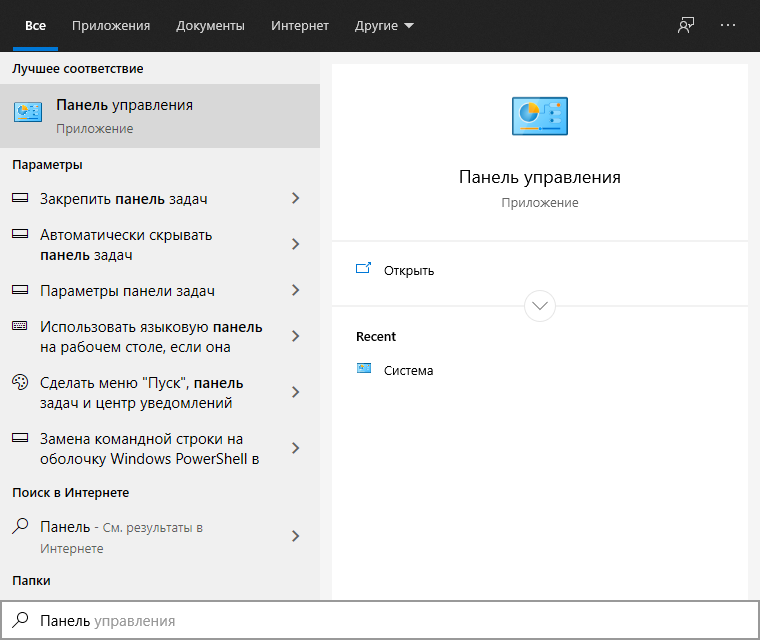
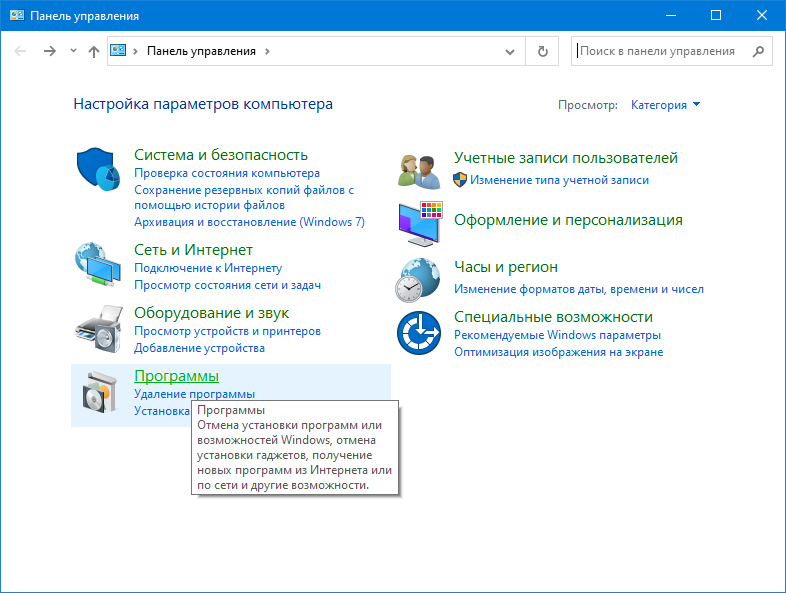
Рис. 169. Случай при отсутствии доступа Во-вторых, отключить службу «Браузер компьютеров». Для начала нужно включить отображение этой службы. В Поиске введём «Панель управления».
Рис. 170. «Панель управления» Выбрать пункт «Программы».
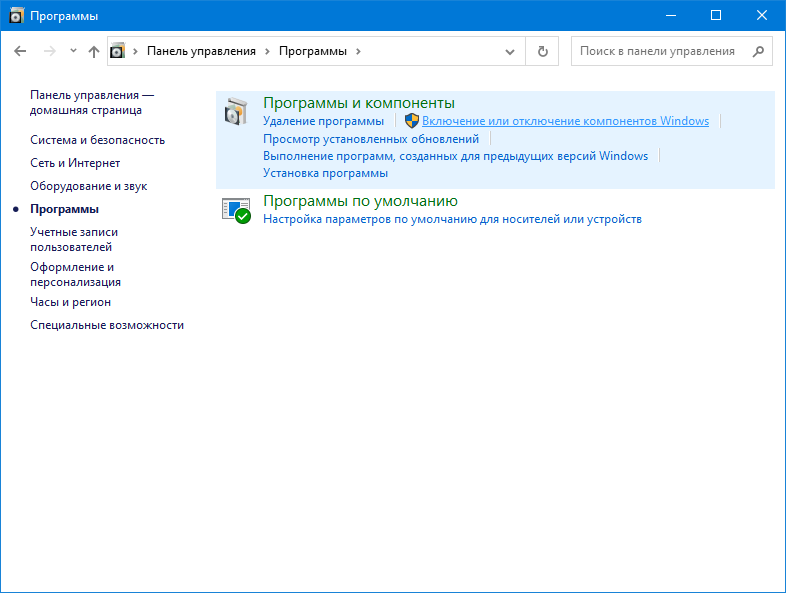
Рис. 171. Пункт «Программы» Затем «Включение или отключение компонентов Windows».
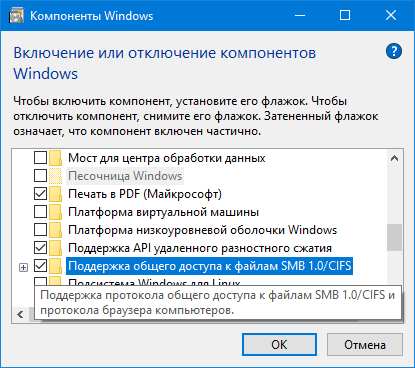
Рис. 172. «Включение или отключение компонентов Windows» И выбрать пункт «Поддержка общего доступа к файлам SMB 1.0/CIFS» и нажать «ОК».
Рис. 173. Выбор поддержки общего доступа После внесённых изменений соглашаемся перезагрузить рабочую станцию.
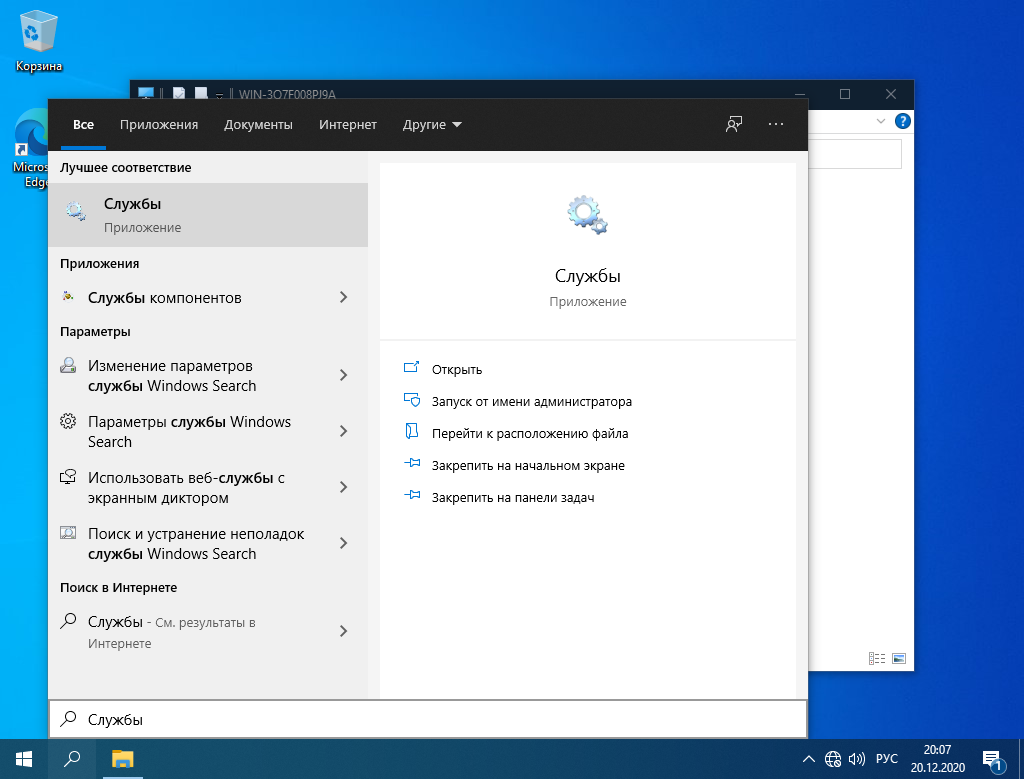
После этого нужно запустить приложение «Службы». Это можно сделать несколькими способами, например: А) Можно ввести в поиске «Службы» и просто запустить
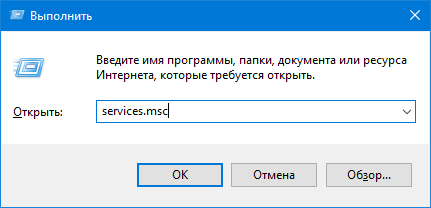
Рис. 174. Запуск служб Б) Можно же зажать комбинацию клавиш Win+R. Откроется окно «Выполнить», и в поле «Открыть» надо ввести «services.msc».
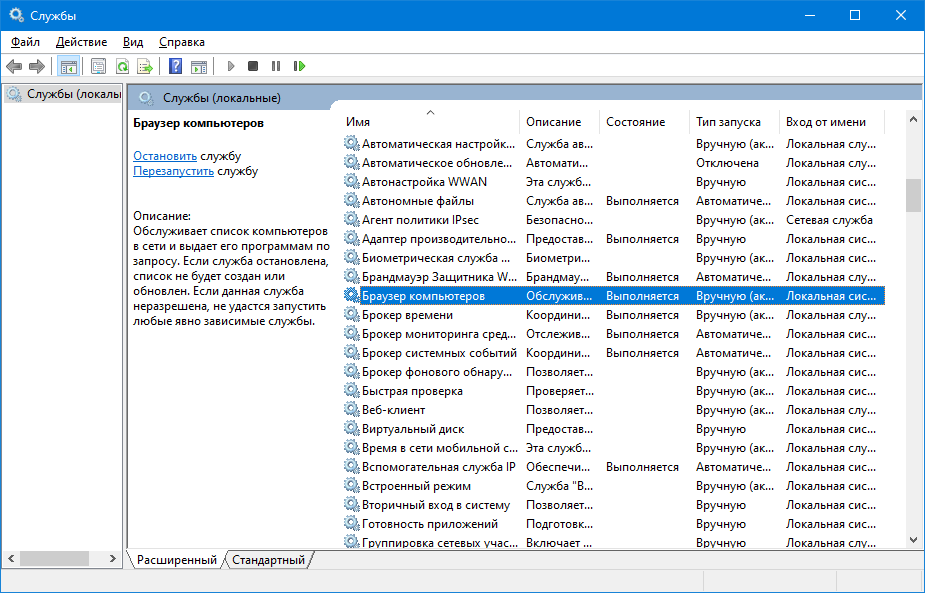
Рис. 175. Ввод «services.msc» И затем в разделе «Службы» нужно найти «Браузер компьютеров».
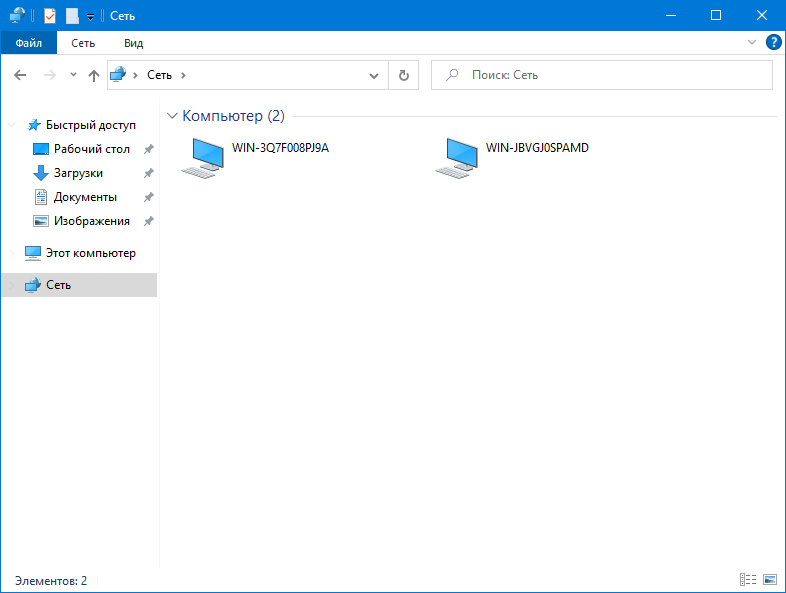
Рис. 176. Браузер компьютеров Эта служба должна быть остановлена. После этого нужно снова перезагрузить компьютер. После этого в разделе «Сеть» будут отображены компьютеры, которые находятся в этой сети.
Рис. 177. Отображающиеся компьютеры Работа с Клиентской ОС в рамках лабораторной работы (кроме «10.4.1 Обзор технологии») окончена. Вся дальнейшая работа осуществляется только с Серверной ОС.
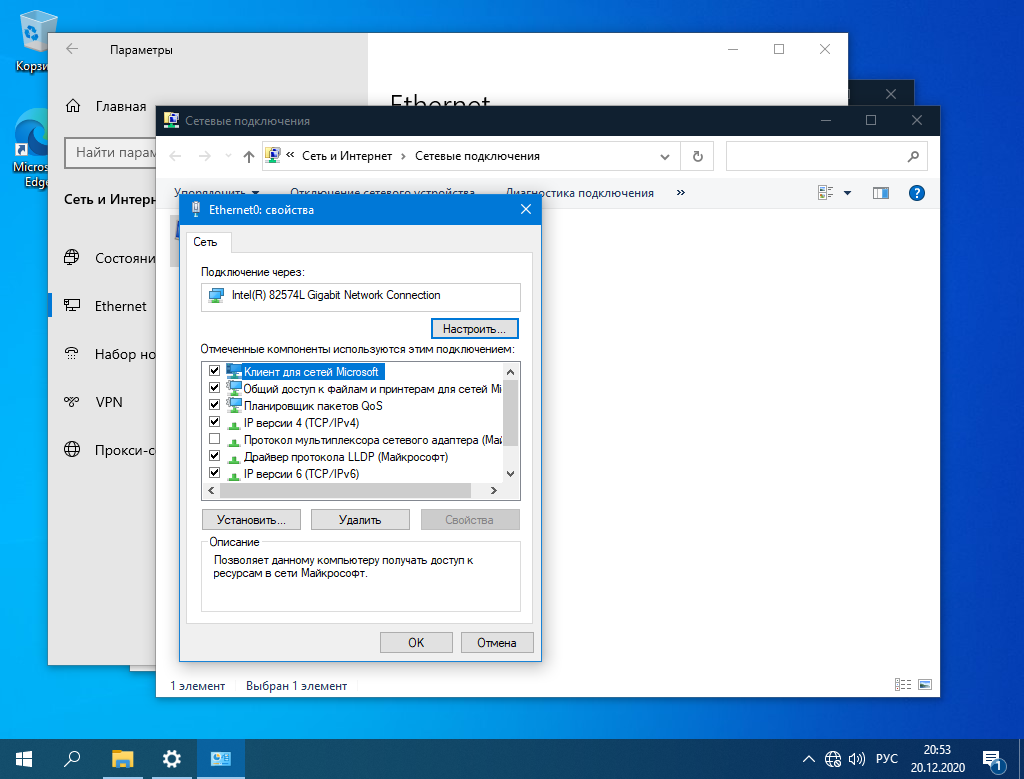
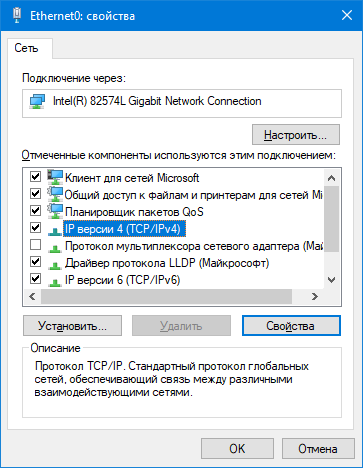
ОБЗОР ТЕХНОЛОГИИ Служба обозревателя компьютеров и сетевое окружение используются уже более 15 лет. Такой способ организации окружения является устаревшей моделью доступа в доменной среде Active Directory и Microsoft постепенно отказывается от неё в сторону распределённой файловой системы DFS (Distributed File System). Это оправданное решение, т.к. служба обозревателя генерирует достаточно много широковещательного трафика (в следствии чего падает пропускная способность сети и снижается безопасность сети), имеет множество ограничений и имеет негарантированные (неконтролируемые) моменты в своей работе. В сети есть один домен широковещания, т.е. один компьютер или узел может найти другого по широковещательному запросу или как его ещё называют – броадкасту (broadcast). Широковещательные запросы свободно проходят через хабы и свитчи и ограничиваются лишь маршрутизаторами, которые не пропускают широковещательные пакеты в другие сети. Если все узлы в сети подключены к свитчу (или свитчам, между которыми на пути нету маршрутизаторов и соединены прямым кабелем), то каждый узел может общаться широковещательными пакетами с любым другим узлом в данной сети. Чаще всего все эти компьютеры будут входить в одну рабочую группу, по умолчанию именуемую Workgroup. Вкратце ситуация развивается следующим образом: при запуске компьютеров в сети начинают происходить выборы главного компьютера, который будет отвечать за списки компьютеров в сетевом окружении и которого называют главным обозревателем или мастер-браузером (master browse server). В выборах участвуют только компьютеры с запущенной службой «Браузер компьютеров». После выбора мастер-браузера выбираются ноль или больше резервных обозревателей или резервных браузеров (backup browse server), которые будут обслуживать клиентов. Мастер-браузер (здесь и далее термин “браузер” будет использоваться для обозначения главного обозревателя компьютеров или резервного обозревателя). После прохождения всех выборов каждый узел с запущенной службой «Сервер» объявляет себя мастер-браузеру, чтобы тот включил его в общий список компьютеров. Когда все узлы объявят себя мастер-браузеру, то тот в свою очередь сформирует список для сетевого окружения. Регулярно, через некоторый интервал времени (от 1 до 12 минут) компьютер обращается к мастер-браузеру за списком резервных обозревателей. Получив его, компьютер произвольно выбирает одного из резервных браузеров и запрашивает уже у него список компьютеров в сети. Если же резервных браузеров нету, то сам мастер-браузер будет обслуживать клиента и передавать ему списки компьютеров. Именно этот список можно видеть в папке «Сетевое окружение». Так всё выглядит в общем случае. Для корректной работы обозревателя требуется наличие компьютера под управлением Microsoft Windows со включенным клиентом «Клиент для сетей Microsoft» и включенном транспортном протоколе «NetBIOS» и запущенной службой «Сервер» и «Рабочая станция». На каждой из станций следует зайти в «Настройки параметров адаптера». Для этого нужно: ПКМ по сети на панели задач => Открыть «Параметры сети и Интернет» => «Ethernet» => Выбор сети «my.domain.com» => ПКМ => «Свойства».
Рис. 178. Настройки параметров адаптера Пункт «Клиент для сетей Microsoft» должен быть включён.
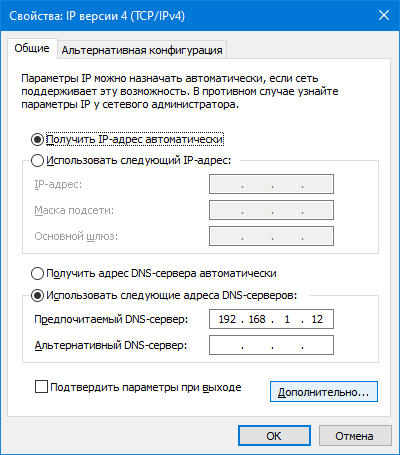
Затем нужно выбрать пункт «IP версии 4(TCP/IPv4)» => «Свойства».
Рис. 179. Свойства IP версии 4 Затем в окне свойств нужно нажать «Дополнительно…».
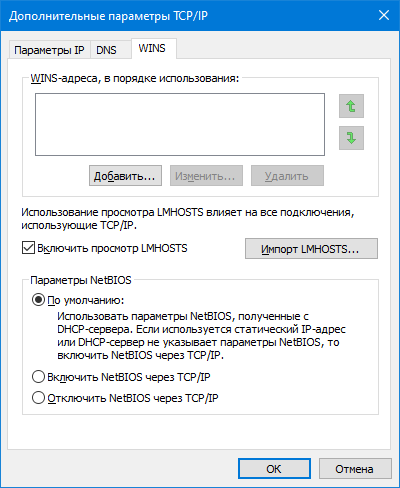
Рис. 180. Местоположение «Дополнительно…» В окне «Дополнительные параметры» нужно перейти на вкладку «WINS». Нужно обратить внимание на раздел «Параметры NetBIOS». Переключатель должен быть выставлен либо в «По умолчанию» (тогда настройки этого параметра будут регулироваться DHCP), либо явно разрешён, игнорируя настройки DHCP-сервера.
Рис. 181. Дополнительные параметры TCP/IP Далее, на каждом компьютере должны быть запущены службы «Сервер» и «Рабочая станция» (по умолчанию они включены). Запустить их можно зайдя в консоль «services.msc» или одним из вышеописанных способов. Также в свойствах этих служб следует убедиться, что режим запуска стоит «Автоматически». Если установлен брандмауэр, то необходимо в нём настроить разрешения для NetBIOS трафика.
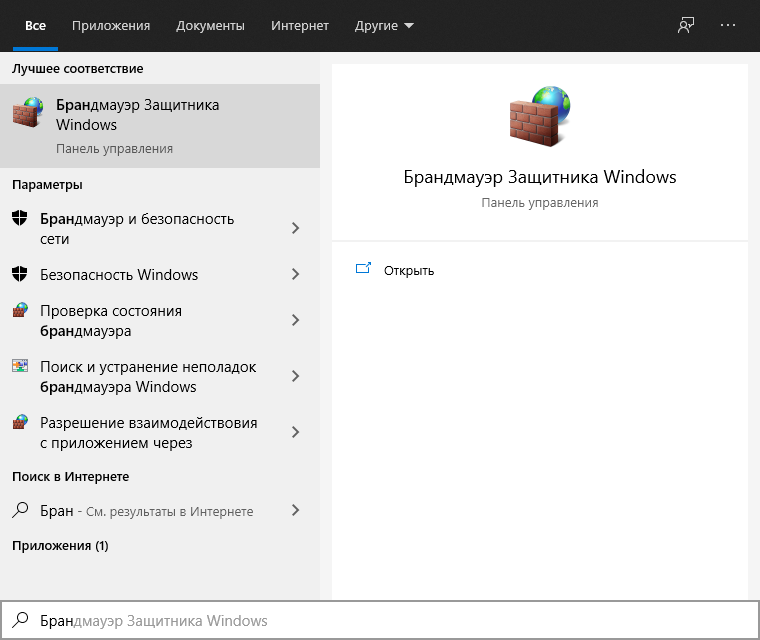
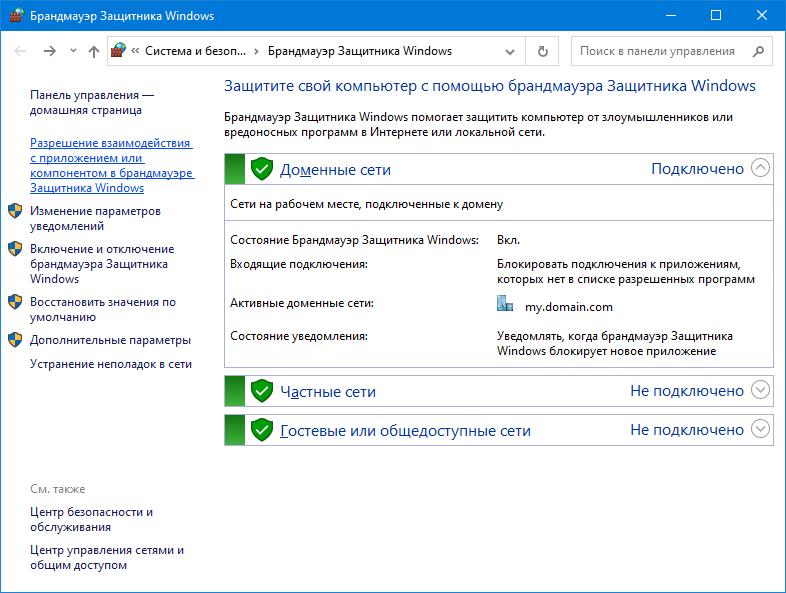
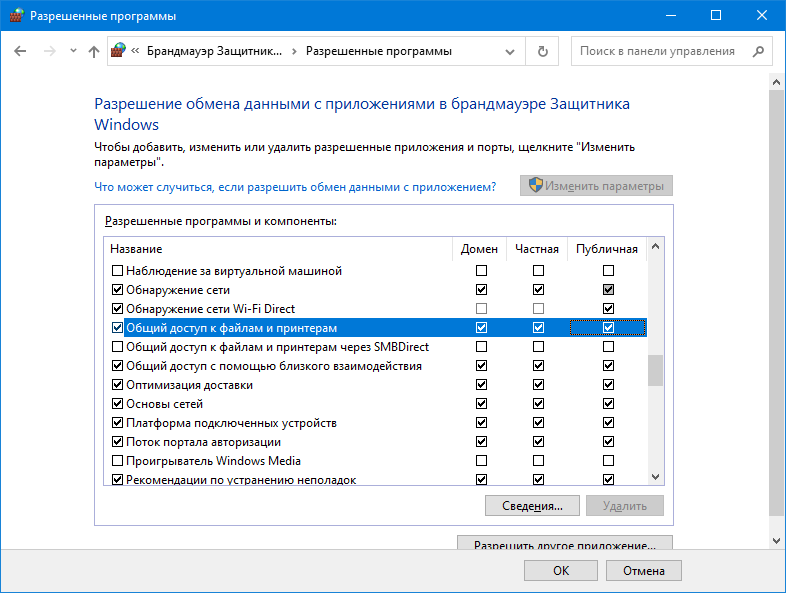
Если используется «Брандмауэр Windows» (встроенный в ОС Windows), то в нём, во вкладке «Исключения» необходимо выставить галочку напротив «Общий доступ к файлам и принтерам». Для этого нужно написать в Поиске «Брандмауэр Защитника Windows».
Рис. 182. Поиск «Брандмауэр Защитника Windows»
Выбрать вкладку «Разрешение взаимодействия с приложением или компонентом в брандмауэре Защитника Windows».
Рис. 183. Вкладка «Разрешение взаимодействия…»
И выставить галочки у пунктов «Частная» и «Публичная».
Рис. 184. Разрешение обмена данными Если же используется другой брандмауэр, который не поддерживает стандартную опцию исключения NetBIOS, то необходимо открыть следующие входящие порты: 137-UDP; 138-UDP; 139-TCP; 445-TCP. А также необходимо позволить системе отправлять данные на эти же порты удаленных компьютеров. Итак, основные аспекты, которые обеспечивают поддержку работоспособности сетевого окружения: · наличие включенного клиента сетей Microsoft в свойствах сетевой карты; · наличие включенного «NetBIOS поверх TCP/IP» в свойствах TCP/IP протокола; · созданного исключения в брандмауэре для «Общий доступ к файлам и принтерам» или ручное конфигурирование входящих и исходящих портов; · запущенной на всех компьютерах, к или с которых предполагается доступ по сети и сетевое окружение – службы «Сервер» и «Рабочая станция».
|
||
|
|
Последнее изменение этой страницы: 2021-02-07; просмотров: 796; Нарушение авторского права страницы; Мы поможем в написании вашей работы! infopedia.su Все материалы представленные на сайте исключительно с целью ознакомления читателями и не преследуют коммерческих целей или нарушение авторских прав. Обратная связь - 216.73.217.111 (0.007 с.) |