Заглавная страница Избранные статьи Случайная статья Познавательные статьи Новые добавления Обратная связь FAQ Написать работу КАТЕГОРИИ:  Археология Археология Биология Биология Генетика Генетика География География Информатика Информатика История История Логика Логика Маркетинг Маркетинг Математика Математика Менеджмент Менеджмент Механика Механика Педагогика Педагогика Религия Религия Социология Социология Технологии Технологии Физика Физика Философия Философия Финансы Финансы Химия Химия Экология ЭкологияТОП 10 на сайте Приготовление дезинфицирующих растворов различной концентрацииТехника нижней прямой подачи мяча. Франко-прусская война (причины и последствия) Организация работы процедурного кабинета Смысловое и механическое запоминание, их место и роль в усвоении знаний Коммуникативные барьеры и пути их преодоления Обработка изделий медицинского назначения многократного применения Образцы текста публицистического стиля Четыре типа изменения баланса Задачи с ответами для Всероссийской олимпиады по праву 
Мы поможем в написании ваших работ! ЗНАЕТЕ ЛИ ВЫ?
Влияние общества на человека
Приготовление дезинфицирующих растворов различной концентрации Практические работы по географии для 6 класса Организация работы процедурного кабинета Изменения в неживой природе осенью Уборка процедурного кабинета Сольфеджио. Все правила по сольфеджио Балочные системы. Определение реакций опор и моментов защемления |
Добавление профилей в созданную группуСодержание книги
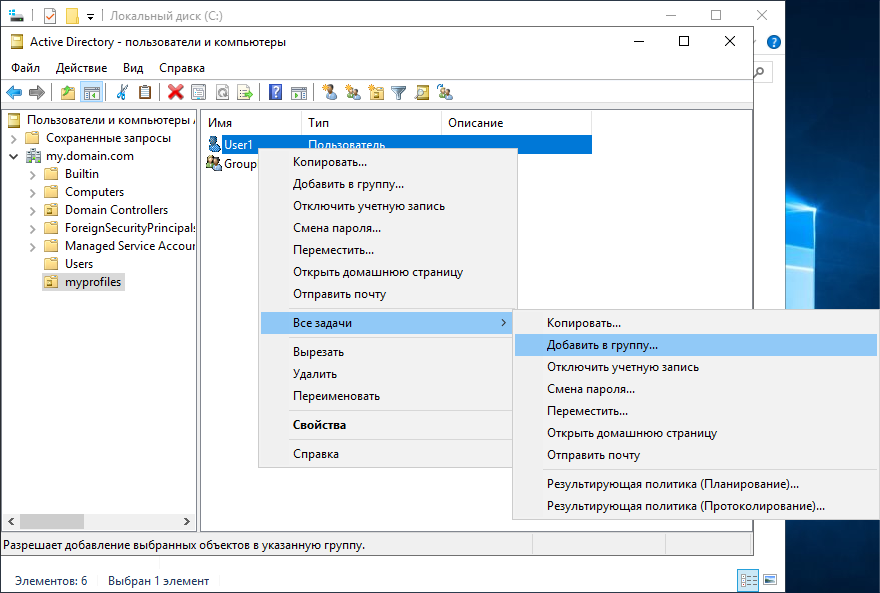
Поиск на нашем сайте Нужно выбрать профиль User1. Затем нажать ПКМ => «Все задачи» => «Добавить в группу…».
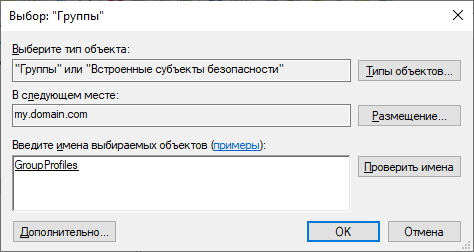
Рис. 88. Добавление в группу Нужно ввести в поле «Введите имена выбираемых объектов» название созданной группы – «GroupFiles». Также можно нажать на кнопку «Проверить имена», чтобы удостовериться, что название группы введено верно. Если название стало подчеркнутым, то Вы ввели верное название группы.
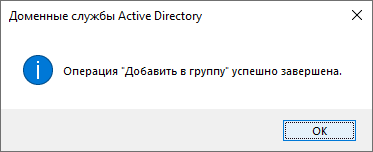
Рис. 89. Настройка добавления в группу Нажимаем «ОК», после этого видим сообщение об успешном завершении операции.
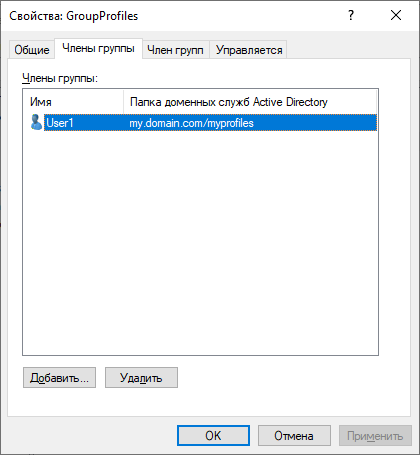
Рис. 90. Сообщение об успешной операции Для того, чтобы проверить, что пользователь «User1» теперь входит в группу «GroupProfiles», нужно выбрать группу => ПКМ => «Свойства» => «Члены группы».
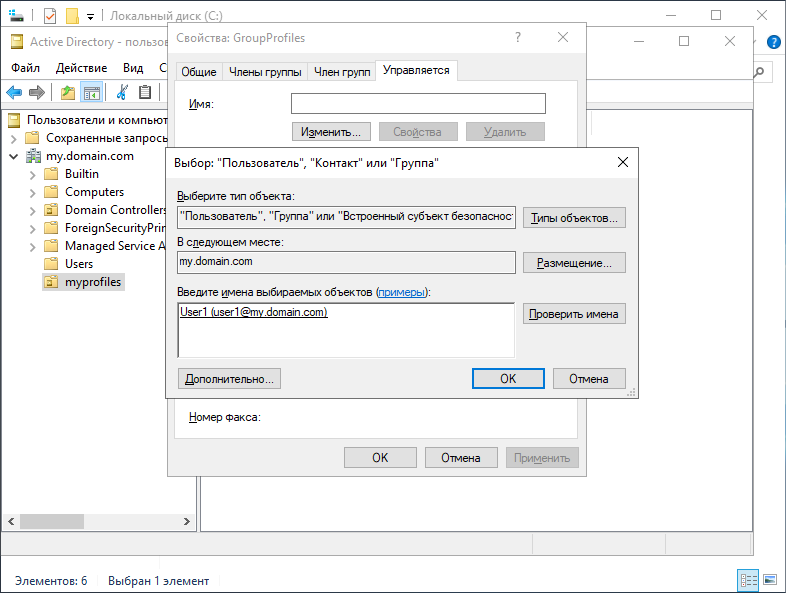
Рис. 91. Члены группы Теперь поставим профиль с правами на управление этой группой (он может добавлять, удалять и т.д.). Для этого в свойствах группы перейдем на вкладку «Управляется», жмем «Изменить» и добавляем профиль. Для этого нужно ввести имя «User1», а затем нажать «Проверить имена».
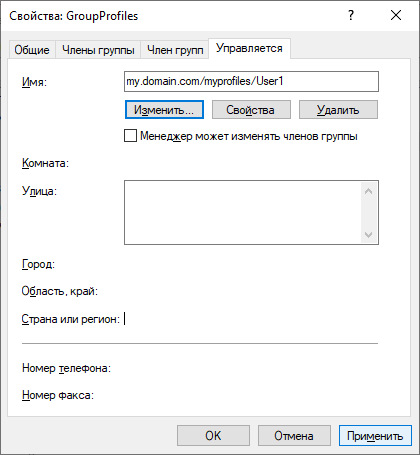
Рис. 92. Профиль с правами на управление группой После этого нужно нажать «ОК» и «Применить» для сохранения свойств.
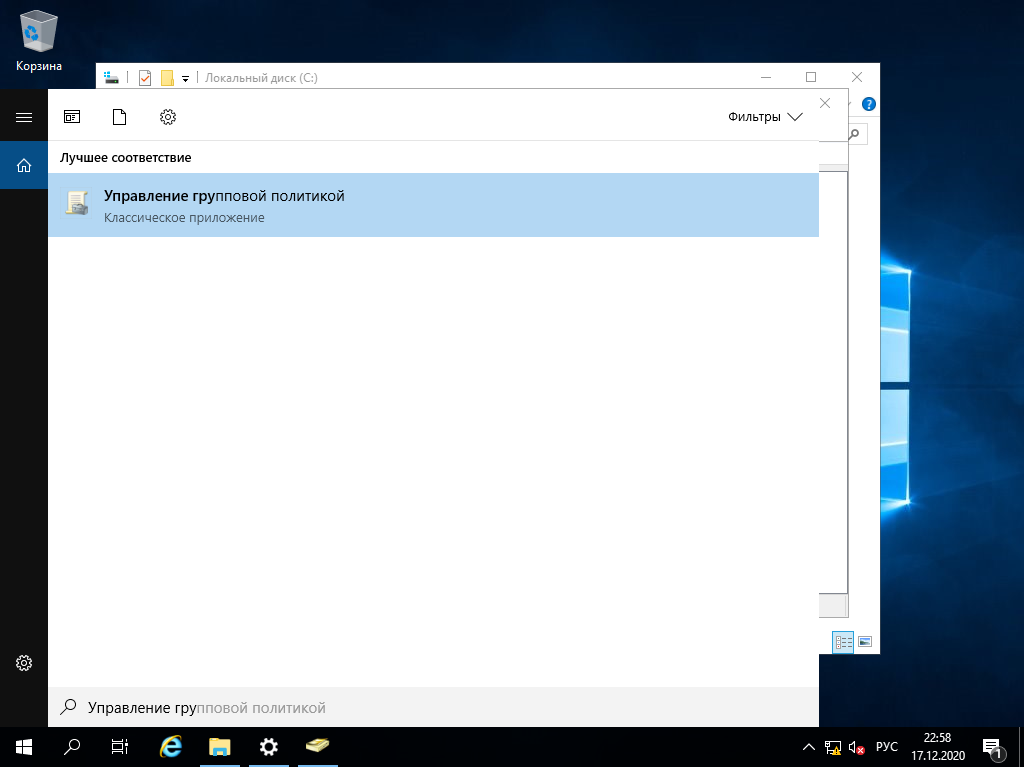
Рис. 93. Свойства GroupProfiles ПЕРЕНАПРАВЛЕНИЕ ПАПОК ТЕОРЕТИЧЕСКИЕ СВЕДЕНИЯ Технологии автономных файлов и перенаправления папок при совместном использовании позволяют перенаправлять путь к локальным папкам (например, к папке документов) в какое-либо место в сети. При этом для увеличения скорости и улучшения доступности кэширование содержимого производится локально. Технология перемещаемых профилей пользователей позволяет перенаправлять профиль пользователя в какое-либо место в сети. Эти возможности раньше назывались IntelliMirror. С помощью технологии перенаправления папок пользователи и администраторы могут вручную или с помощью групповой политики перенаправлять путь к определенной папке в новое расположение. Новым расположением может быть папка на локальном компьютере или каталог на файловом ресурсе общего доступа. Пользователи будут работать с файлами в перенаправленной папке, как если бы она по-прежнему находилась на локальном диске. Например, можно перенаправить папку документов, которая обычно хранится на локальном диске, в какое-либо место в сети. Файлы в этой папке будут доступны пользователю с любого компьютера сети. СОЗДАНИЕ ПЕРЕНАПРАВЛЕНИЯ Для создания перенаправления папок следует открыть приложение «Управление групповой политикой». Для этого можно воспользоваться поиском:
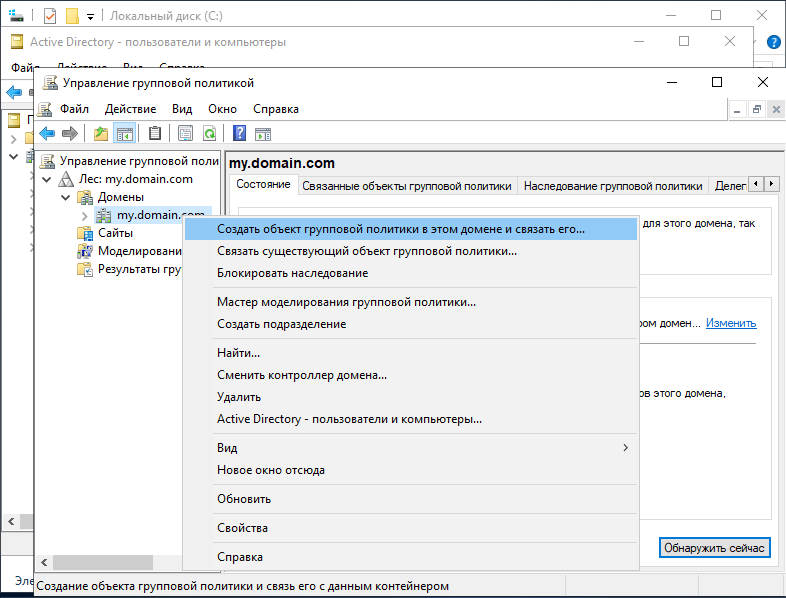
Рис. 94. Управление групповой политикой Затем нужно развернуть справа вкладку «Лес: my.domain.com» и последующую вкладку «Домены». После этого нужно выбрать «my.domain.com» и нажать ПКМ => «Создать объект групповой политике в этом домене и связать его…».
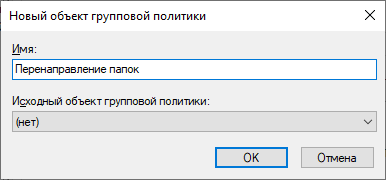
Рис. 95. Создание объекта групповой политики В окне Новый объект групповой политики в поле Имя следует ввести «Перенаправление папок», после этого нажимаем кнопку «Ок».
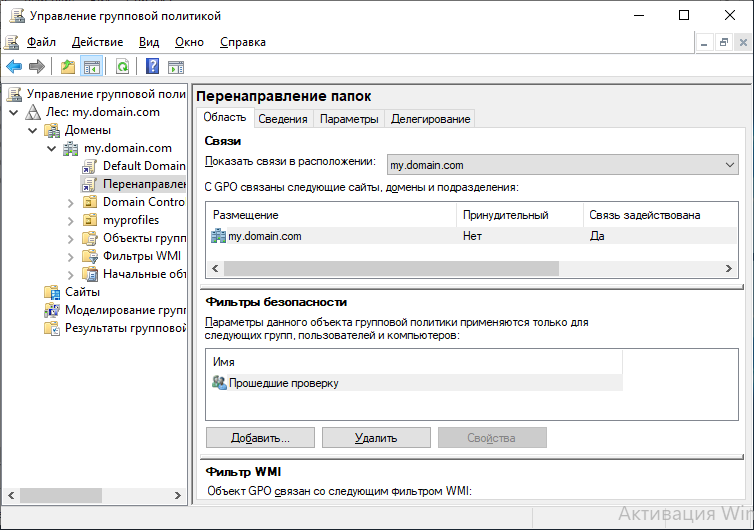
Рис. 96. Имя объекта Теперь развернём вкладку «my.domain.com» и выберем «Перенаправление папок» для просмотра свойств.
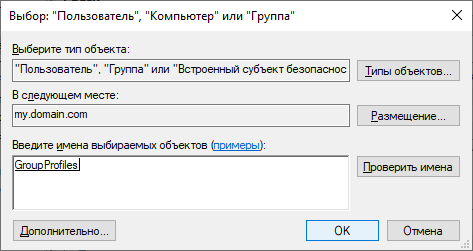
Рис. 97. Просмотр свойств объекта В разделе «Фильтры безопасности» нажимаем «Добавить» и вводим название группы «GroupProfiles».
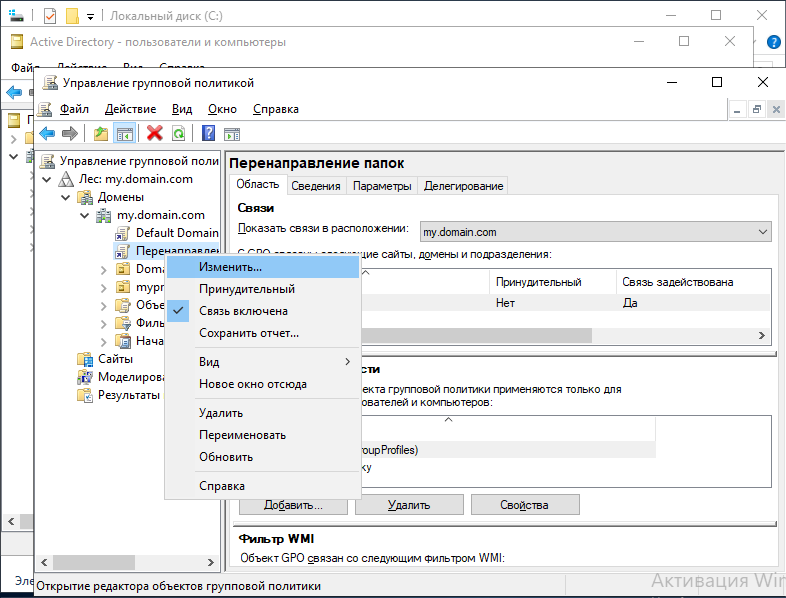
Рис. 98. Фильтр безопасности – ввод группы GroupProfiles Теперь нам нужно назначить, какие папки будем перенаправлять. Для этого жмем ПКМ по вкладке «Перенаправление папок» и жмем «Изменить».
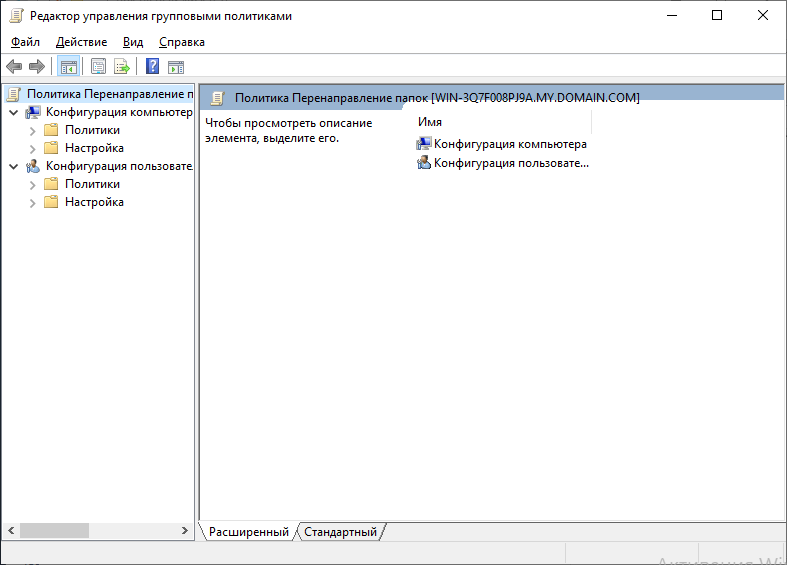
Рис. 99. Изменение «Перенаправление папок» Откроется «Редактор управления групповыми политиками».
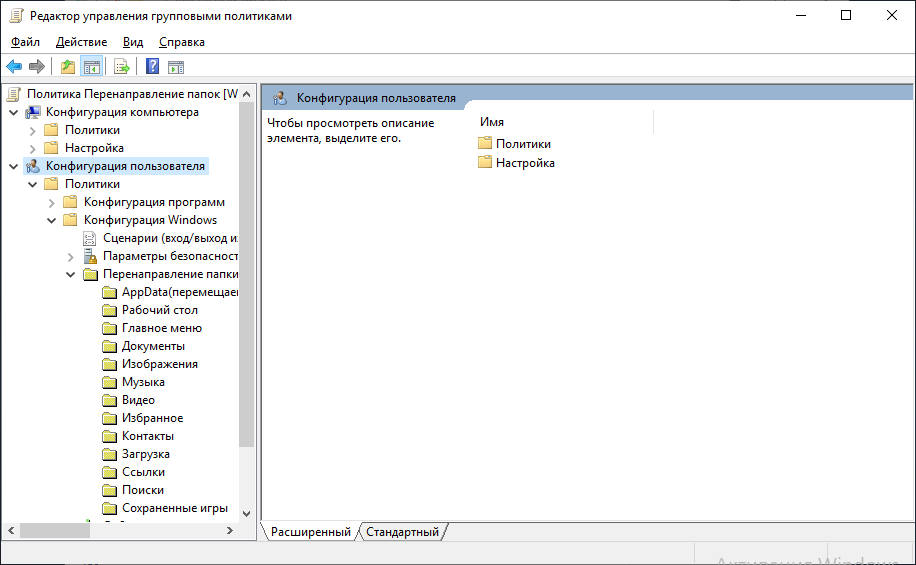
Рис. 100. Редактор управления групповыми политиками Теперь нужно развернуть путь: «Конфигурация пользователя» => «Политики» => «Конфигурация Windows» => «Перенаправление папки».
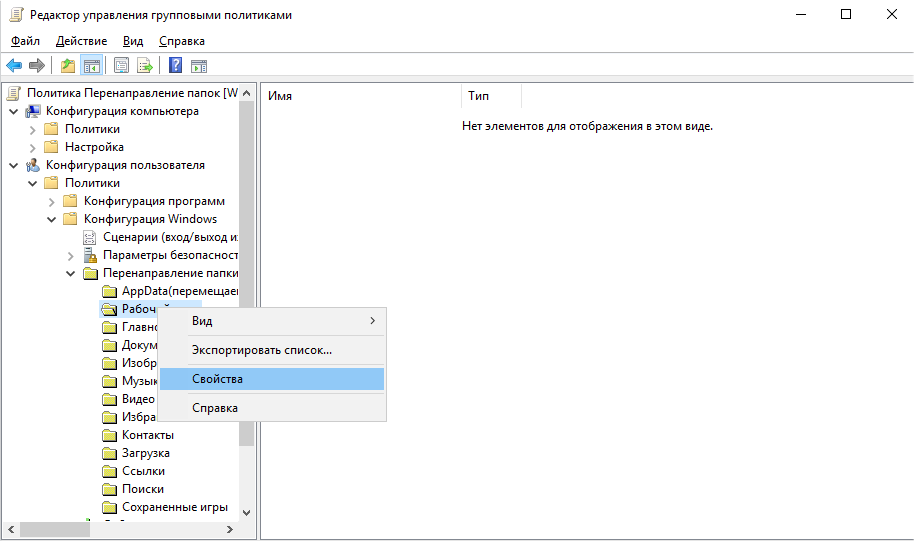
Рис. 101. Разворот пути Тут представлен список папок, которые можно перенаправить. Мы перенаправим «Рабочий стол». Для этого жмем ПКМ на папку «Рабочий стол» => «Свойства».
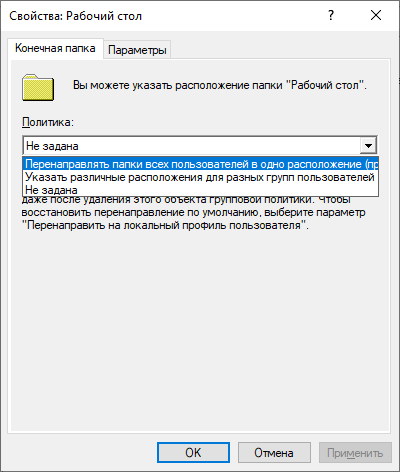
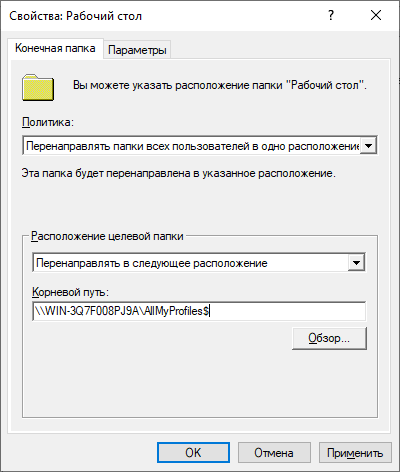
Рис. 102. Свойства рабочего стола Рассмотрим все возможные политики на вкладке «Конечная папка». Нам предлагают выбрать одну из двух политик: · «Перенаправлять папки всех пользователей в одно расположение» – эта политика будет перенаправлять всё в одну папку (которую вы можете задать). · «Указать различные места для разных групп пользователей» – эта политика будет перенаправлять папки в разные места в зависимости от группы пользователя.
Рис. 103. Выбор политики Выберем первую политику «Перенаправлять папки всех пользователей в одно расположение». Далее для этой политике предлагают выбрать «Расположение целевой папки». Рассмотрим каждый из них: · «Создать папку для каждого пользователя на корневом пути» – перенаправленные папки будут храниться отдельно для каждого профиля. · «Перенаправлять в следующее расположение» – все папки всех профилей будут перенаправляться в одну и туже папку. · «Перенаправлять в расположение, определяемое локальным профилем» – перенаправляться будут автоматически. Мы выберем второй вариант и пропишем корневой путь к папке «AllMyProfiles$».
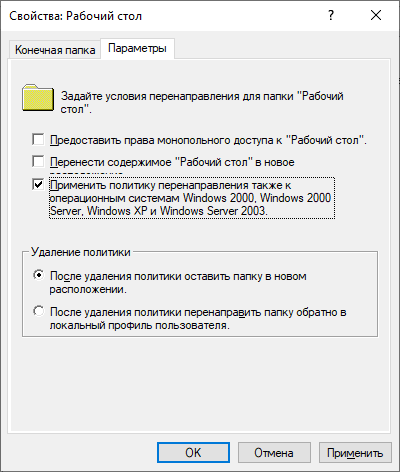
Рис. 104. Выбор расположения целевой папки Перейдём к вкладке «Параметры». Здесь нам предлагают задать условия перенаправления. · «Предоставить права монопольного доступа к «Рабочий стол» – если установить рядом галку, то доступ будет иметь первый зашедший в домен профиль. · «Перенести содержимое «Рабочий стол» в новое расположение» – будет перенаправлять Главное меню в новое место. · «Применить политику перенаправления также к операционным системам Windows 2000, Windows 2000 Server, Windows Xp и Windows Server 2003» – для этих ОС данный параметр обязателен. Настройки должны быть такие:
Рис. 105. Условия перенаправления Перенаправление папок успешно выполнено. ПОЛЬЗОВАТЕЛИ И КЛИЕНТЫ
|
||
|
|
Последнее изменение этой страницы: 2021-02-07; просмотров: 236; Нарушение авторского права страницы; Мы поможем в написании вашей работы! infopedia.su Все материалы представленные на сайте исключительно с целью ознакомления читателями и не преследуют коммерческих целей или нарушение авторских прав. Обратная связь - 216.73.216.195 (0.007 с.) |