Заглавная страница Избранные статьи Случайная статья Познавательные статьи Новые добавления Обратная связь FAQ Написать работу КАТЕГОРИИ:  Археология Археология Биология Биология Генетика Генетика География География Информатика Информатика История История Логика Логика Маркетинг Маркетинг Математика Математика Менеджмент Менеджмент Механика Механика Педагогика Педагогика Религия Религия Социология Социология Технологии Технологии Физика Физика Философия Философия Финансы Финансы Химия Химия Экология ЭкологияТОП 10 на сайте Приготовление дезинфицирующих растворов различной концентрацииТехника нижней прямой подачи мяча. Франко-прусская война (причины и последствия) Организация работы процедурного кабинета Смысловое и механическое запоминание, их место и роль в усвоении знаний Коммуникативные барьеры и пути их преодоления Обработка изделий медицинского назначения многократного применения Образцы текста публицистического стиля Четыре типа изменения баланса Задачи с ответами для Всероссийской олимпиады по праву 
Мы поможем в написании ваших работ! ЗНАЕТЕ ЛИ ВЫ?
Влияние общества на человека
Приготовление дезинфицирующих растворов различной концентрации Практические работы по географии для 6 класса Организация работы процедурного кабинета Изменения в неживой природе осенью Уборка процедурного кабинета Сольфеджио. Все правила по сольфеджио Балочные системы. Определение реакций опор и моментов защемления |
Профили групп и пользователейСодержание книги
Поиск на нашем сайте Для создания перемещаемого профиля нужно открыть меню «Пуск» => «Средства администрирования» => «Пользователи и компьютеры Active Directory»
Рис. 68. Пользователи и компьютеры Active Directory Теперь создадим подразделение для наших профилей. Щёлкнем ПКМ по названию нашего домена «my.domain.com» => «Создать» => «Подразделение».
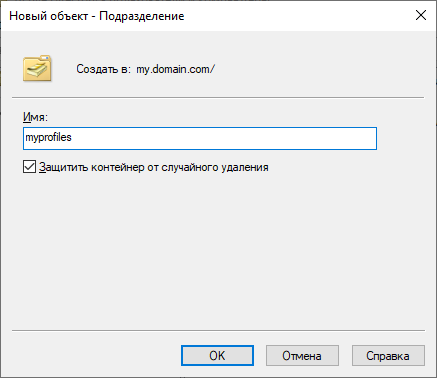
Рис. 69. Создание подразделения Зададим имя подразделения «myprofiles».
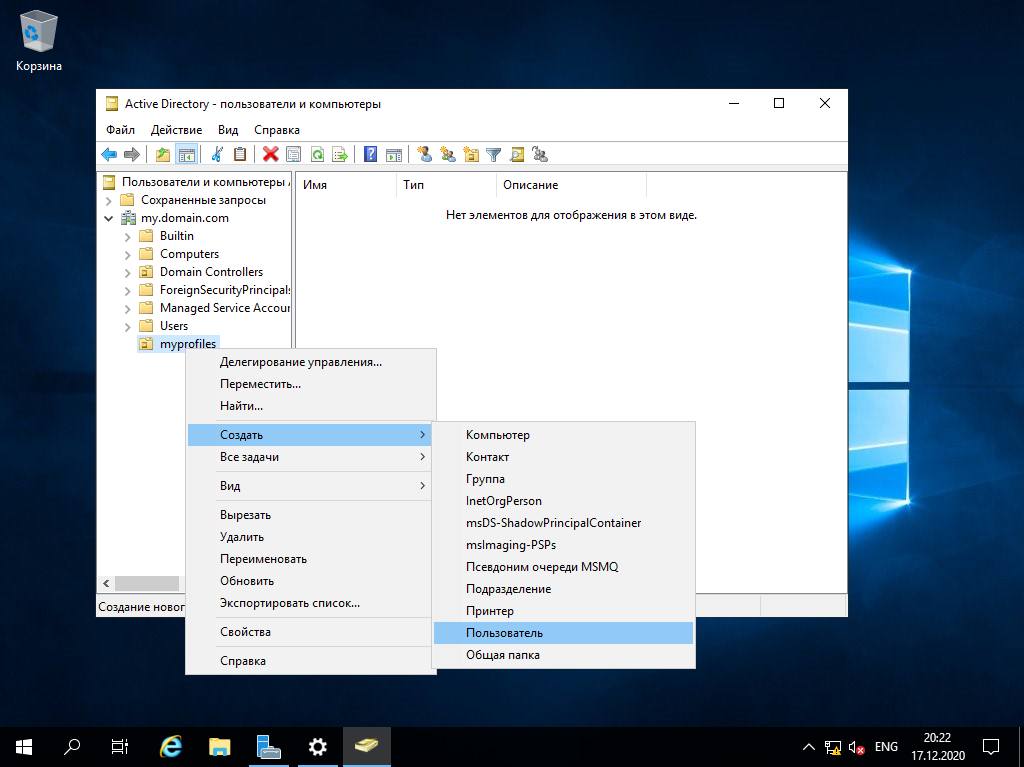
Рис. 70. Имя подразделения Перейдём к созданию пользователя. Для этого нужно нажать ПКМ по подразделению «myprofiles» => «Создать» => «Пользователь».
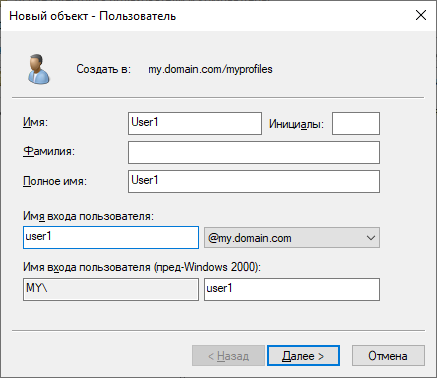
Рис. 71. Создание пользователя В поле Имя введём «User1», Полное имя заполнится также автоматически. Фамилию и Инициалы заполнять не будем. Затем также запишем «Имя входа пользователя» и нажимаем «Далее».
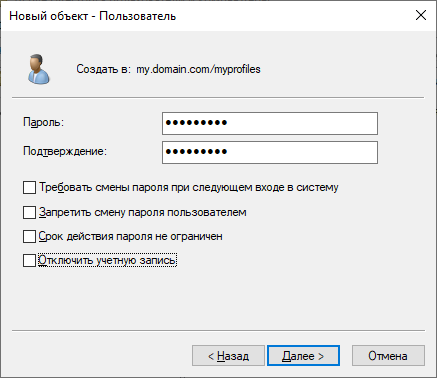
Рис. 72. Имя пользователя Теперь нужно задать пароль для пользователя. Он должен, для надёжности, содержать как цифры и буквы в верхнем и нижнем регистре, так и специальные символы. Например, введём пароль: 49?@?h7CA.
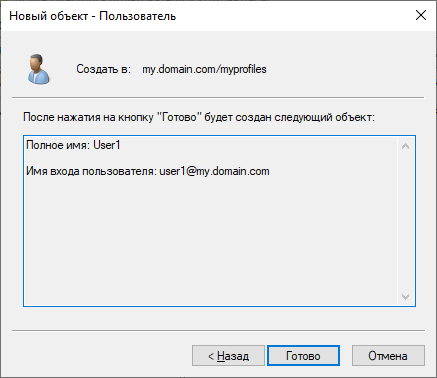
Рис. 73. Пароль пользователя Далее будет окно подтверждения действий. Нажимаем «Готово».
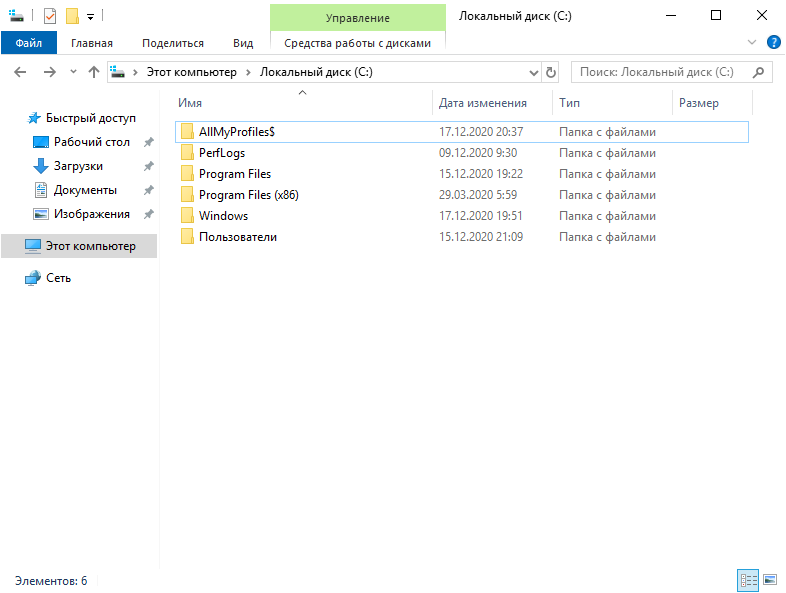
Рис. 74. Окно подтверждения Теперь сделаем его перемещаемым. Для этого нужно создать папку с открытым общим доступом на локальном диске. Папка будет называться “AllMyProfiles$”. Значок доллара нужен, чтобы скрыть эту папку от пользователей.
Рис. 75. Скрытая от пользователей папка Перейдём в Свойства этой папки. Нужно выделить папку, затем ПКМ => «Свойства». Выбираем раздел «Доступ» => «Общий доступ».
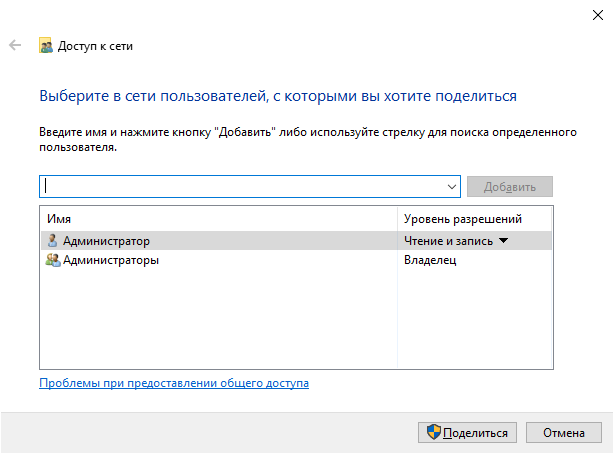
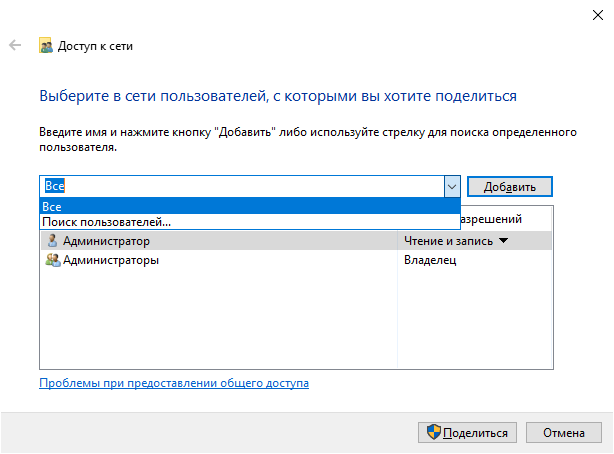
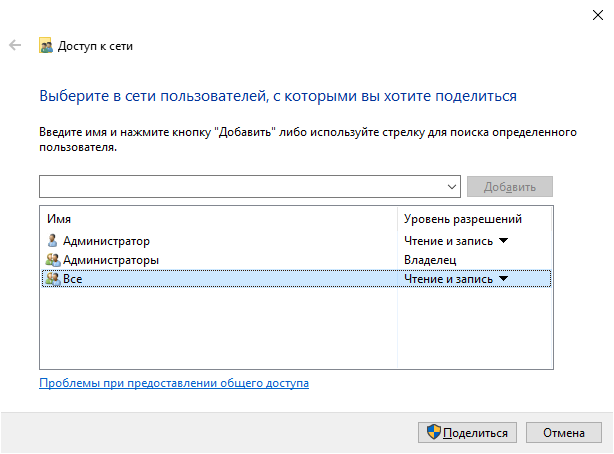
Рис. 76. Настройка доступа Здесь нам нужно выбрать, кто именно будет иметь доступ к этой папке и с какими правами. Выберем их списка «Все», жмем добавить и ставим ему «Чтение и запись», который дает нам полные права для «Все».
Рис. 77. Выбор пользователей
Рис. 78. Список доступа после добавления Нажимаем на кнопку «Поделиться» и видим соответствующее сообщение:
Рис. 79. Сообщение об открытии папки для общего доступа Нажимаем «Готово».
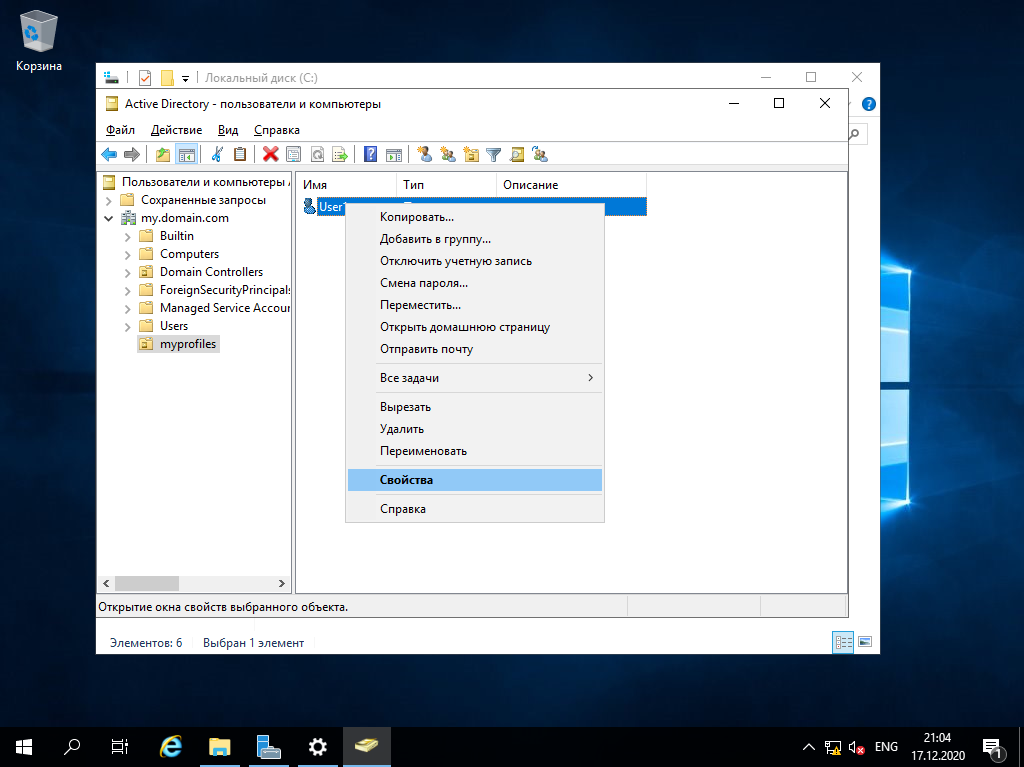
НАЗНАЧЕНИЕ ПРАВ ДОСТУПА Далее нам нужно прописать путь профиля к этой папке и дать права на сервер. Возвращаемся в окно «Пользователи и компьютеры», нажимаем правой кнопкой мыши на созданный ранее профиль и выбираем «Свойства».
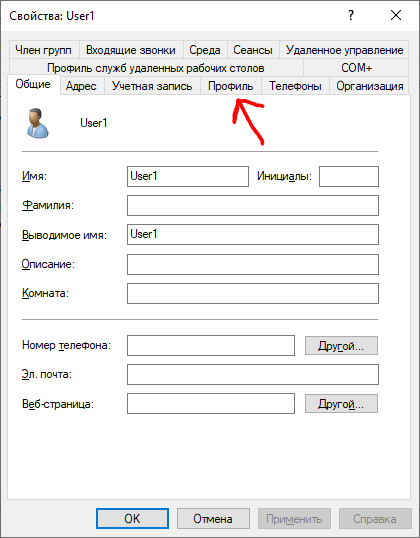
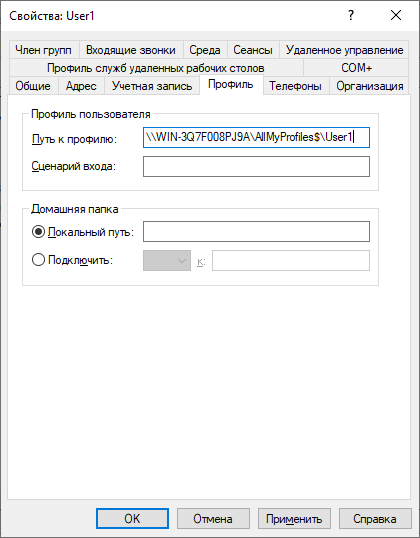
Рис. 80. Выбор свойств профиля Открылось окно свойств пользователя User1. Нужно выбрать вкладку «Профиль».
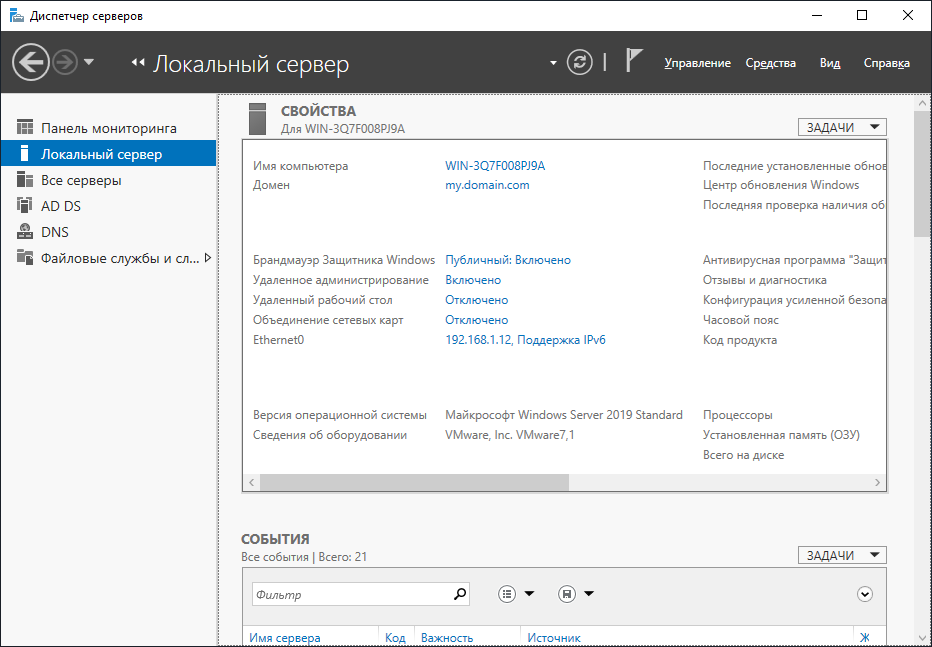
Рис. 81. Вкладка «Профиль» На вкладке «Профиль» нужно задать Путь к профилю в формате: «\\WIN-3Q7F008PJ9A\AllMyProfiles$\User1», где: WIN-3Q7F008PJ9A – имя компьютера Имя компьютера можно посмотреть, например, в Диспетчере серверов в разделе «Локальный сервер»:
Рис. 82. Свойства локального сервера AllMyProfiles$ - скрытая папка с открытым доступом, User1 – имя пользователя. Эта папка будет создана. Таким образом, вкладка «Профиль» будет выглядеть так:
Рис. 83. Вид вкладки «Профиль» Теперь нужно открыть вкладку «Член групп» и добавить наш профиль в группу Операторы Сервера.
Рис. 84. Добавление профиля в группу Операторы Сервера Нажимаем «Ок», затем «Применить». На этом создание Перемещаемого профиля окончено. Работоспособность проверим позже, когда будем рассматривать настройки и добавление клиентской машины в домен. ГРУППЫ ДЛЯ ПРОФИЛЕЙ ТЕОРЕТИЧЕСКИЕ СВЕДЕНИЯ В этом разделе мы рассмотрим: · как создать группу; · как добавить профили в группу; · как поставить профиль управлять группой.
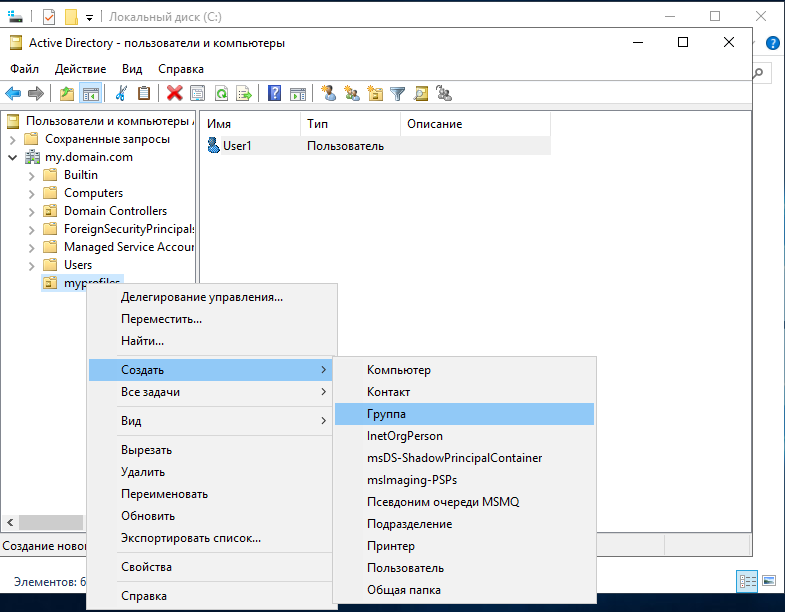
СОЗДАНИЕ ГРУППЫ Нужно выбрать «myprofiles» => «Создать» => «Группа».
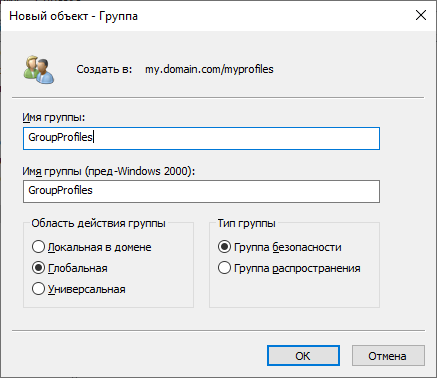
Рис. 85. Создание группы Задать имя группы нужно «GroupProfiles». Выбранные пункты по умолчанию изменять не нужно.
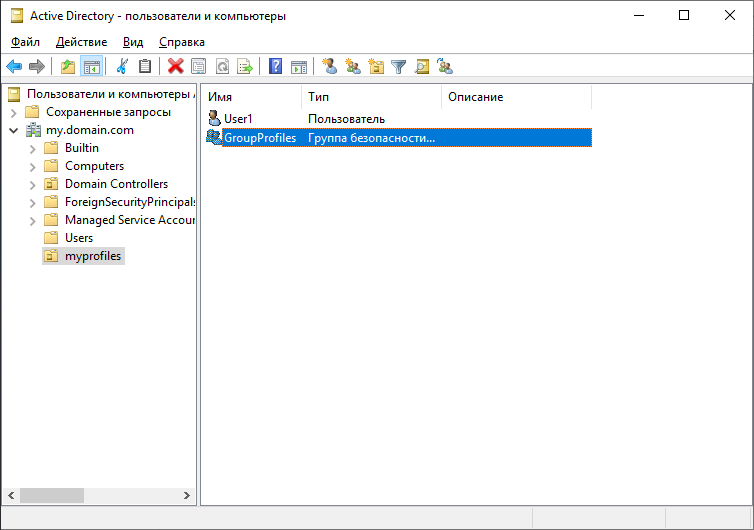
Рис. 86. Имя и свойства группы Жмём «ОК», группа успешно создана.
Рис. 87. Созданная группа
|
||
|
|
Последнее изменение этой страницы: 2021-02-07; просмотров: 185; Нарушение авторского права страницы; Мы поможем в написании вашей работы! infopedia.su Все материалы представленные на сайте исключительно с целью ознакомления читателями и не преследуют коммерческих целей или нарушение авторских прав. Обратная связь - 216.73.217.114 (0.008 с.) |