

Мы поможем в написании ваших работ!
ЗНАЕТЕ ЛИ ВЫ?
|
Параметры подключения к системе
Содержание книги
- Перечень и описание заполнения полей справочника «Категории потребителей» представлено в таблице 10.
- Контроль при заполнении данных справочника «Категории потребителей»
- Перечень и описание заполнения полей справочника «Показатели качества» представлено в таблице 8.
- Контроли при заполнении данных справочника «Показатели качества»
- Перечень и описание заполнения полей справочника «Показатели объема» представлено в таблице 9.
- Контроли при заполнении данных справочника «Показатели объема»
- После нажатия на кнопку появится окно добавления нового элемента справочника, в котором необходимо заполнить поля, доступные для ввода, как показано на рисунке 47.
- Перечень и описание заполнения полей справочника «Характеристики содержаний» представлено в таблице 11.
- Контроли при заполнении данных справочника «Характеристики содержаний».
- Перечень и описание заполнения полей справочника «Характеристики условий» представлено в таблице 12.
- Контроли при заполнении данных справочника «Характеристики условий»
- На ИФ «государственные (муниципальные) услуги (работы)» появится запись, как показано на рисунке 65.
- Аналогичным образом заполняется детализация «нпа мо».
- Фильтр-папки в ПМ «перечни услуг (работ)» на справочниках
- Описание основных атрибутов Заголовка реестровой записи на ИФ «общероссийский базовый (отраслевой) перечень услуг».
- Для просмотра детализаций слева напротив реестровой записи необходимо поставить «флаг», как показано на рисунке 75
- Для просмотра РП в области навигации на рм «перечни услуг (работ)» выбрать пункт и ИФ «рп», как показано на рисунке 78.
- Заполнение детализации «Категории потребителей»
- Заполнение данной детализации является обязательным.
- Заполнение данной детализации является обязательным.
- Заполнение данной детализации является обязательным.
- После нажатия на кнопку появится окно добавления нового элемента из справочника, в котором необходимо выбрать необходимое значение, как показано на рисунке 98
- Далее можно перейти к заполнению детализации «перечень ппо».
- После выбора всех значений необходимо сохранить данные, нажав на кнопку «применить». Для отмены добавления новой записи необходимо нажать на кнопку «закрыть».
- После нажатия на кнопку появится окно добавления нового элемента из выпадающего списка, в котором необходимо выбрать необходимое значение, как показано на рисунке 112.
- Операция доступна для выполнения над документами (реестровыми записями), находящимися в любом статусе, за исключением «отклонен» и «архив».
- Схема согласования реестровых записей РП может быть разной в зависимости от того, кто создал услугу/работу (реестровую запись).
- Алгоритм выгрузки РП в гиис уоф «электронный бюджет»
- Для входа в режим редактирования необходимо нажать на кнопку «вкл/выкл режим редактирования» на РП, как показано на рисунке 132.
- В открывшемся модальном окне необходимо заполнить поля «наименование», «действует с» и «действует по», как показано на рисунке 137.
- Внесение изменений в детализацию «окпд» осуществляется с помощью добавления показателей из справочника «окпд» и удаления показателей.
- Просмотр заявок на добавление (удаление) показателей в детализациях «нпа субъекта» и «нпа мо» аналогичен просмотру заявок в детализации «категории потребителей».
- Просмотр заявок на добавление (удаление) показателей в детализациях «виды ппо», «виды полномочий», «перечень ппо», «ограничения» аналогичен просмотру заявок в детализации «категории потребителей».
- Перечень групп пользователей (ролей) и разграничение видимости данных для пользователей в функциональном блоке «перечни услуг (работ)» на ИФ «заявки на Внесение изменений» представлены в таблице 18.
- Согласование и утверждение заявок на Внесение изменений в РП
- Если документ был согласован и отправлен на утверждение, то статус документа меняется на «на утверждении».
- Если документ был согласован и отправлен на утверждение, то статус документа меняется на «на утверждении».
- Если документ был согласован и отправлен на утверждение, то статус документа меняется на «на утверждении».
- Если документ был согласован и отправлен на утверждение, то статус документа меняется на «на утверждении».
- Если документ был согласован и отправлен на утверждение, то статус документа меняется на «на утверждении».
- Если документ был согласован и отправлен на утверждение, то статус документа меняется на «на утверждении».
- После согласования у заявителя документ переходит на согласование грбс субъекта РФ, ответственного за вд.
- После согласования внутри своей организации заявителя, документ переходит на согласование грбс субъекта РФ, ответственному за вд.
- Если документ был согласован и отправлен на утверждение, то статус документа меняется на «на утверждении».
- Реестровая запись состоит из Заголовка и детализации. Перечень и Описание основных атрибутов Заголовка реестровой записи Ведомственного перечня услуг (работ) представлено в таблице 19.
- Для просмотра детализаций слева напротив реестровой записи необходимо поставить «флаг», как показано на рисунке 174.
- И из регионального перечня из детализации «нпа мо» должны в РЗ на впгу попасть только те нпа, у которых указан данный грбс.
- При выполнении операции происходит проверка даты создания РЗ на впгу и даты изменения аналогичной РЗ на РП.
- После заполнения всех полей необходимо в диалоговом окне нажать кнопку «применить», как показано на рисунке 182.
- Параметры подключения к системе
11.2.1 Информация на данной закладке отображается автоматически:
а) поле «Информация о пользователе» - указан логин, с помощью которого пользователь подключился к Системе;
б) поле «Бюджет пользователя»:
1) если вход в систему осуществил специалист ФО, ГРБС субъекта РФ (или МО субъекта, поселения) бюджетом пользователя будет являться соответствующий бюджет «Бюджет _Наименование субъекта РФ, МО или поселения»[7];
2) если вход в систему осуществил специалист ФО субъекта РФ (или МО субъекта) как ГРБС – субъектом планирования будет являться также соответствующий бюджет «Бюджет_Наименование субъекта РФ, МО».
Примечание - Поле «Бюджет пользователя» заполняется автоматически по результатам распределения Администратором системы ролей пользователям и указании при входе в систему логина пользователя.
Панель навигации
Отображает перечень рабочих мест и входящие в них ИФ.
Для выбора ИФ необходимо активировать его нажатием левой кнопкой мыши.
Параметры фильтрации данных на ИФ
Чтобы быстро найти необходимый документ на нужном ИФ, данные можно отфильтровать с помощью кнопки «Фильтр». При нажатии на эту кнопку сверху на ИФ пользователю откроется панель фильтрации данных, как показано на рисунке 186.

Рисунок 186 – Панель фильтрации данных на ИФ ПМ ПУ
Воспользоваться панелью фильтрации данных можно с помощью установки «флага», а также с помощью ручного ввода значения фильтрации данных с клавиатуры в нужное поле.
11.4.3 После введения значений фильтрации данных пользователю необходимо нажать на кнопку  . .
11.4.4 Для сброса конкретного значения необходимо нажать на кнопку  напротив нужного поля. напротив нужного поля.
11.4.5 Чтобы очистить все значения на панели фильтрации необходимо нажать на кнопку  . .
При повторном нажатии на кнопку «Фильтр» панель фильтрации данных закрывается.
На странице справочника пользователь может ограничить количество строк, указав нужное значение в правом верхнем углу ИФ, как показано на рисунке 187.
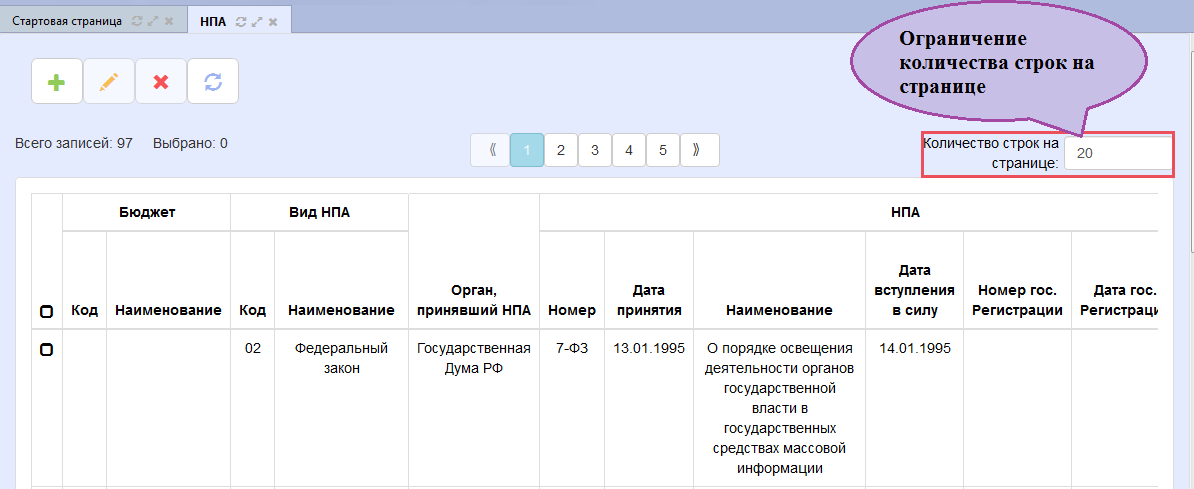
Рисунок 187 – Ограничение количества строк на странице справочников
11.4.8 Пользователь может воспользоваться быстрым фильтром в заголовочной части ИФ, задав нужное значение атрибута. Например, необходимо найти РЗ с кодом вида деятельности «09» - «Связь, информатика и средства массовой информации». В поле быстрого фильтра атрибута «Код вида деятельности» вводим значение «09». Система отобразит все РЗ с данным кодом вида деятельности, как показано на рисунке 188.
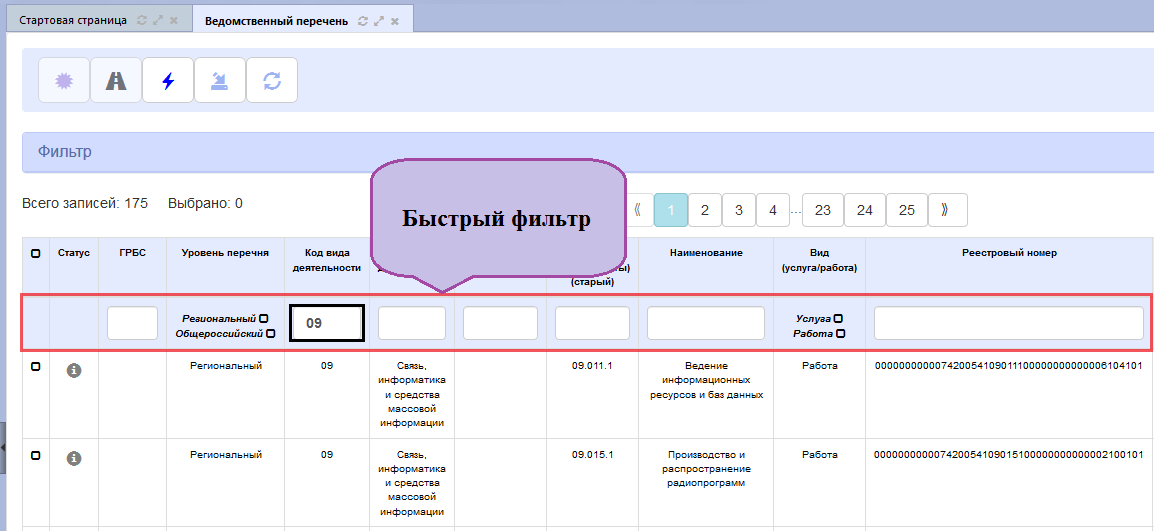
Рисунок 188 – Быстрый фильтр
Панель кнопок
11.5.1 Перечень кнопок панели инструментов (команд), осуществляемых при вводе и ведении данных на ИФ, представлены в таблице 21.
Таблица 21 – Перечень кнопок панели инструментов (команд), осуществляемых при вводе и ведении данных на ИФ.
| Команда
| Описание
|  - Импортировать/Обновить ВПГУ - Импортировать/Обновить ВПГУ
| Импортирует/обновляет ВПГУ на ИФ «Ведомственный перечень услуг (работ)»
|  - Обновить - Обновить
| Обновляет данные на странице.
|  - Создать /Добавить - Создать /Добавить
| С помощью команды можно добавить новую запись, создать новый документ
|  - Начать сбор отчета - Начать сбор отчета
| С помощью команды можно создать новый отчет
|  - Удалить - Удалить
| С помощью команды можно удалить запись (записи), если это позволено схемой состояний.
|  - Принять - Принять
| Сохранить выполненные изменения по вводу/редактированию данных.
|  - Редактировать - Редактировать
| С помощью команды можно сделать запись доступной для редактирования (если это позволено схемой состояний).
|  - Создать новую версию - Создать новую версию
| Позволяет создать новую версию документа
|  - Экспорт - Экспорт
| Позволяет выгрузить записи с ИФ в документ Excel.
|  - Настроить маршрут согласования - Настроить маршрут согласования
| Позволяет настроить маршрут согласования документа.
|  - Операции с подписями - Операции с подписями
| Позволяет
|  - Добавить на текущий уровень - Добавить на текущий уровень
| Позволяет добавить на текущий уровень вид затрат
|  - Добавить на уровень ниже - Добавить на уровень ниже
| Позволяет добавить на уровень ниже вид затрат
|  - Показать РЗ для утверждения - Показать РЗ для утверждения
| Позволяет показать реестровую запись для утверждения документа
|  - Показать/скрыть закрытые - Показать/скрыть закрытые
| Позволяет показать/скрыть закрытые документы
|  - Фильтр услуг/работ, оказываемых/выполняемых МО - Фильтр услуг/работ, оказываемых/выполняемых МО
| Позволяет показать на ИФ все РЗ с кодами ППО
|  - РЗ только последних версий - РЗ только последних версий
| Позволяет показать РЗ только последних версий
|  - Показать/скрыть НПА только с прикрепленными файлами - Показать/скрыть НПА только с прикрепленными файлами
| Позволяет показать/скрыть записи только с прикрепленными файлами
| 11.6 Отображение данных в разных контекстах планирования
11.6.1 Документы в ПМ «Перечни услуг (работ)» относятся к конкретному контексту планирования, равному очередному финансовому году и плановому периоду.
11.6.2 Определение у документа «Контекста планирования» позволяет отобразить для пользователя различный набор документов в разные периоды планирования бюджета.
11.6.3 Пользователь может изменить контекст планирования на параметрах входа в систему.
|
























