

Мы поможем в написании ваших работ!
ЗНАЕТЕ ЛИ ВЫ?
|
В открывшемся модальном окне необходимо заполнить поля «наименование», «действует с» и «действует по», как показано на рисунке 137.
Содержание книги
- Перечень и описание заполнения полей справочника «Категории потребителей» представлено в таблице 10.
- Контроль при заполнении данных справочника «Категории потребителей»
- Перечень и описание заполнения полей справочника «Показатели качества» представлено в таблице 8.
- Контроли при заполнении данных справочника «Показатели качества»
- Перечень и описание заполнения полей справочника «Показатели объема» представлено в таблице 9.
- Контроли при заполнении данных справочника «Показатели объема»
- После нажатия на кнопку появится окно добавления нового элемента справочника, в котором необходимо заполнить поля, доступные для ввода, как показано на рисунке 47.
- Перечень и описание заполнения полей справочника «Характеристики содержаний» представлено в таблице 11.
- Контроли при заполнении данных справочника «Характеристики содержаний».
- Перечень и описание заполнения полей справочника «Характеристики условий» представлено в таблице 12.
- Контроли при заполнении данных справочника «Характеристики условий»
- На ИФ «государственные (муниципальные) услуги (работы)» появится запись, как показано на рисунке 65.
- Аналогичным образом заполняется детализация «нпа мо».
- Фильтр-папки в ПМ «перечни услуг (работ)» на справочниках
- Описание основных атрибутов Заголовка реестровой записи на ИФ «общероссийский базовый (отраслевой) перечень услуг».
- Для просмотра детализаций слева напротив реестровой записи необходимо поставить «флаг», как показано на рисунке 75
- Для просмотра РП в области навигации на рм «перечни услуг (работ)» выбрать пункт и ИФ «рп», как показано на рисунке 78.
- Заполнение детализации «Категории потребителей»
- Заполнение данной детализации является обязательным.
- Заполнение данной детализации является обязательным.
- Заполнение данной детализации является обязательным.
- После нажатия на кнопку появится окно добавления нового элемента из справочника, в котором необходимо выбрать необходимое значение, как показано на рисунке 98
- Далее можно перейти к заполнению детализации «перечень ппо».
- После выбора всех значений необходимо сохранить данные, нажав на кнопку «применить». Для отмены добавления новой записи необходимо нажать на кнопку «закрыть».
- После нажатия на кнопку появится окно добавления нового элемента из выпадающего списка, в котором необходимо выбрать необходимое значение, как показано на рисунке 112.
- Операция доступна для выполнения над документами (реестровыми записями), находящимися в любом статусе, за исключением «отклонен» и «архив».
- Схема согласования реестровых записей РП может быть разной в зависимости от того, кто создал услугу/работу (реестровую запись).
- Алгоритм выгрузки РП в гиис уоф «электронный бюджет»
- Для входа в режим редактирования необходимо нажать на кнопку «вкл/выкл режим редактирования» на РП, как показано на рисунке 132.
- В открывшемся модальном окне необходимо заполнить поля «наименование», «действует с» и «действует по», как показано на рисунке 137.
- Внесение изменений в детализацию «окпд» осуществляется с помощью добавления показателей из справочника «окпд» и удаления показателей.
- Просмотр заявок на добавление (удаление) показателей в детализациях «нпа субъекта» и «нпа мо» аналогичен просмотру заявок в детализации «категории потребителей».
- Просмотр заявок на добавление (удаление) показателей в детализациях «виды ппо», «виды полномочий», «перечень ппо», «ограничения» аналогичен просмотру заявок в детализации «категории потребителей».
- Перечень групп пользователей (ролей) и разграничение видимости данных для пользователей в функциональном блоке «перечни услуг (работ)» на ИФ «заявки на Внесение изменений» представлены в таблице 18.
- Согласование и утверждение заявок на Внесение изменений в РП
- Если документ был согласован и отправлен на утверждение, то статус документа меняется на «на утверждении».
- Если документ был согласован и отправлен на утверждение, то статус документа меняется на «на утверждении».
- Если документ был согласован и отправлен на утверждение, то статус документа меняется на «на утверждении».
- Если документ был согласован и отправлен на утверждение, то статус документа меняется на «на утверждении».
- Если документ был согласован и отправлен на утверждение, то статус документа меняется на «на утверждении».
- Если документ был согласован и отправлен на утверждение, то статус документа меняется на «на утверждении».
- После согласования у заявителя документ переходит на согласование грбс субъекта РФ, ответственного за вд.
- После согласования внутри своей организации заявителя, документ переходит на согласование грбс субъекта РФ, ответственному за вд.
- Если документ был согласован и отправлен на утверждение, то статус документа меняется на «на утверждении».
- Реестровая запись состоит из Заголовка и детализации. Перечень и Описание основных атрибутов Заголовка реестровой записи Ведомственного перечня услуг (работ) представлено в таблице 19.
- Для просмотра детализаций слева напротив реестровой записи необходимо поставить «флаг», как показано на рисунке 174.
- И из регионального перечня из детализации «нпа мо» должны в РЗ на впгу попасть только те нпа, у которых указан данный грбс.
- При выполнении операции происходит проверка даты создания РЗ на впгу и даты изменения аналогичной РЗ на РП.
- После заполнения всех полей необходимо в диалоговом окне нажать кнопку «применить», как показано на рисунке 182.
- Параметры подключения к системе

Рисунок 137 – Добавление нового показателя в справочник «Категории потребителей»
Новый показатель добавится в детализацию в качестве заявки на изменение РЗ, и в справочник «Категории потребителей».
7.3.2.6 Для создания заявки на удаление показателя, необходимо выделить требуемый показатель и нажать кнопку «Удалить» -  , как показано на рисунке 138. , как показано на рисунке 138.
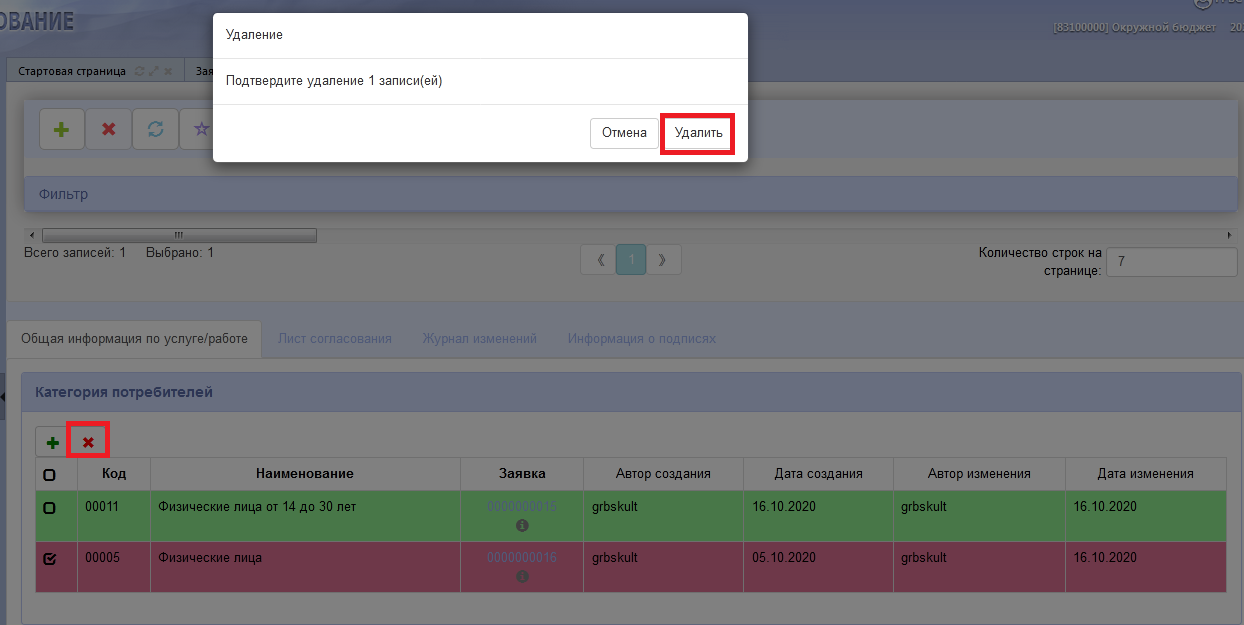
Рисунок 138 – Удаление показателя из детализации «Категории потребителей»
Заявки на добавление или удаление показателей доступны для просмотра в режиме редактирования. Заявки на удаление выделены зеленым цветом, заявки на удаление – красным, как показано на рисунке 139.
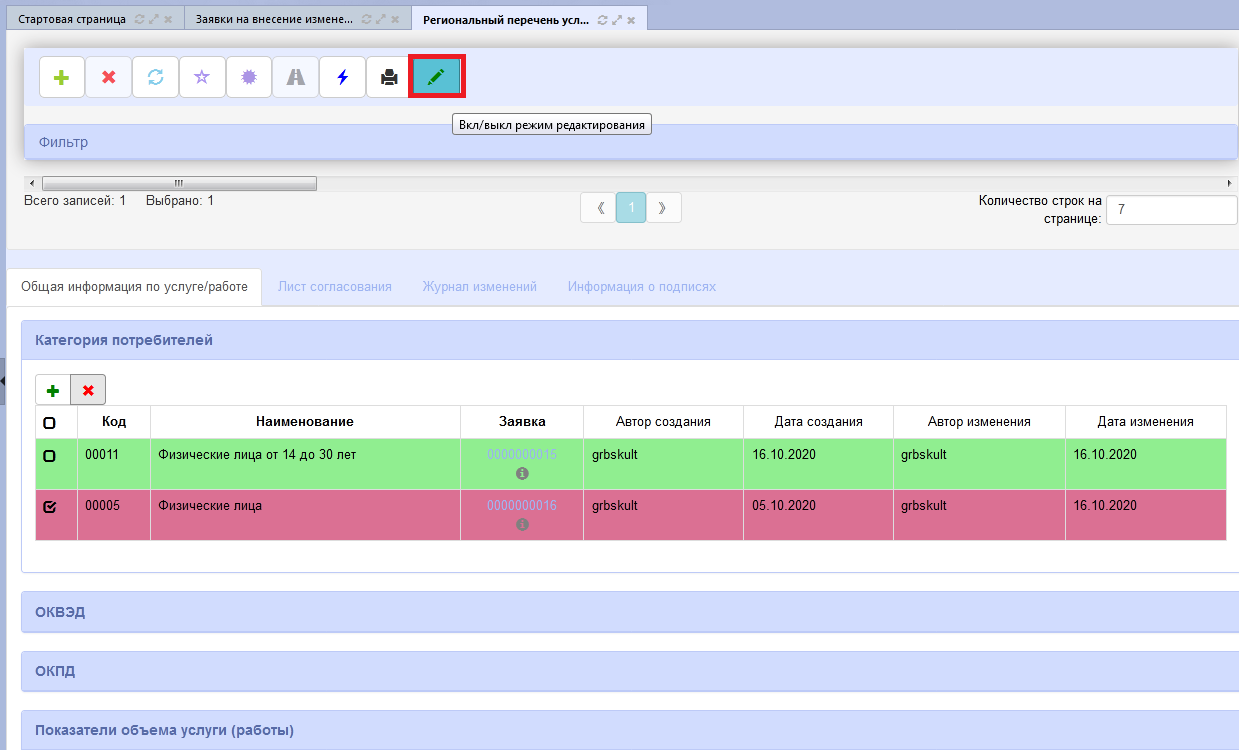
Рисунок 139 – Просмотр заявок на редактирование РЗ в режиме редактирования
Каждой заявке, присваивается номер заявки, который отражается в поле «Заявка», в детализациях РЗ, как показано на рисунке 140.
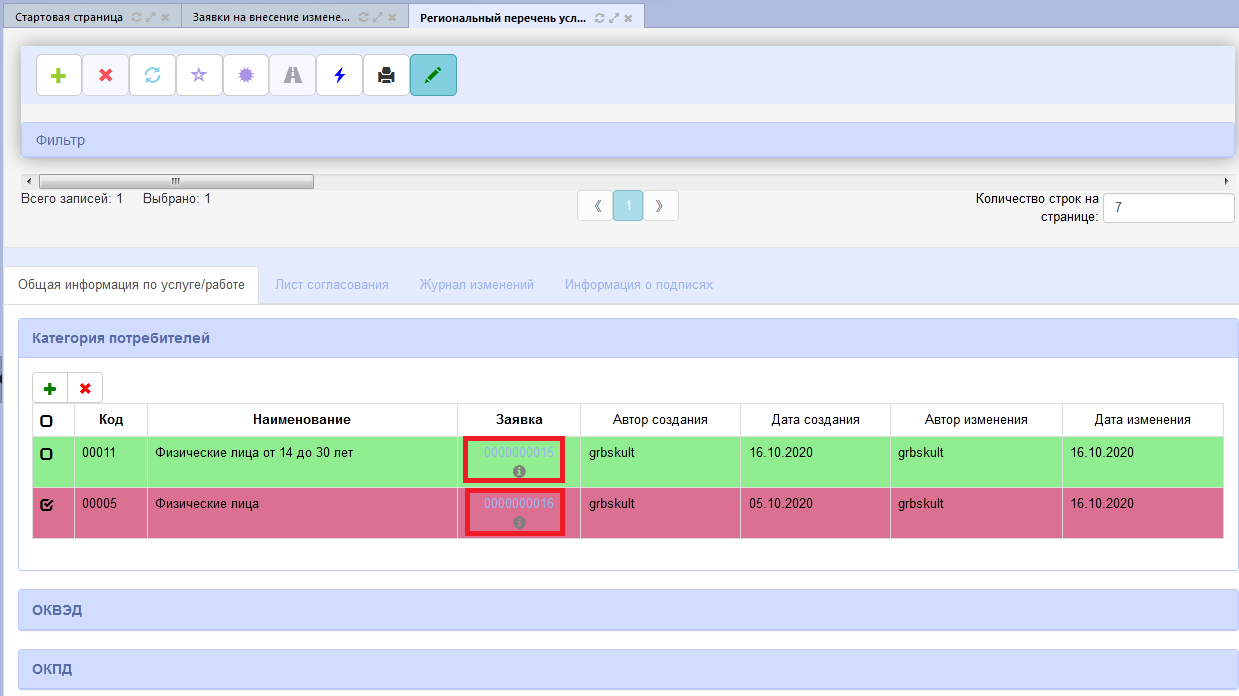
Рисунок 140 – Номера заявок на изменение РЗ
Для просмотра и дальнейшего согласования заявки необходимо нажать на номер заявки, откроется ИФ «Заявки на внесение изменений», как показано на рисунке 141.

Рисунок 141 – Просмотр заявок на изменение РЗ на ИФ «Заявки на внесение изменений»
В случае заявки на добавление показателя, отсутствующего в справочнике «Категории потребителей» на ИФ «Заявки на внесение изменений» одновременно с заявкой на добавление показателя в детализации «Заявки к справочникам», создается заявка на добавление показателя в справочник, как показано на рисунке 142. При утверждении основной заявки к РЗ РП, автоматически утверждаются вложенные заявки на добавление новых значений в соответствующие справочники. Записи в справочниках автоматически переходят в статус «утвержден».

Рисунок 142 – Заявки к справочникам
Внесение изменений в детализацию «ОКВЭД»
Внесение изменений в детализацию «ОКВЭД» осуществляется с помощью добавления показателей из справочника «ОКВЭД» и удаления показателей.
7.3.3.2 Для добавления показателей из справочника, необходимо нажать на кнопку «Добавить» -  , как показано на рисунке 143, и выбрать один или несколько показателей из справочника «ОКВЭД». , как показано на рисунке 143, и выбрать один или несколько показателей из справочника «ОКВЭД».

Рисунок 143 – Добавление показателя в детализацию «ОКВЭД»
7.3.3.3 Для создания заявки на удаление показателя, необходимо выделить требуемый показатель и нажать кнопку «Удалить» - , как показано на рисунке 144.

Рисунок 144 – Заявка на удаление показателя из детализации «ОКВЭД»
Просмотр заявок на добавление (удаление) показателей в детализации «ОКВЭД» аналогичен просмотру заявок в детализации «Категории потребителей».
Внесение изменений в детализацию «ОКПД»
|
























