

Мы поможем в написании ваших работ!
ЗНАЕТЕ ЛИ ВЫ?
|
После заполнения всех полей необходимо в диалоговом окне нажать кнопку «применить», как показано на рисунке 182.
Содержание книги
- Перечень и описание заполнения полей справочника «Категории потребителей» представлено в таблице 10.
- Контроль при заполнении данных справочника «Категории потребителей»
- Перечень и описание заполнения полей справочника «Показатели качества» представлено в таблице 8.
- Контроли при заполнении данных справочника «Показатели качества»
- Перечень и описание заполнения полей справочника «Показатели объема» представлено в таблице 9.
- Контроли при заполнении данных справочника «Показатели объема»
- После нажатия на кнопку появится окно добавления нового элемента справочника, в котором необходимо заполнить поля, доступные для ввода, как показано на рисунке 47.
- Перечень и описание заполнения полей справочника «Характеристики содержаний» представлено в таблице 11.
- Контроли при заполнении данных справочника «Характеристики содержаний».
- Перечень и описание заполнения полей справочника «Характеристики условий» представлено в таблице 12.
- Контроли при заполнении данных справочника «Характеристики условий»
- На ИФ «государственные (муниципальные) услуги (работы)» появится запись, как показано на рисунке 65.
- Аналогичным образом заполняется детализация «нпа мо».
- Фильтр-папки в ПМ «перечни услуг (работ)» на справочниках
- Описание основных атрибутов Заголовка реестровой записи на ИФ «общероссийский базовый (отраслевой) перечень услуг».
- Для просмотра детализаций слева напротив реестровой записи необходимо поставить «флаг», как показано на рисунке 75
- Для просмотра РП в области навигации на рм «перечни услуг (работ)» выбрать пункт и ИФ «рп», как показано на рисунке 78.
- Заполнение детализации «Категории потребителей»
- Заполнение данной детализации является обязательным.
- Заполнение данной детализации является обязательным.
- Заполнение данной детализации является обязательным.
- После нажатия на кнопку появится окно добавления нового элемента из справочника, в котором необходимо выбрать необходимое значение, как показано на рисунке 98
- Далее можно перейти к заполнению детализации «перечень ппо».
- После выбора всех значений необходимо сохранить данные, нажав на кнопку «применить». Для отмены добавления новой записи необходимо нажать на кнопку «закрыть».
- После нажатия на кнопку появится окно добавления нового элемента из выпадающего списка, в котором необходимо выбрать необходимое значение, как показано на рисунке 112.
- Операция доступна для выполнения над документами (реестровыми записями), находящимися в любом статусе, за исключением «отклонен» и «архив».
- Схема согласования реестровых записей РП может быть разной в зависимости от того, кто создал услугу/работу (реестровую запись).
- Алгоритм выгрузки РП в гиис уоф «электронный бюджет»
- Для входа в режим редактирования необходимо нажать на кнопку «вкл/выкл режим редактирования» на РП, как показано на рисунке 132.
- В открывшемся модальном окне необходимо заполнить поля «наименование», «действует с» и «действует по», как показано на рисунке 137.
- Внесение изменений в детализацию «окпд» осуществляется с помощью добавления показателей из справочника «окпд» и удаления показателей.
- Просмотр заявок на добавление (удаление) показателей в детализациях «нпа субъекта» и «нпа мо» аналогичен просмотру заявок в детализации «категории потребителей».
- Просмотр заявок на добавление (удаление) показателей в детализациях «виды ппо», «виды полномочий», «перечень ппо», «ограничения» аналогичен просмотру заявок в детализации «категории потребителей».
- Перечень групп пользователей (ролей) и разграничение видимости данных для пользователей в функциональном блоке «перечни услуг (работ)» на ИФ «заявки на Внесение изменений» представлены в таблице 18.
- Согласование и утверждение заявок на Внесение изменений в РП
- Если документ был согласован и отправлен на утверждение, то статус документа меняется на «на утверждении».
- Если документ был согласован и отправлен на утверждение, то статус документа меняется на «на утверждении».
- Если документ был согласован и отправлен на утверждение, то статус документа меняется на «на утверждении».
- Если документ был согласован и отправлен на утверждение, то статус документа меняется на «на утверждении».
- Если документ был согласован и отправлен на утверждение, то статус документа меняется на «на утверждении».
- Если документ был согласован и отправлен на утверждение, то статус документа меняется на «на утверждении».
- После согласования у заявителя документ переходит на согласование грбс субъекта РФ, ответственного за вд.
- После согласования внутри своей организации заявителя, документ переходит на согласование грбс субъекта РФ, ответственному за вд.
- Если документ был согласован и отправлен на утверждение, то статус документа меняется на «на утверждении».
- Реестровая запись состоит из Заголовка и детализации. Перечень и Описание основных атрибутов Заголовка реестровой записи Ведомственного перечня услуг (работ) представлено в таблице 19.
- Для просмотра детализаций слева напротив реестровой записи необходимо поставить «флаг», как показано на рисунке 174.
- И из регионального перечня из детализации «нпа мо» должны в РЗ на впгу попасть только те нпа, у которых указан данный грбс.
- При выполнении операции происходит проверка даты создания РЗ на впгу и даты изменения аналогичной РЗ на РП.
- После заполнения всех полей необходимо в диалоговом окне нажать кнопку «применить», как показано на рисунке 182.
- Параметры подключения к системе
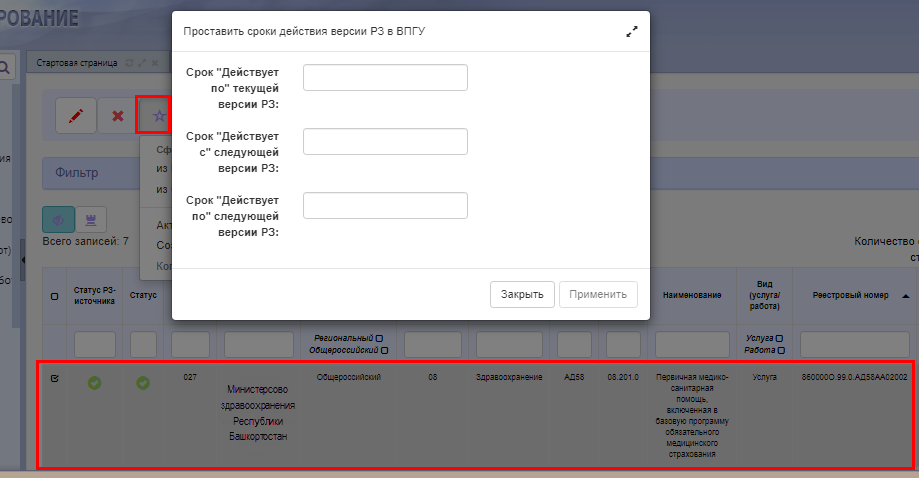
Рисунок 182 – Диалоговое окно при выполнении операции «Создать новую Версию РЗ на ВПГУ»
9.6.15 По результатам выполнения операции будет выдан «Протокол», содержащий сведения об итогах ее выполнения, с указанием номера реестровой записи, для которой создана новая версия, как показано на рисунке 183.
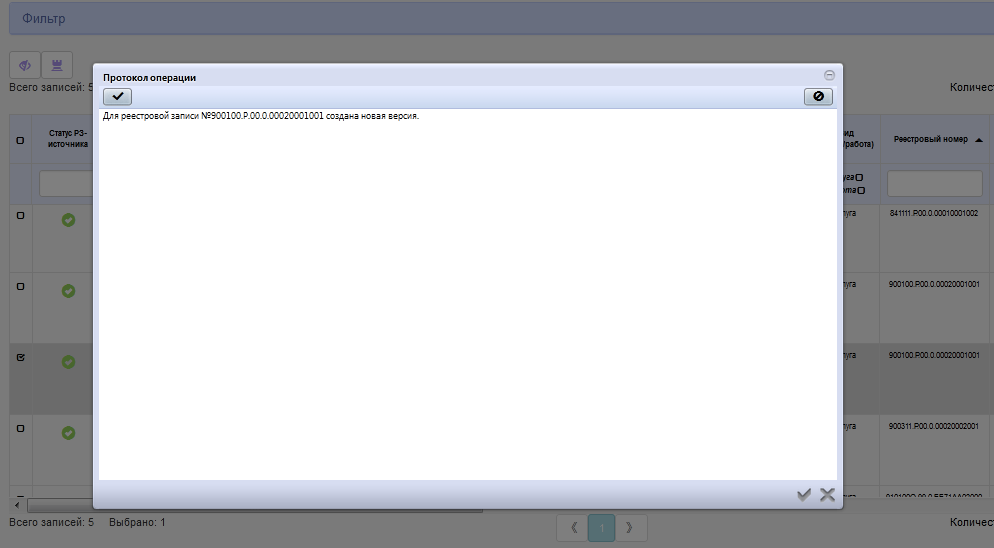
Рисунок 183 – Протокол по результатам выполнения операции «Создать новую Версию РЗ на ВПГУ»
9.6.16 Для новой версии РЗ создается копия выбранной РЗ в статусе «Проект» с атрибутами заголовка и всеми атрибутами детализации, за исключением полей дат: «Действует с» и «Действует по».
9.6.17 Создавать новые версии РЗ доступно только в тех контекстах планирования, что «открыты» пользователям.
Отчетность
9.7.1  На ИФ: «Общероссийский базовый (отраслевой) перечень услуг», «Региональный перечень услуг (работ)», «Ведомственный перечень услуг (работ)», а также на справочниках можно сформировать печатную форму. Для этого необходимо выбрать пункт меню по кнопке - «Печать» как показано на рисунке 184. На ИФ: «Общероссийский базовый (отраслевой) перечень услуг», «Региональный перечень услуг (работ)», «Ведомственный перечень услуг (работ)», а также на справочниках можно сформировать печатную форму. Для этого необходимо выбрать пункт меню по кнопке - «Печать» как показано на рисунке 184.

Рисунок 184 – Формирование печатной формы по РП
Аварийные ситуации
Аварийные ситуации при работе с ПМ ПУ приведены в таблице 20.[6]
Таблица 20 – Аварийные ситуации
| Класс ошибки
| Ошибка
| Описание ошибки
| Требуемые действия пользователя при возникновении ошибки
| | ПМ ПУ
| Сервер не найден. Невозможно отобразить страницу.
| Возможны проблемы с сетью или доступом к ПМ ПУ.
| Для устранения проблем с сетью обратиться к сотруднику подразделения технической поддержки. В других случаях к администратору ПМ ПУ.
| | Ошибка: Неправильная пара имя/пароль.
| При авторизации в Системе неверно введено имя пользователя либо пароль.
| Ввести корректное имя пользователя/пароль.
| | Сбой в электропитании рабочей станции
| Нет электропитания рабочей станции или произошел сбой в электропитании.
| Рабочая станция выключилась или перезагрузилась.
| Перезагрузить рабочую станцию. Повторить попытку подключения (входа) в систему.
| | Сбой локальной сети
| Нет сетевого взаимодействия между рабочей станцией и сервером приложений системы.
| Отсутствует возможность начала (продолжения) работы с системой. Нет сетевого подключения к серверу системы.
| Перезагрузить рабочую станцию. После восстановления работы сети повторить попытку подключения (входа) в систему.
|
Рекомендации по освоению
Общие сведения
Перед началом работы с системой необходимо ознакомиться с настоящим руководством пользователя.
11.1.2 Главное окно системы содержит:
- параметры подключения к системе;
- панель навигации;
- параметры фильтрации;
- панель кнопок;
- область ввода данных, как показано на рисунке 185.

Рисунок 185 – Структура основного окна системы
|
























