
Заглавная страница Избранные статьи Случайная статья Познавательные статьи Новые добавления Обратная связь FAQ Написать работу КАТЕГОРИИ:  Археология Археология Биология Биология Генетика Генетика География География Информатика Информатика История История Логика Логика Маркетинг Маркетинг Математика Математика Менеджмент Менеджмент Механика Механика Педагогика Педагогика Религия Религия Социология Социология Технологии Технологии Физика Физика Философия Философия Финансы Финансы Химия Химия Экология ЭкологияТОП 10 на сайте Приготовление дезинфицирующих растворов различной концентрацииТехника нижней прямой подачи мяча. Франко-прусская война (причины и последствия) Организация работы процедурного кабинета Смысловое и механическое запоминание, их место и роль в усвоении знаний Коммуникативные барьеры и пути их преодоления Обработка изделий медицинского назначения многократного применения Образцы текста публицистического стиля Четыре типа изменения баланса Задачи с ответами для Всероссийской олимпиады по праву 
Мы поможем в написании ваших работ! ЗНАЕТЕ ЛИ ВЫ?
Влияние общества на человека
Приготовление дезинфицирующих растворов различной концентрации Практические работы по географии для 6 класса Организация работы процедурного кабинета Изменения в неживой природе осенью Уборка процедурного кабинета Сольфеджио. Все правила по сольфеджио Балочные системы. Определение реакций опор и моментов защемления |
Урок 4. Рисование. Работа с инструментами и слоями.Содержание книги
Поиск на нашем сайте
Вступление:
В данном уроке мы будем учиться рисовать в Photoshop. Рисование в Photoshop отличается от рисования в Paint, так как здесь присутствуют более сложные инструменты, разнообразные настройки и очень много возможностей воплотить свои фантазии. Умея рисовать в Photoshop, вы научитесь создавать реалистичные картинки своими руками.
Цель урока: научиться рисовать вPhotoshop. Описание: при помощи нескольких инструментов(Перо
Создание документа.
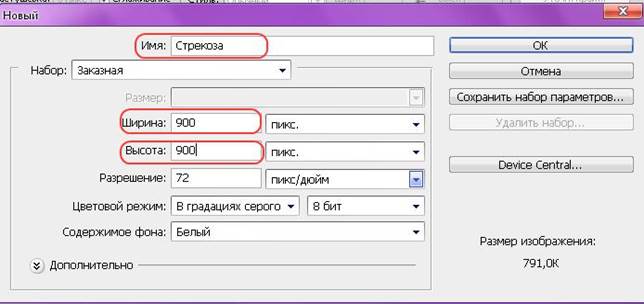
• Первым делом создадим документ. Для этого в строке Меню выполним Файл ->
Создать
26 • Зададим Ширину и Высоту (900x900). А так же дадим нашему рисунку название.
Создание глаз.
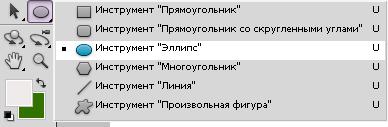
• Выбираем инструмент Эллипс:
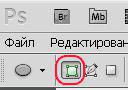
• На панели свойств инструмента нажимаем кнопку Слой фигура
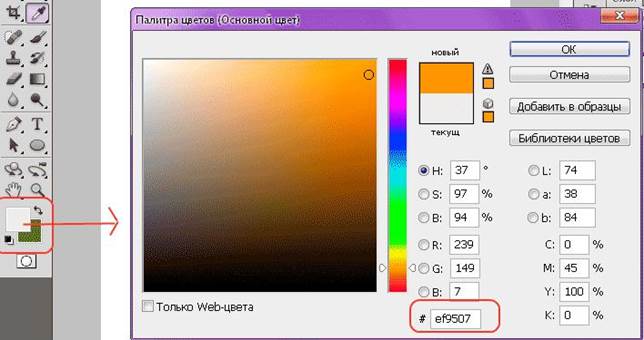
• Задаем цвет фигуры. Для этого дважды кликаем левой кнопкой мыши на Основной цвет
и задаем нужный нам цвет. В данном случаем мы используем цвет с кодом #ef9507. Просто введите этот код, как показано выше, на картинке. •Теперь рисуем эллипс:
27
• Справа появился новый слой Фигура 1. Кликните правой кнопкой мыши по названию слоя и выберите Параметры слоя:
• Таким образом можно задавать название слоя. Назовем первый слой Глаз.
• Теперь нужно сделать контур фигуры неактивным (т.е. убрать его). Для этого необходимо кликнуть на вкладку Контуры
И кликнуть на пустом месте в этой вкладке. Так нужно проделывать с каждой фигурой.
• Далее нужно растрировать эту фигуру. Для этого выделяем слой с этой фигурой, в
строке Меню выбираем Слои -> Растрировать -> Фигуру.
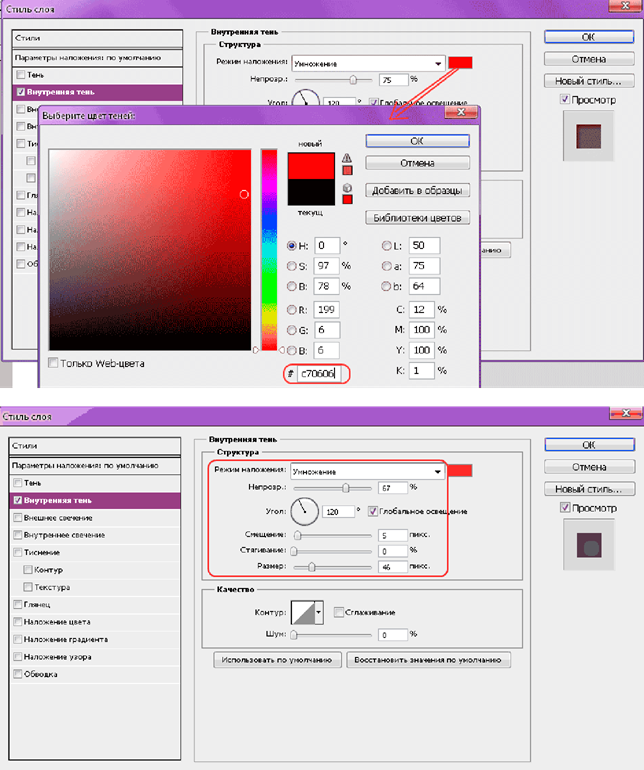
• Зададим стиль слоя. Для этого кликаем правой кнопкой мыши по названию слоя, выбираем Параметры наложения. В появившемся окне сначала выбираем Внутренняя тень и задаем параметры:
1. Цвет с70606 2. Режим наложения: Умножение 3. Непрозрачность 67% 4. Угол 120 5. Смещение 5 6. Стягивание 0 7. Размер 46.
28
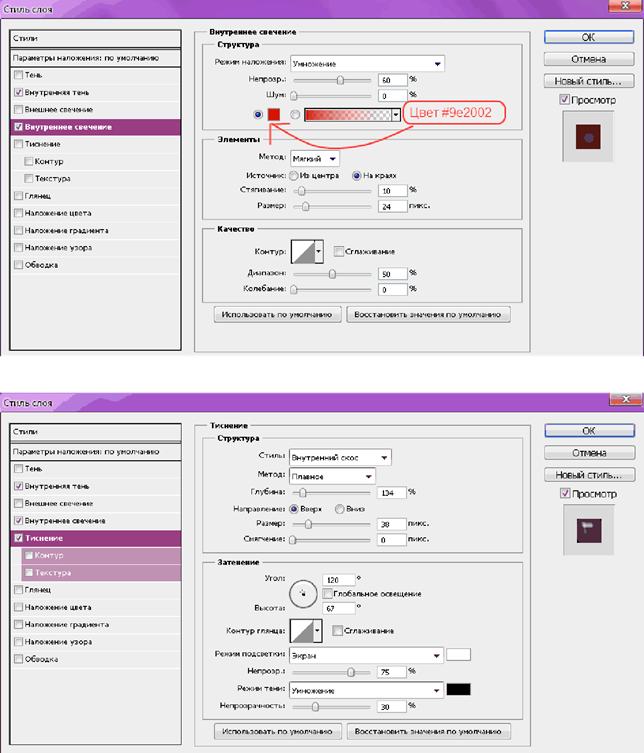
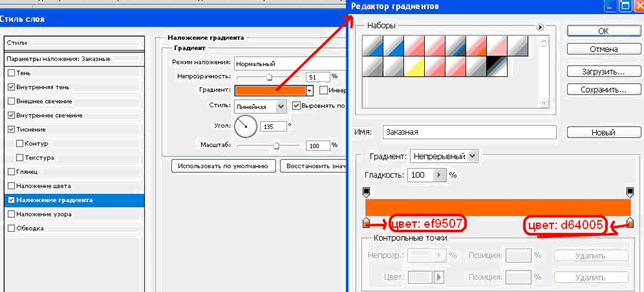
Затем выбираем Внутреннее свечение, Тиснение и Наложение градиента. И задаем параметры, как показано ниже, на рисунках.
29
30
• Теперь нарисуем зрачок. Рисуем еще один эллипс на первом эллипсе, но уже черного цвета. • Выбираем инструмент Кисть, выбираем белый цвет и следующие параметры
31 и рисуем белый кружок: • Переименуем слой. Назовем его Зрачок.
• Применим к слою следующие Параметры наложения:
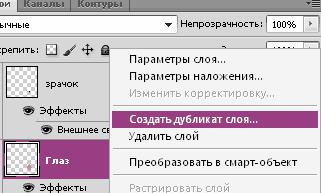
• Делаем второй глаз. Создаем дубликаты слоев Глаз и Зрачок. Кликаем правой кнопкой мыши на названии слоя и выбираем Создать дубликат.
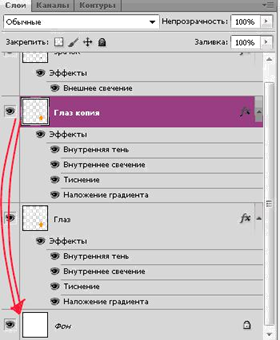
• Располагаем дубликаты под первым глазом. Для этого перетаскиваем слои дубликатов под слои оригиналов (Зрачок-дубликат должен быть выше чем Глаз-дубликат, так же, как и у оригиналов).
32
• На рабочем пространстве дубликаты появляются за оригиналами. Чтобы их отделить, нужно просто выделить слой дубликата в палитре слоя и перетащить дубликат в другое место на рабочем пространстве. • Применим Свободное трансформирование к Зрачку-дубликату и Глазу дубликату и немного повернем их и поменяем размер. Примерно так:
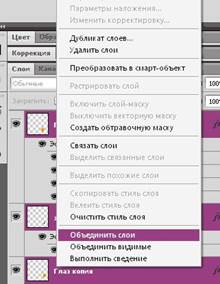
• Далее объединяем четыре слоя. Для этого кликаем на название слоя левой кнопкой мыши, зажимаем CTRL и кликаем на название остальных слоев. Теперь отпускаем CTRL и кликаем на любом из выделенных слоев правой кнопкой мыши. Выбираем Объединить слои.
• Назовем получившийся слой Глаза. На протяжение всей работы Глаза должны оставаться верхним слоем.
33 Создание тельца и хвостика.
• Рисуем тельце. Выбираем инструмент Эллипс и цвет 7ea6d8. После этого получившийся слой перетаскиваем под слой Глаза и называем его Тельце. • Вот, что должно получится
• Зададим для тельца следующие Параметры наложения
• Вот, что должно получится
34
• Таким же образом создаем элементы хвоста. С помощью инструмента Перемещения
• Так же можно изменить форму частей хвоста с помощью Свободного трансформирования. Для этого при выбранном Свободном трансформировании необходимокликнуть по выбранной части хвоста правой кнопкой мыши и выбрать Деформация.
Создание лапок.
• Теперь приступаем к созданию лапок. Создаем новый слой. инструмент Перо
• Далее надо раскрасить лапки. Выбираем закладку Контуры, кликаем по Рабочему контуру правой кнопкой мыши и выбираем Выполнить заливку контура.
35
• Копируем Стиль слоя для лапки с тельца. Для этого кликаем правой кнопкой мыши по названию слоя Тельце и выбираем Скопировать стиль слоя, потом кликаем по названию слоя Лапки и выбираем Вклеить стиль слоя.
• Создаем 2 дубликата слоя лапки и помещаем лапки друг за другом. Объединяем слои лапок и создаем дубликат получившегося слоя. Помещаем дубликат слоя лапок под тельцем. Вот, что должно получится:
Создание крыльев.
• Осталось только создать крылья. Для этого создаем новый слой и с помощью инструмента Перо рисуем каркас крыла:
• Кликаем на обведенную точку правой кнопкой мыши и выбираем Свободное трансформирование. Делаем половинку лепестка.Со второй половинкой поступаем так же.
36
• После этого выбираем белый цвет и кликаем на закладку Контуры. Выполняем заливку контура, как мы это делали с лапками, только устанавливаем Непрозрачность 40%. • Далее выбираем инструмент Заливка
• Применим к нашему крылу следующие Параметры наложения
• Создадим дубликат слоя Крыло и расположим его под слоем оригиналом. С помощью Свободного трансформирования повернем и поменяем размер.
37 • Далее создаем дубликаты слоев Крыло и Крыло копия, располагаем их под слоем Тельце, перетаскиваем крылья на левую сторону тельца и с помощью Свободного трансформирования поворачиваем их.Вот,что должно получится.
• Теперь объединяем слои и сохраняем изображение.
38
|
||
|
|
Последнее изменение этой страницы: 2020-11-23; просмотров: 287; Нарушение авторского права страницы; Мы поможем в написании вашей работы! infopedia.su Все материалы представленные на сайте исключительно с целью ознакомления читателями и не преследуют коммерческих целей или нарушение авторских прав. Обратная связь - 216.73.216.103 (0.006 с.) |


 , Эллипс
  , Работы со слоями) будем рисовать стрекозу. Вот, что у нас должно получиться: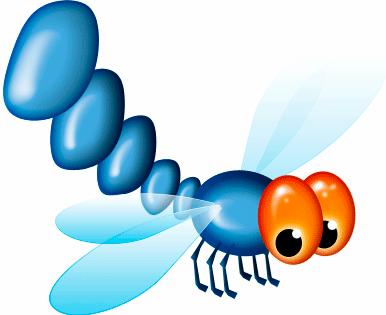
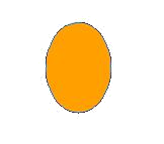



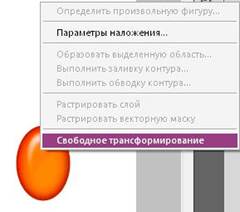 применяем свободное трансформирование, кликнув на получившийся эллипс правой кнопкой мыши, и немного поворачиваем эллипс. После окончания трансформирования нажмите Enter.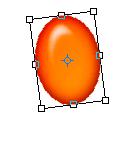



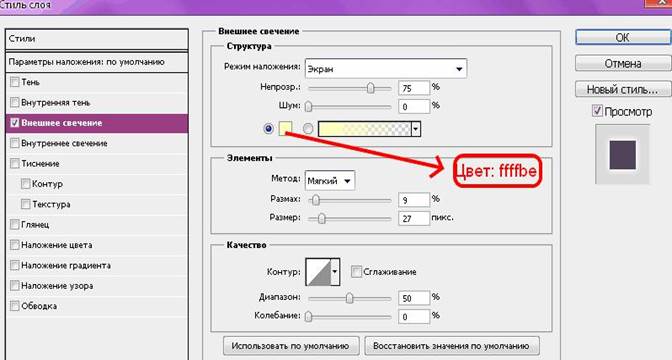




 и Свободного трансформирования перемещаем и поворачиваем их. Должно получится что-то подобное:
 Выбираем




 , выбираем цвет bad5f6 и заливаем крыло.





