Заглавная страница Избранные статьи Случайная статья Познавательные статьи Новые добавления Обратная связь FAQ Написать работу КАТЕГОРИИ:  Археология Археология Биология Биология Генетика Генетика География География Информатика Информатика История История Логика Логика Маркетинг Маркетинг Математика Математика Менеджмент Менеджмент Механика Механика Педагогика Педагогика Религия Религия Социология Социология Технологии Технологии Физика Физика Философия Философия Финансы Финансы Химия Химия Экология ЭкологияТОП 10 на сайте Приготовление дезинфицирующих растворов различной концентрацииТехника нижней прямой подачи мяча. Франко-прусская война (причины и последствия) Организация работы процедурного кабинета Смысловое и механическое запоминание, их место и роль в усвоении знаний Коммуникативные барьеры и пути их преодоления Обработка изделий медицинского назначения многократного применения Образцы текста публицистического стиля Четыре типа изменения баланса Задачи с ответами для Всероссийской олимпиады по праву 
Мы поможем в написании ваших работ! ЗНАЕТЕ ЛИ ВЫ?
Влияние общества на человека
Приготовление дезинфицирующих растворов различной концентрации Практические работы по географии для 6 класса Организация работы процедурного кабинета Изменения в неживой природе осенью Уборка процедурного кабинета Сольфеджио. Все правила по сольфеджио Балочные системы. Определение реакций опор и моментов защемления |
Урок 2. Фотоколлаж. Совмещение изображений и работа с тенями.Содержание книги
Поиск на нашем сайте
Вступление
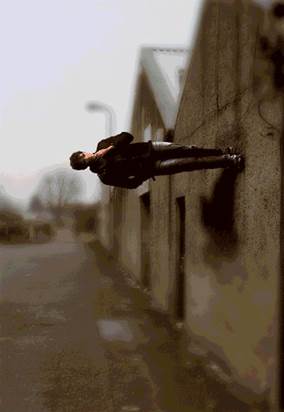
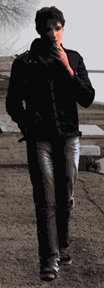
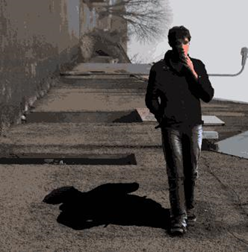
В Photoshop можно создавать интересные изображения, которые вряд ли можно увидеть в реальности. Фотоколлаж - это совмещение нескольких фотоэлементов в одной плоскости, проще говоря, в одном изображении. В данном уроке мы будем учиться совмещать 2 изображения. Попробуем создать фотоколлаж человека, идущего по стене (можно выбрать любую вертикальную поверхность на свое усмотрение).
Цель урока: научиться создавать фотоколлаж,работать с тенями.
Необходимые для выполнения урока материалы: изображение стены и изображениечеловека.
Открытие документа
• Загрузите все необходимые изображения Файл/Открыть
Совмещение изображений
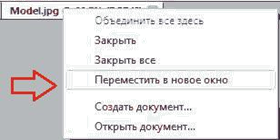
• Нажмите правой кнопкой мыши на изображении с человеком, в открывшемся контекстном меню выберите Переместить в новое окно.
12
• Выберите Инструмент Перемещение • Закройте изображение с человеком, нажав на крестик. • Выполните команду Редактирование/Трансформирование/Поворот на 90
против часовой. Должно повернуться изображение с человеком.
• Выполните команду Изображение/Вращение изображения/90 по часовой.
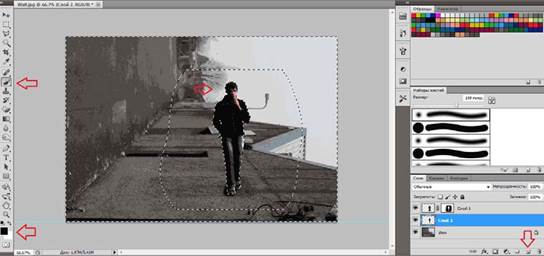
• Создайте маску слоя с изображением человека. Она необходима для того, чтобы вырезать его и органично вписать в готовый фон.
• Выберите Инструмент Прямолинейное лассо
• Нажмите правой кнопкой мыши на выделенной области и в открывшемся контекстном меню выберите Растушевка и задайте радиус растушевки(1-3).
• Снова нажмите правой кнопкой мыши по выделенной области и в открывшемся контекстном меню выберите Инверсия выделенной области. Выберите Инструмент
Кисть
13
• Выполните команду Редактирование/Трансформирование/Масштабирование,
установите значок Сохраняет пропорции (в противном случае пропорции человека могут получиться не правильными)
и уменьшите человека до необходимого размера.
Создание теней
• Поставьте активным слоем слой, на котором находится изображение с человеком (не маску!!!). Сейчас вы будете создавать тени на человеке.
• Выберите Инструмент Затемнитель
и проведите мышью по левой стороне человека - затемните области, которые не подверглись воздействию света.
•Выберите Инструмент Осветлитель, установите Диапазон: Подсветка,
Экспозиция: 30 и проведите мышью по правой стороне человека-осветлите области,которые подверглись воздействию света. •Снова выберите Инструмент Затемнитель, но уже установите Диапазон:
Средние тона. Проведите немного мышью по левой стороне лица и шеи человека(теньстанет естественнее).
14
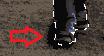
• Поставьте активным слоем Фон и снова выберите Инструмент Затемнитель, Диапазон: Тени, Экспозиция: 50. Сделайте небольшую тень рядом с ногами человека.
• Нажмите Ctrl, кликните на слой маски и создайте новый слой
• Выберите Инструмент Кисть, задайте ей небольшой диаметр, выберите черную краску и проведите по человеку несколько раз (для создания тени человека).
• Выполните Редактирование/Трансформирование/Перспектива. Измените
получившуюся «тень» человека до чуть меньшего размера в высоту и большего в ширину.
• Нажмите правой кнопкой мыши на выделенной области и в открывшемся контекстном меню выберите Искажение. Задайте тени правильное положение.
15
• Выполните Фильтр/Размытие/Размытие по Гауссу и установите подходящий радиус (в данном случае задали 7).
• Создайте маску текущего слоя.
• Используйте Инструмент Градиент
Цветовой балланс
• Перейдите к слою с изображением человека и нажмите правой кнопкой мыши на значке
Использование фильтра
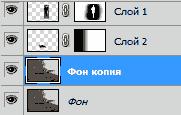
• Создайте копию слоя фон (удерживая слой фон, перенесите его на значок Новый слой
• Выполните Фильтр/Размытие/Размытие по Гауссу и установите радиус (в
данном случае задали радиус 7).
16 • Создайте маску слоя, выберите Инструмент Кисть и проведите по изображению в тех местах, где оно должно быть более четким.
• Выполните Изображение/Вращение изображения/90 по часовой.
Сохранение изображения
• Выполните команду Файл/Сохранить как/JPEG (.jpg) (Выберите необходимый формат).
17
|
||
|
|
Последнее изменение этой страницы: 2020-11-23; просмотров: 251; Нарушение авторского права страницы; Мы поможем в написании вашей работы! infopedia.su Все материалы представленные на сайте исключительно с целью ознакомления читателями и не преследуют коммерческих целей или нарушение авторских прав. Обратная связь - 216.73.216.103 (0.005 с.) |



 и, удерживая левую кнопку мыши нажатой, перетащите изображение с человеком на изображение со стеной (для совмещения двух изображений).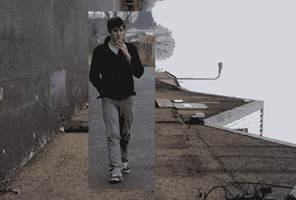
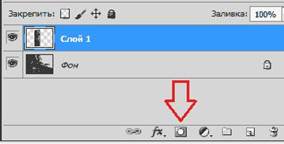
 и выделите человека (это можно сделать и любым другим инструментом для выделения).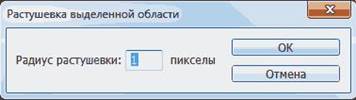
 и проведите по изображению (должен закраситься первоначальный фон, на котором находился человек).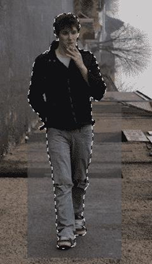

 , установите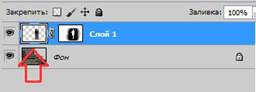

 .
.
 для тени человека. Немного уменьшите прозрачность.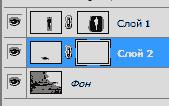
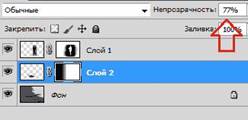
 . Выберите Цветовой баланс. Скорректируйте необходимый (на ваше усмотрение) цветовой баланс.
 ).
).