Заглавная страница Избранные статьи Случайная статья Познавательные статьи Новые добавления Обратная связь FAQ Написать работу КАТЕГОРИИ:  Археология Археология Биология Биология Генетика Генетика География География Информатика Информатика История История Логика Логика Маркетинг Маркетинг Математика Математика Менеджмент Менеджмент Механика Механика Педагогика Педагогика Религия Религия Социология Социология Технологии Технологии Физика Физика Философия Философия Финансы Финансы Химия Химия Экология ЭкологияТОП 10 на сайте Приготовление дезинфицирующих растворов различной концентрацииТехника нижней прямой подачи мяча. Франко-прусская война (причины и последствия) Организация работы процедурного кабинета Смысловое и механическое запоминание, их место и роль в усвоении знаний Коммуникативные барьеры и пути их преодоления Обработка изделий медицинского назначения многократного применения Образцы текста публицистического стиля Четыре типа изменения баланса Задачи с ответами для Всероссийской олимпиады по праву 
Мы поможем в написании ваших работ! ЗНАЕТЕ ЛИ ВЫ?
Влияние общества на человека
Приготовление дезинфицирующих растворов различной концентрации Практические работы по географии для 6 класса Организация работы процедурного кабинета Изменения в неживой природе осенью Уборка процедурного кабинета Сольфеджио. Все правила по сольфеджио Балочные системы. Определение реакций опор и моментов защемления |
Урок 3. Анимация. Рисование, работа со слоями и кадрамиСодержание книги
Поиск на нашем сайте
Вступление
Данный урок будет несколько неординарным, так как в Photoshop обычно создаются либо редактируются изображения и фотографии, а здесь же мы будем создавать движение, то есть анимацию.
Цель урока: научиться создавать покадровую анимацию.
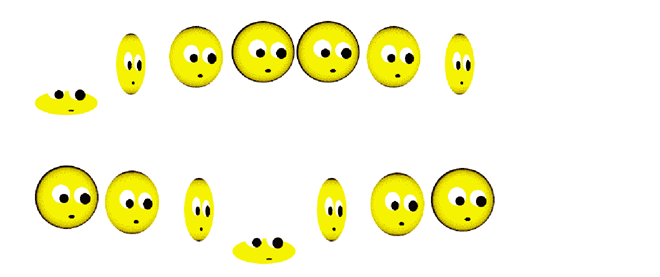
Описание: путём прорисовывания элементов(смайликов),наложения слоёв исовмещения кадров будет создаваться анимация. Всего у нас получится 7 жёлтых смайликов, прыгающих вверх-вниз друг за другом, которые сплющиваются при падении и вытягиваются при взлёте. Каждый прыжок будет состоять из нескольких фаз (здесь мы и применим совмещение кадров).
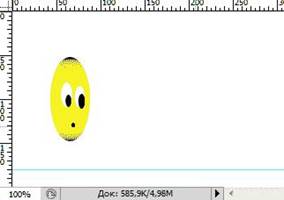
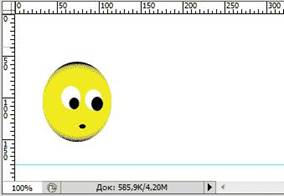
Поскольку Word не поддерживает проигрывание GIF анимации, то в качестве примера приведём пару кадров из анимации (смайлики в разных фазах полёта):
18 Создание документа
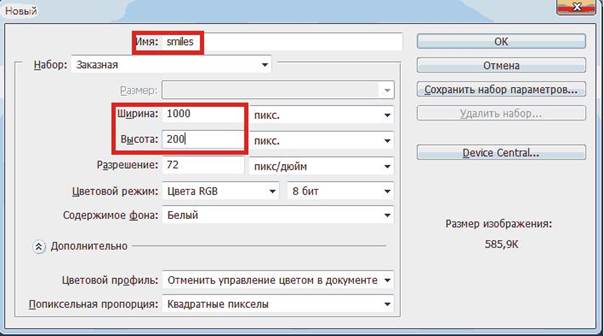
• Первым делом создадим документ 1000х200pix. В строке Меню: Файл -> Создать
• Дадим Имя проекту, а также изменим Ширину и Высоту. Потом его, по необходимости можно будет уменьшить и обрезать.
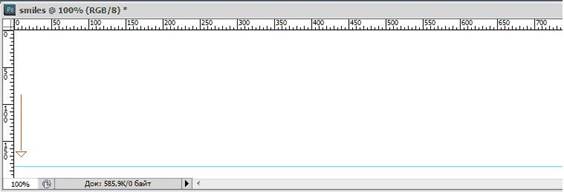
• Чтобы удобнее было распределять наших колобков, создадим направляющую (Ctrl+R – появятся линейки, и опускаем горизонтальную направляющую вниз):
19 Создание элементов анимации
Для начала добавим 1-й Слой, на котором будем рисовать тело смайлика.
• В строке Меню выбираем: Слои -> Новый -> Слой.… Назовём его Слой 1.
Рисование
Теперь на Слое 1 рисуем сам смайлик.
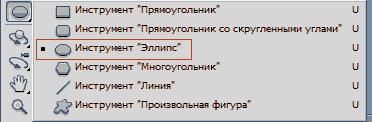
• Сперва, на панели инструментов выбираем инструмент Эллипс:
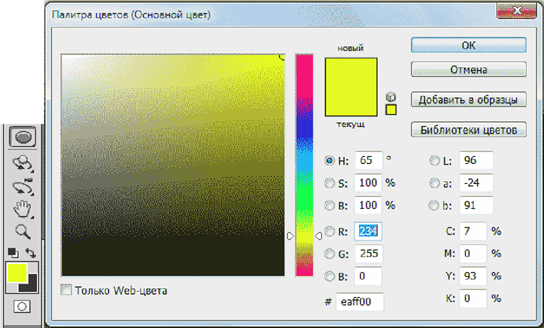
• Там же на панели инструментов устанавливаем Цвет:
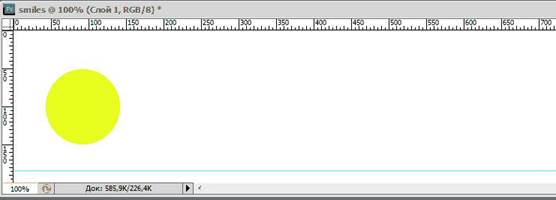
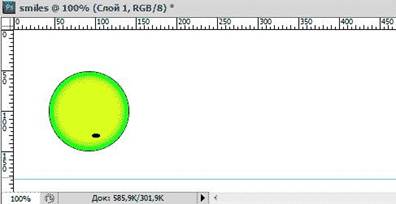
• Далее рисуем круг – это тело смайлика. Для получения ровного круга удерживаем Shift:
20 Работа со слоями
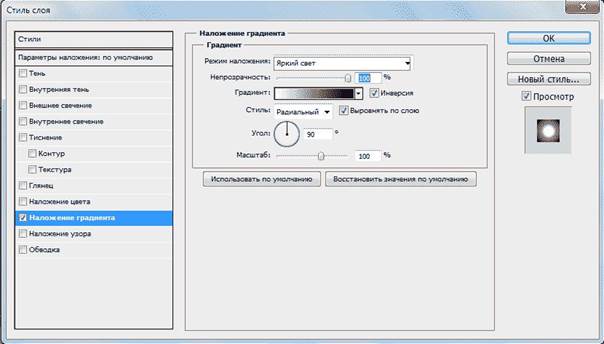
Применяем Стили Слоя (Слои -> Стиль слоя -> Наложение градиента):
• В Режиме наложения устанавливаем Яркий свет
• Стиль – Радиальный
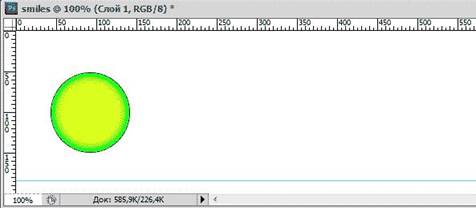
Получаем:
Теперь нарисуем рот.
• Аналогично выбираем инструмент Эллипс и черным цветом рисуем небольшой овал (или точку):
21 Создадим 2-й Слой. Назовём его Слой 2
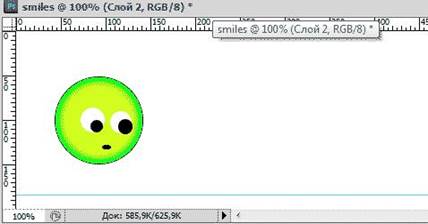
• Здесь делаем глаза и зрачки, так же с помощью инструмента Эллипс.
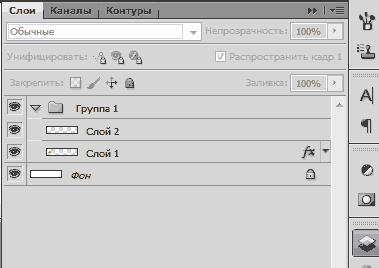
Получилось 2 слоя.
• Теперь объединим их в Группу (Слои -> Сгруппировать слои)
Получившуюся Группу 1 будем копировать и вносить в неё необходимые изменения.
Редактирование групп слоев
Создание фаз прыжков
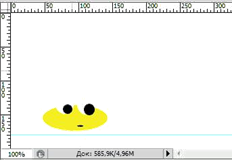
• Копируем Группу 1 (Слои -> Дубликат группы) и переименовываем в Группа 2 (это первая фаза движения)
• Сплющиваем тело смайлика (Слой 1) по вертикали (Редактирование -> Свободное трансформирование)
22
• После того как сплющили смайлик необходимо нажать Enter, чтобы завершить трансформацию. Благодаря тому, что у нас два слоя, глаза остались прежними.
• Снова копируем Группу 1 и переименовываем в Группу 3 (вторая фаза).
• Сжимаем колобок по горизонтали (здесь уже деформируем весь смайлик вместе с глазами):
• Создадим ещё одну промежуточную фазу, Группу 4 (слегка сплющим по горизонтали):
• Теперь ещё по одному разу скопируем Группу 1, Группу 3, Группу 4
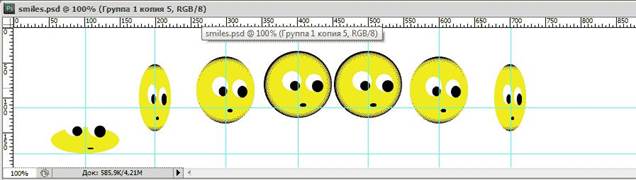
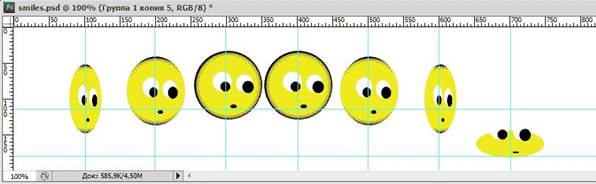
• Сгруппируем все 7 групп в одну общую и расположим их в следующем порядке:
23 Тут стоит вспомнить о Направляющих линиях:
• Добавим ещё одну направляющую по горизонтали и семь по вертикали.
• Каждая из вертикальных направляющих должна проходить строго по центру смайлика • Горизонтальные направляющие необходимы для размещения одинаковых пар смайликов на одном уровне
Создание анимации
Переходим к созданию Кадров
• Первым делом необходимо выделить общую группу и вызвать Окно анимации (Окно - > Анимация):
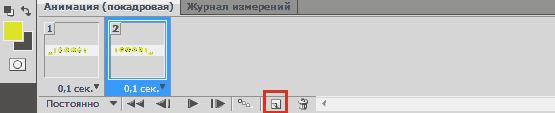
• Далее копируем Кадр 1 нажатием кнопки (в виде листочка с отогнутым уголком):
• При этом в Кадре 2 самый первый сплющенный смайлик передвинем на место последнего, а все остальные сдвинем налево так, чтобы второй смайлик оказался на месте первого, третий на месте второго и т. д…
• Не забывайте размещать смайлики строго по Направляющим, иначе анимация будет беспорядочно прыгать.
• Проделываем операции копирования кадров и перемещения смайликов до тех пор,
пока сплющенный смайлик не окажется на втором месте слева, т.е. пока не пройдет «полный цикл».
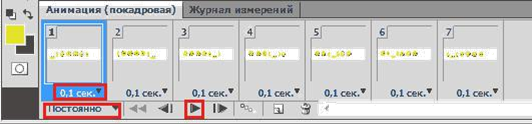
В результате должно получиться 7 Кадров.
24
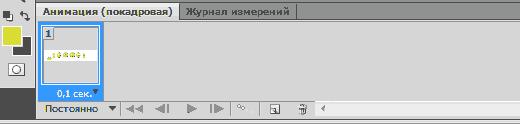
• Выделяем все кадры и устанавливаем для каждого из них Время проигрывания 0,1 сек (чёрный треугольник в правом нижнем углу кадра). • Включаем Постоянное проигрывание анимации.
Запускаем анимацию! ( выделенный треугольник внизу)
Сохраняем в формате GIF (Ctrl+Alt+Shift+S – Сохранить для Web и устройств …) Анимацию можно будет воспроизвести в браузере либо обычном проигрывателе.
При желании можно поэкспериментировать со временем кадров, с количеством фаз движения, дополнительными деталями……
25
|
||
|
|
Последнее изменение этой страницы: 2020-11-23; просмотров: 332; Нарушение авторского права страницы; Мы поможем в написании вашей работы! infopedia.su Все материалы представленные на сайте исключительно с целью ознакомления читателями и не преследуют коммерческих целей или нарушение авторских прав. Обратная связь - 216.73.216.103 (0.006 с.) |