Заглавная страница Избранные статьи Случайная статья Познавательные статьи Новые добавления Обратная связь FAQ Написать работу КАТЕГОРИИ:  Археология Археология Биология Биология Генетика Генетика География География Информатика Информатика История История Логика Логика Маркетинг Маркетинг Математика Математика Менеджмент Менеджмент Механика Механика Педагогика Педагогика Религия Религия Социология Социология Технологии Технологии Физика Физика Философия Философия Финансы Финансы Химия Химия Экология ЭкологияТОП 10 на сайте Приготовление дезинфицирующих растворов различной концентрацииТехника нижней прямой подачи мяча. Франко-прусская война (причины и последствия) Организация работы процедурного кабинета Смысловое и механическое запоминание, их место и роль в усвоении знаний Коммуникативные барьеры и пути их преодоления Обработка изделий медицинского назначения многократного применения Образцы текста публицистического стиля Четыре типа изменения баланса Задачи с ответами для Всероссийской олимпиады по праву 
Мы поможем в написании ваших работ! ЗНАЕТЕ ЛИ ВЫ?
Влияние общества на человека
Приготовление дезинфицирующих растворов различной концентрации Практические работы по географии для 6 класса Организация работы процедурного кабинета Изменения в неживой природе осенью Уборка процедурного кабинета Сольфеджио. Все правила по сольфеджио Балочные системы. Определение реакций опор и моментов защемления |
Создание новых пользователей.Содержание книги
Поиск на нашем сайте
Учётные записи пользователей создаются в программе Active Directory – пользователи и компьютеры. (Пуск – Программы – Администрирование - Active Directory – пользователи и компьютеры).
Рис. 95. Программа Active Directory – пользователи и компьютеры
Окно разделено на 2 части: в левой приводится список следующих объектов (встроенных папок): 1. Builtin. Содержит встроенные или стандартные группы, созданные автоматически во время установки Active Directory: Операторы учёта, Администраторы, Гости, Операторы печати, Репликатор, Операторы сервера и Пользователи. В любую из этих групп вы можете поместить своего пользователя для назначения ему соответствующих прав. 2. Computers. Содержит учётные записи всех компьютеров, подключаемых к домену. Она может быть пустой, если Вы ещё не добавляли в свой домен ни одного компьютера вручную (Windows 2000 Server автоматически определяет адреса компьютеров домена). 3. Domain Controllers. Содержит информацию обо всех контроллерах домена. 4. ForeignSecurityPrincipals. Настройки безопасности отношении с другими доменами. 5. Users. Содержит список всех пользователях домена. Вы можете также создать свой объект, но лучше воспользоваться встроенным объектом Users, в котором и будут содержаться создаваемые нами пользователи.
В правой части окна показано содержимое выделенных объектов из левой. В нашем случае показано содержимое папки Users. Windows 2000 Server автоматически создаёт несколько стандартных учётных записей: 1. Администратор. Имеет в домене полные права. Именно под эти именем вы будете первоначально входить в систему. 2. Гость. Имеет ограниченные права на доступ к объектам. Права остальных учётных записей распределены между Администратором и Гостем. При создании пользователь автоматически помещается в группу Пользователи домена (основная группа), дающую средние права по использованию объектов. Для создания пользователя выделяем папку Users – Действие – Создать – Пользователь. Появится первое окно мастера создания пользователя.
Рис. 96. 1-е окно мастера создания пользователя.
В него необходимо ввести:
1. имя, фамилию и отчество пользователя. Эти сведения можно вводить на русском языке,
2. имя входа пользователя. Это то имя, под которым пользователь будет непосредственно входить в сеть. Желательно иметь недлинное имя на английском языке.
Фамилия и инициалы используются для хранения учётной записи в папке Users.
Полное имя пользователя, хранимое контроллером домена, будет: (Введённое имя)@ (имя сервера).local После нажатия кнопки Далее появится второе окно Мастера.
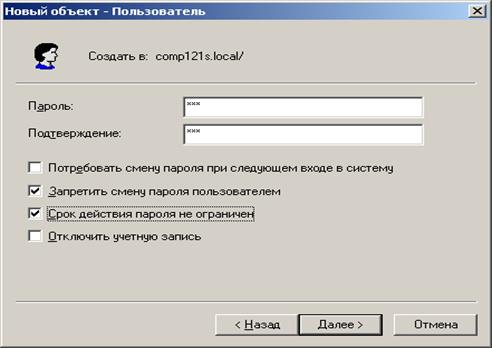
Рис. 97. Второе окно мастера создания пользователей.
В него необходимо ввести: 1. Пароль и подтверждение пароля, 2. Поставить флажки свойств пароля. также администратор может по необходимости сначала отключить учётную запись, поставив соответствующий флажок. После щелчка Далее появится последние окно мастера с полной информацией о создаваемом пользователе. Если Вас что-то не устраивает, то можно вернуться к предыдущим окнам, щёлкнув Назад.
Рис. 98. Третье окно мастера установки пользователя. После нажатия кнопки Готово наш пользователь появится в папке Users.
Рис. 99. Наш созданный пользователь в списке всех пользователей сети
|
||
|
|
Последнее изменение этой страницы: 2017-02-10; просмотров: 297; Нарушение авторского права страницы; Мы поможем в написании вашей работы! infopedia.su Все материалы представленные на сайте исключительно с целью ознакомления читателями и не преследуют коммерческих целей или нарушение авторских прав. Обратная связь - 216.73.216.192 (0.006 с.) |