Заглавная страница Избранные статьи Случайная статья Познавательные статьи Новые добавления Обратная связь FAQ Написать работу КАТЕГОРИИ:  Археология Археология Биология Биология Генетика Генетика География География Информатика Информатика История История Логика Логика Маркетинг Маркетинг Математика Математика Менеджмент Менеджмент Механика Механика Педагогика Педагогика Религия Религия Социология Социология Технологии Технологии Физика Физика Философия Философия Финансы Финансы Химия Химия Экология ЭкологияТОП 10 на сайте Приготовление дезинфицирующих растворов различной концентрацииТехника нижней прямой подачи мяча. Франко-прусская война (причины и последствия) Организация работы процедурного кабинета Смысловое и механическое запоминание, их место и роль в усвоении знаний Коммуникативные барьеры и пути их преодоления Обработка изделий медицинского назначения многократного применения Образцы текста публицистического стиля Четыре типа изменения баланса Задачи с ответами для Всероссийской олимпиады по праву 
Мы поможем в написании ваших работ! ЗНАЕТЕ ЛИ ВЫ?
Влияние общества на человека
Приготовление дезинфицирующих растворов различной концентрации Практические работы по географии для 6 класса Организация работы процедурного кабинета Изменения в неживой природе осенью Уборка процедурного кабинета Сольфеджио. Все правила по сольфеджио Балочные системы. Определение реакций опор и моментов защемления |
Выдача разрешений на доступ к сетевым ресурсам с рабочей станции под управлением Windows XP Professional .Содержание книги
Поиск на нашем сайте
Отдача ресурсов в общее пользование и разграничение доступа по пользователя производятся следующим образом: ПКМ по ресурсу – Общий доступ.
Но где же здесь можно разграничить доступ по пользователям? Данная вкладка является очень упрощённым вариантом открытия сетевого доступа
После щелчка подтверждения открытия доступа получаем окно с двумя рамками: 1. Локальный совместный доступ и безопасность 2. Сетевой совместный доступ и безопасность.
Рис. 85. Вкладка Доступ окна свойств диска.
Нас интересует сетевой совместный доступ. Но в этой вкладке мы можем только открыть общий доступ к папке, не разграничивая его пользователям. Такое положение серьёзного юзера не устраивает.
Для получения полного доступа заходи в окно настройки вида папки: Сервис –Свойства папки – Вид
Рис. 86. Вкладка Вид окна свойств папки.
В нём необходимо СНЯТЬ флажок Использовать общий доступ к файлам. Тогда вкладка доступ примет более функциональный вид.
Рис. 87. Вкладка Доступ окна свойств диска
В ней необходимо указать имя ресурса, под которым он будет виден из сети, примечания, максимально число юзеров, которым будет разрешён одновременный доступ, а также разрешения для каждого пользователя.
Щёлкаем ОК и …Опять что-то не то….
Рис. 88. Отказ в отдачи ресурса в сеть.
Дело в том, что XP подстраховывается, и не позволяет назначать разрешения на диски с системными файлами ОС. Поэтому надо щёлкнуть кнопку Новый общий ресурс и появившемся окне заполнить следующие поля: 1. Имя общего ресурса. должно быть отлично от истинного имени диска, 2. Комментарий, 3. Предельное число пользователей.
Только после этого щелкнув кнопку Разрешения мы можем настроить доступ к своему ресурсу для каждого пользователя сети отдельно.
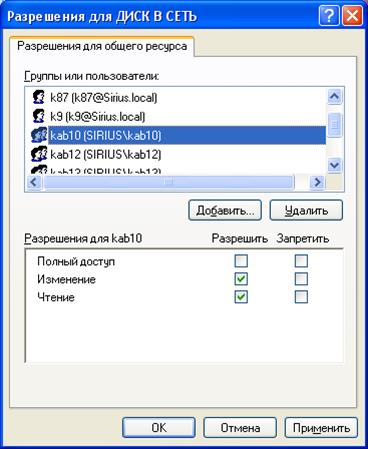
Рис. 90. Окно назначения разрешений для ресурса.
В окне 2 списка: 1. Список пользователей и групп, которым владелец ресурса разграничивает доступ 2. Для каждого выделенного пользователя или группы ниже приводиться разрешения: полный, изменение, чтение и флажками для каждого действия проставляется разрешить или запретить.
По умолчанию Всем пользователя разрешено только чтение. чтобы добавить пользователей и разграничить им доступ щёлкаем кнопку Добавить.
Рис. 91.
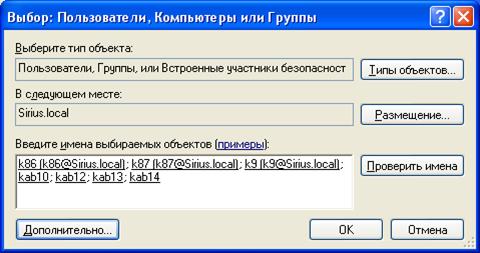
В появившемся окне представлен список всех пользователей сети, из которого выбираем нужных и нажимаем ОК..
Рис. 92. окно со списком выбранных пользователей.
Приводиться список всех пользователей, которым мы хотим разрешить доступ к своему ресурсу.
После нажатия ОК необходимо для каждого конкретного пользователя настроить его разрешения на доступ к нашему ресурсу.
Рис. 93. Окно назначения конкретных разрешений для выбранных ранее пользователей.
|
||
|
|
Последнее изменение этой страницы: 2017-02-10; просмотров: 293; Нарушение авторского права страницы; Мы поможем в написании вашей работы! infopedia.su Все материалы представленные на сайте исключительно с целью ознакомления читателями и не преследуют коммерческих целей или нарушение авторских прав. Обратная связь - 216.73.216.192 (0.008 с.) |

 Рис. 84. Вкладка Доступ окна свойств диска.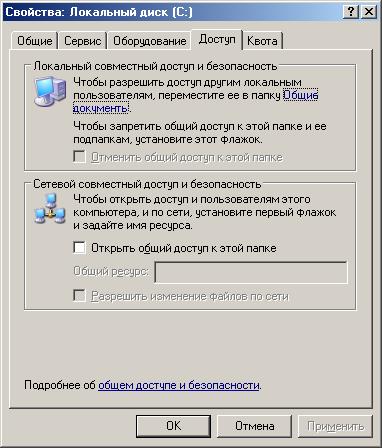
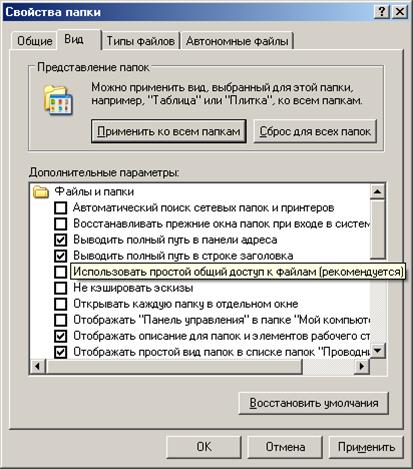
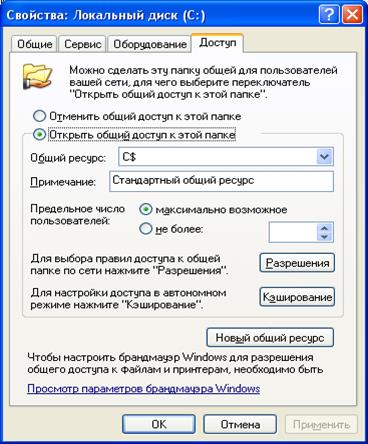
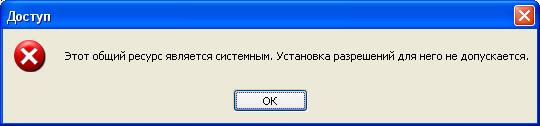
 Рис. 89. Окно Новый общий ресурс
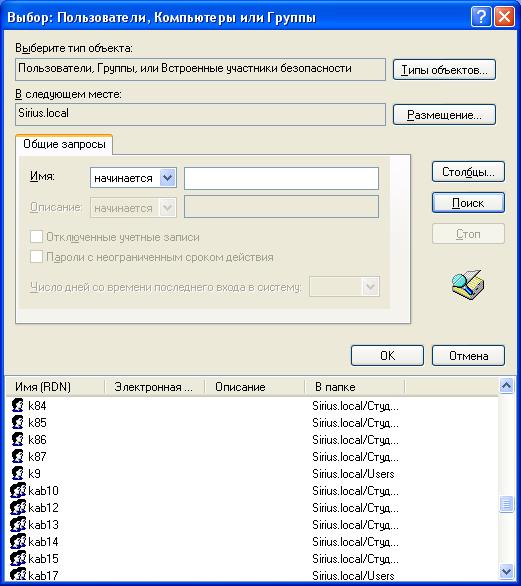 Окно выбора пользователей, которым мы назначаем разрешения на доступ из сети.