Заглавная страница Избранные статьи Случайная статья Познавательные статьи Новые добавления Обратная связь FAQ Написать работу КАТЕГОРИИ:  Археология Археология Биология Биология Генетика Генетика География География Информатика Информатика История История Логика Логика Маркетинг Маркетинг Математика Математика Менеджмент Менеджмент Механика Механика Педагогика Педагогика Религия Религия Социология Социология Технологии Технологии Физика Физика Философия Философия Финансы Финансы Химия Химия Экология ЭкологияТОП 10 на сайте Приготовление дезинфицирующих растворов различной концентрацииТехника нижней прямой подачи мяча. Франко-прусская война (причины и последствия) Организация работы процедурного кабинета Смысловое и механическое запоминание, их место и роль в усвоении знаний Коммуникативные барьеры и пути их преодоления Обработка изделий медицинского назначения многократного применения Образцы текста публицистического стиля Четыре типа изменения баланса Задачи с ответами для Всероссийской олимпиады по праву 
Мы поможем в написании ваших работ! ЗНАЕТЕ ЛИ ВЫ?
Влияние общества на человека
Приготовление дезинфицирующих растворов различной концентрации Практические работы по географии для 6 класса Организация работы процедурного кабинета Изменения в неживой природе осенью Уборка процедурного кабинета Сольфеджио. Все правила по сольфеджио Балочные системы. Определение реакций опор и моментов защемления |
Windows XP Professional для работы в ЛВС.Содержание книги
Поиск на нашем сайте В принципе, по теории, настройка рабочей станции под управлением Windows XP Professional должна не особо отличаться от содержимого предыдущей главы, однако в администрировании этой новой операционной системы есть некоторые детали, которые нужно подробно изучить и рассмотреть.
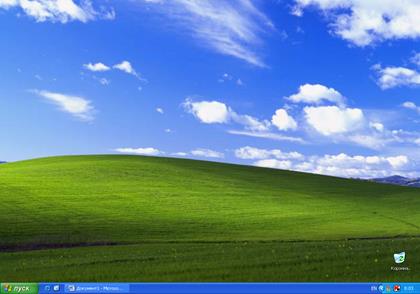
По умолчанию Рабочий стол Windows XP пуст, на нём нет ни Моего компьютера, ни Сетевого окружения, которое нам сейчас необходимо.
Рис. 31. Рабочий стол XP по умолчанию.
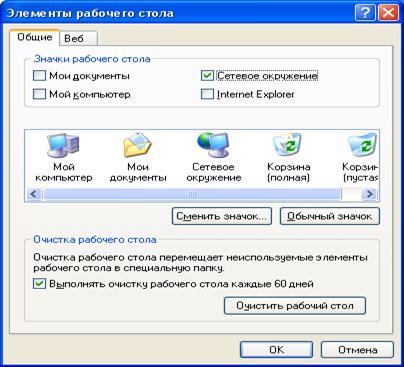
Для доступа к Сетевому окружению заходим в окно свойств экрана (ПКМ по пустому месту Рабочего стола – Свойства) во вкладку Рабочий стол и щёлкаем кнопку Настройка рабочего стола. В окне Элементы рабочего стола во вкладке Общие в разделе Значки рабочего стола поставить флажок Сетевое окружение, только тогда значок Сетевое окружение появиться на рабочем столе.
Рис. 32. окно настройки вида рабочего стола.
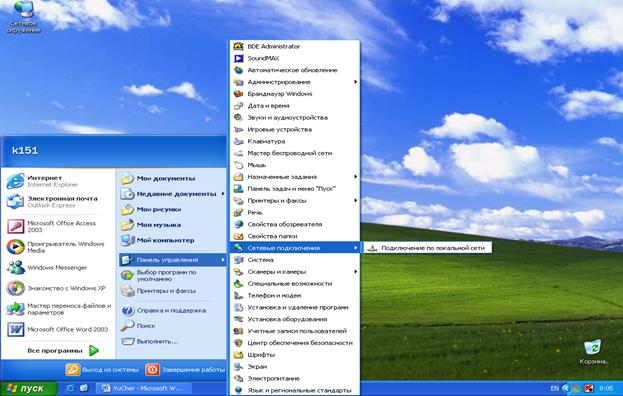
Получить доступ к настройкам сети можно также из Главного меню пройдя по ветке: Пуск – Панель управления – Сетевые подключения – Подключение по локальной сети
Рис. 33. Доступ к настройкам сети через Главное меню Но в данном случае возникает неувязочка: если user зашёл под своим именем, то полный доступ к настройкам сети он не получит. Данное действие доступно только администратору компьютера, то есть пользователь должен войти под именем Администратор с соответствующим паролем. Доступ к настройкам сети можно получить также: ПКМ по Сетевому окружению на рабочем столе – Состояние.
Рис. 34. Окно состояния подключения.
В данном окне указано состояние подключения: подключено или нет, длительность связи и скорость в Мбит/с, а также активность, то есть количество переданных и принятых пакетов из сети. Данное подключение мы можем прервать, щёлкнув кнопку Отключить. Для получения доступа к настройкам щёлкаем кнопку Свойства. Появляется окно Подключение по локальной сети-свойства с тремя вкладками: 1. Общие, 2. Проверка подлинности, 3. Дополнительно 1. Вкладка окна свойств сетевого подключения Общие .
Рис. 35. Окно свойств подключении. Вкладка Общие
Она содержит:
1.1. Список: Подключение через:
в котором приводятся все сетевые карты, которые установлены на этом компьютере. Из этого списка необходимо выбрать ту, посредством которой пользователь будет работать в сети. Обычно в списке одна сетевая карта. Для получения доступа к её настройке щёлкаем кнопку Настроить.
Появляется окно, содержащие 5 вкладок: Общие.
Рис. 36. Вкладка Общие окна свойств сетевой карты.
В ней приводится общая информация о сетевой карте: тип, изготовитель, размещение на МВ, состояние и применение.
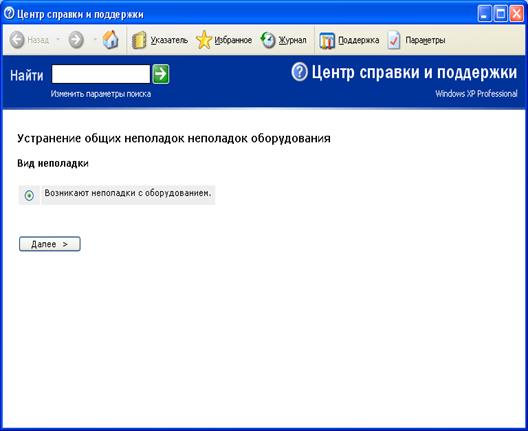
Рис. 37. Окно центра справки и поддержки.
Щелкнув кнопку Диагностика во вкладке Общин мы вызываем окно Центр справки и поддержки, в котором можно задать интерактивной справочной системе вопросы о возможных неполадках и получить варианты действий для их устранения Вкладка Дополнительно.
Рис. 38. Вкладка Дополнительно окна свойств сетевой карты.
В данной вкладке приводиться свойства сетевого адреса и тип носителя. В данном случае под сетевым адресом понимается его аппаратная часть, которую простому юзеру знать, в общем-то, и не обязательно.
Вкладка Драйвер.
Рис. 39. Вкладка Драйвер окна свойств сетевой карты.
В этой вкладке приводятся сведения о поставщике, дате разработки, версии и цифровой подписи, а также можно:
а ) Просмотреть дополнительные сведения о драйвере, щёлкнув кнопку Сведения.
Рис. 40. Окно дополнительных сведений о драйвере сетевой карты.
В появившемся окне приводится путь к файлу драйвера, фирма-поставщик, владелец авторских прав и цифровая подпись.
б) Обновить драйвер новой версией, щёлкнув кнопку Обновить. в) Откатить новый драйвер, щёлкнув кнопку Откатить. Позволяет восстановить предыдущий драйвер, который был до установки нового. Необходим в случае, если устройство после установки нового драйвера работает хуже.
Рис. 41. Вкладка Общие окна свойств сетевой карты. Данное сообщение появляется в случае, если драйвер был установлен один и старых версий не существует. г) Удалить драйвер вообще, щёлкнув кнопку Удалить.
Вкладка Ресурсы.
Рис. 42. Вкладка Ресурсы окна свойств сетевой карты.
Приводится список всех системных ресурсов I/O, RAM, IRQ, а также, в случае конфликта из-за ресурса с другими устройствами, ниже будет выведен список конфликтующих устройств.
|
||
|
|
Последнее изменение этой страницы: 2017-02-10; просмотров: 343; Нарушение авторского права страницы; Мы поможем в написании вашей работы! infopedia.su Все материалы представленные на сайте исключительно с целью ознакомления читателями и не преследуют коммерческих целей или нарушение авторских прав. Обратная связь - 216.73.217.86 (0.006 с.) |