
Заглавная страница Избранные статьи Случайная статья Познавательные статьи Новые добавления Обратная связь FAQ Написать работу КАТЕГОРИИ:  Археология Археология Биология Биология Генетика Генетика География География Информатика Информатика История История Логика Логика Маркетинг Маркетинг Математика Математика Менеджмент Менеджмент Механика Механика Педагогика Педагогика Религия Религия Социология Социология Технологии Технологии Физика Физика Философия Философия Финансы Финансы Химия Химия Экология ЭкологияТОП 10 на сайте Приготовление дезинфицирующих растворов различной концентрацииТехника нижней прямой подачи мяча. Франко-прусская война (причины и последствия) Организация работы процедурного кабинета Смысловое и механическое запоминание, их место и роль в усвоении знаний Коммуникативные барьеры и пути их преодоления Обработка изделий медицинского назначения многократного применения Образцы текста публицистического стиля Четыре типа изменения баланса Задачи с ответами для Всероссийской олимпиады по праву 
Мы поможем в написании ваших работ! ЗНАЕТЕ ЛИ ВЫ?
Влияние общества на человека
Приготовление дезинфицирующих растворов различной концентрации Практические работы по географии для 6 класса Организация работы процедурного кабинета Изменения в неживой природе осенью Уборка процедурного кабинета Сольфеджио. Все правила по сольфеджио Балочные системы. Определение реакций опор и моментов защемления |
Упражнение 7. Освещенный домик.Содержание книги Поиск на нашем сайте 1. Попробуем смоделировать домик с окошком и с помощью источников света создать эффект освещения внутреннего пространства домика изнутри в вечернее время. Подготовьте стены дома, применив операцию Extrude к составному сплайну из двух вложенных прямоугольников (наружная и внутренняя стена. 2. 3. Для создания оконной рамы в проекции Front поверх проема создайте прямоугольный сплайн такого же размера, затем дополните его еще тремя внутренними сплайнами, получив окно с рамами и объедините все сплайны окна в один составной сплайн (рис. 9). Рис. 9. 4.
Рис. 10. 5. Обеспечьте слабое общее освещение сцены за счет внедрения над домиком Omni-источника. Чтобы имитировать вечернее освещение, создайте направленный прожектор, находящийся далеко от объекта и имеющий слабую интенсивность свечения, включите для него флажок Shadows для генерации теней и подкорректируйте размеры светового пятна. 6. Для имитации внутреннего освещения домика создайте Omni-источник, который должен быть размещен на уровне потолка комнаты внутри домика, при этом для достижения эффекта необходимо увеличить его интенсивность примерно до 1,5-2 и сменить цвет источника на желтый, характерный для электрического освещения. 7. Рис. 11. Визуализация сцены
Визуализация представляет завершающий этап трехмерного моделирования и имеет не меньшее значение, чем моделирование, освещение и текстурирование сцены, поскольку от результата рендеринга зависит эффектность и реалистичность изображения. Осуществляется процесс с помощью визуализаторов (рендеров). По умолчанию в 3D Studio MAX установлен визуализатор Scanline. Возможно проведение рендеринга средствами альтернативных визуализаторов: Mental Ray, VRay, Brazil и др., обеспечивающих большую реалистичность изображений. Одним из наиболее широко используемых визуализаторов является Mental Ray, который интегрирован в систему. Использование Mental Ray ускоряет просчет сцен без визуальных эффектов, а также позволяет получать изображения с визуальными эффектами зеркального отражения, прозрачности и преломления световых лучей, включая эффект каустики (Caustics), который приводит к появлению световых бликов в результате прохождения света через прозрачные объекты криволинейной формы. Также он позволяет: - моделировать рассеянное освещение путем имитирования эффекта поверхностного рассеивания света за счет настройки глобального освещения (Global Illumination), - повышать реалистичность путем использования эффекта глубины резкости (Depth of field) с размытием переднего и заднего плана сцены, - создавать эффект размытого движения, с помощью которого движущиеся объекты получаются размытыми. - обеспечивать детальную прорисовку карты смещения (Displacement), - использовать шейдеры камеры (Camera Shaders) для получения эффектов линз, - применяться для создания «рисованных» изображений при помощи шейдеров контура и т.д. Основным отличием Mental Ray от Scanline является то, что при просчете сцен учитываются физические свойства света, что обеспечивает реалистичность изображений. Он использует фотонный анализ сцен для создания глобального освещения и для просчета эффектов рефлективной и рефрактивной каустики. Источники света излучают фотоны, которые в процессе движения попадают на поверхности объектов и отскакивают от них, теряя часть энергии. Mental Ray отслеживает путь фотонов, собирает информацию об их поведении и количестве фотонов в каждой точке пространства, суммирует энергию фотонов в каждой точке и на основании полученных данных производит расчет освещенности сцены. Выбор визуализатора Mental Ray осуществляется в окне RenderScene (Визуализация сцены), которое вызывается командой Rendering => Render либо нажатием клавиши F10. В окне следует открыть вкладку Common, раскрыть свиток AssignRenderer (Назначить визуализатор), в строке Production (Выполнение) щелкнуть на кнопке с изображением многоточия и в открывшемся списке выбрать визуализатор mentalrayRenderer. В окне RenderScene вместо закладок Raytracer и Advanced Lighting появятся закладки Processing и Indirect Illumination. Последняя содержит параметры, отвечающие за просчет каустики и глобального освещения. Назначение MentalRay визуализатором приведет к возможности использования дополнительных источников света и материалов. К числу первых относятся источники mrAreaOmni и mrAreaSpot, которые более корректно просчитываются визуализатором и предназначены для замены стандартных источников света Omni и TargetSpot. Появятся девять типов материалов: mental ray, DGS Material, Arch & Design Material, Glass, SSS Fast Material и т.д., которые позволяют текстурировать любые поверхности, включая металл, дерево и стекло. MentalRay позволяет применять для формирования более реалистичных теней собственную карту MentalRayShadowMap. Чтобы определить необходимость визуализации объекта с учетом физических свойств света, необходимо подкорректировать свойства объекта ObjectProperties, изменив состояние флажков на вкладке mentalray. Например, для объектов с эффектами каустики следует включить флажки GenerateCaustics (Генерировать каустику) и ReceiveCaustics (Принимать каустику), а для объектов, которые должны имитировать отраженный свет, — флажки GenerateGlobalIllumination (Генерировать общее освещение) и ReceiveGlobalIllumination (Принимать общее освещение). Если необходимо, чтобы при имитации каустических эффектов и глобального освещения принимали участие все объекты сцены, то вместо настроек свойств объектов можно на вкладке IndirectIllumination окна RenderScene установить флажок AllObjectsGenerateandReceiveGI andCaustics (Все объекты сцены излучают и принимают глобальное освещение и каустику).
|
||
|
|
Последнее изменение этой страницы: 2017-02-08; просмотров: 458; Нарушение авторского права страницы; Мы поможем в написании вашей работы! infopedia.su Все материалы представленные на сайте исключительно с целью ознакомления читателями и не преследуют коммерческих целей или нарушение авторских прав. Обратная связь - 216.73.216.195 (0.009 с.) |

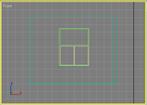 Смоделируйте проем для окна — для этого первым делом создайте примитив Box, высота и ширина которого должны совпадать с предполагаемыми размерами проема, а толщина должна быть несколько больше толщины стен, поместите его на месте проема и затем посредством булевой операции вычитания получите проем.
 Превратите составной сплайн в оконный блок при помощи модификатора Extrude и поместите раму в оконный проем. Дополните домик крышей, созданной из пирамиды, и подложите под домик плоскость (рис. 10).
 Для улучшения вида сцены назначьте для ее объектов подходящие материалы, окончательно откорректируйте яркости трех источников и их цветовые оттенки. Отрегулируйте плотность тени. Добавьте текстуры стен, крыши и поверхности земли. Расположите на поверхности объекты курсового проекта, созданные во второй лабораторной работе. Добавьте фоновую фотографию курсового проекта и выполните рендеринг. Домик должен излучать свет как на рис. 11. Сохраните сцену для отчета.


