Заглавная страница Избранные статьи Случайная статья Познавательные статьи Новые добавления Обратная связь FAQ Написать работу КАТЕГОРИИ:  Археология Археология Биология Биология Генетика Генетика География География Информатика Информатика История История Логика Логика Маркетинг Маркетинг Математика Математика Менеджмент Менеджмент Механика Механика Педагогика Педагогика Религия Религия Социология Социология Технологии Технологии Физика Физика Философия Философия Финансы Финансы Химия Химия Экология ЭкологияТОП 10 на сайте Приготовление дезинфицирующих растворов различной концентрацииТехника нижней прямой подачи мяча. Франко-прусская война (причины и последствия) Организация работы процедурного кабинета Смысловое и механическое запоминание, их место и роль в усвоении знаний Коммуникативные барьеры и пути их преодоления Обработка изделий медицинского назначения многократного применения Образцы текста публицистического стиля Четыре типа изменения баланса Задачи с ответами для Всероссийской олимпиады по праву 
Мы поможем в написании ваших работ! ЗНАЕТЕ ЛИ ВЫ?
Влияние общества на человека
Приготовление дезинфицирующих растворов различной концентрации Практические работы по географии для 6 класса Организация работы процедурного кабинета Изменения в неживой природе осенью Уборка процедурного кабинета Сольфеджио. Все правила по сольфеджио Балочные системы. Определение реакций опор и моментов защемления |
Тема 4. 3. Взаимодействие текста и рисунковСодержание книги
Поиск на нашем сайте
4.3.1. Изучить все виды взаимодействий текста и рисунков на следующем примере: Сделать три копии следующего фрагмента текста и рисунка «WORD». (1 фрагмент) - рисунок «Word» повернуть и поместить за текст (2 фрагмент) - раздвинуть текст рисунком «Word» (3 фрагмент) - обрамить рисунок Word текстом.
Примечание! Используйте контекстное меню Формат объекта WordArt - корешок Положение или специальную панель инструментов WordArt.
4.3.2. Оформить в предыдущих трех фрагментах первую букву абзацев в виде «буквицы». (1 фрагмент) – высота буквицы 2 строки. (2 фрагмент) - высота буквицы 3 строки. (3 фрагмент) - высота буквицы 4 строки.
Примечание! Выделить первую букву абзаца. Меню Формат - Буквица
ТЕМА 4.4. ФОРМУЛЫ
4.4.1. Напишите формулу, используя встроенный редактор формул.
Примечание! Для вызова редактора формул необходимо использовать меню Вставка - Объект - Microsoft Equation. На панели инструментов редактора формул выбрать шаблон дроби.
Формула 1
4.4.2. Напишите формулу, используя встроенный редактор формул
Примечание! На панели инструментов редактора формул (Microsoft Equation) выбрать шаблоны: дроби, верхнего индекса.
Формула 2
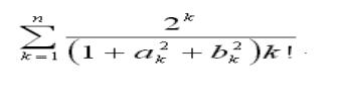
4.4.3. Напишите формулу, используя встроенный редактор формул. Примечание! На панели инструментов редактора формул (Microsoft Equation) выбрать шаблоны: суммы, дроби, верхнего и нижнего индекса.
Формула 3
ТЕМА 4.5. ПРЕОБРАЗОВАНИЕ ГРАФИЧЕСКИХ ИЗОБРАЖЕНИЙ
Рисунок 8 Знак вопроса (Объект ClipArt)
4.5.1. Преобразовать картинку графического объекта ClipArt в рисунок. Дайте название рисунку - «Знак вопроса (графический рисунок)».
Примечание! Скопируйте рисунок «Знак вопроса». Вставьте содержимое буфера в Word. Меню – Правка – Специальная Вставка - Рисунок.
4.5.2. Преобразовать графический тип рисунка в растровый тип. Дайте название рисунку - «Знак вопроса (растровый рисунок)».
Примечание! Скопируйте рисунок «Знак вопроса». Вставьте содержимое буфера в Word. Меню – Правка – Специальная Вставка – Точечный Рисунок.
Вопросы по IV лабораторной работе (ответить письменно):
1. Какие Вы знаете виды авто фигур? Ответ: 2. Какие Вы знаете характеристики авто фигур? Ответ: 3. Какие существуют виды заливки авто фигур? Ответ: 4. Какие действия можно проводить с авто фигурами? Ответ: 5. Как редактировать изображение встроенного объекта? Ответ: 6. Как редактировать графический рисунок? Ответ: 9. Какие есть виды взаимодействия текста и графики? Ответ: 10. Как вызвать встроенный редактор формул? Ответ: 11. Какие вы знаете шаблоны редактора формул? Ответ:
|
||||||||
|
|
Последнее изменение этой страницы: 2017-01-20; просмотров: 539; Нарушение авторского права страницы; Мы поможем в написании вашей работы! infopedia.su Все материалы представленные на сайте исключительно с целью ознакомления читателями и не преследуют коммерческих целей или нарушение авторских прав. Обратная связь - 216.73.217.64 (0.006 с.) |

 Текстовый редактор предназначен для подготовки всех видов текстовой документации – статей, писем, технических описаний и т.д. Текстовый редактор предоставляет возможность многократно исправлять отдельные фрагменты, не вводя заново весь текст, включать в текст рисунки и другие материалы, подготовленные на компьютере, печатать на принтере в нужном количестве – экземпляров. Текстовый редактор позволяет вставлять, убирать, заменять, переносить буквы и слова, строки, выбирать тип шрифта для печати, выделять, подчеркивать отдельные слова, быстро находить нужные фрагменты в тексте, выравнивать края текста, сохранять текст на диске. Таким образом, обработка текстовых материалов на компьютере может выполняться значительно быстрее и эффективнее, чем на пишущей машинке.