Заглавная страница Избранные статьи Случайная статья Познавательные статьи Новые добавления Обратная связь FAQ Написать работу КАТЕГОРИИ:  Археология Археология Биология Биология Генетика Генетика География География Информатика Информатика История История Логика Логика Маркетинг Маркетинг Математика Математика Менеджмент Менеджмент Механика Механика Педагогика Педагогика Религия Религия Социология Социология Технологии Технологии Физика Физика Философия Философия Финансы Финансы Химия Химия Экология ЭкологияТОП 10 на сайте Приготовление дезинфицирующих растворов различной концентрацииТехника нижней прямой подачи мяча. Франко-прусская война (причины и последствия) Организация работы процедурного кабинета Смысловое и механическое запоминание, их место и роль в усвоении знаний Коммуникативные барьеры и пути их преодоления Обработка изделий медицинского назначения многократного применения Образцы текста публицистического стиля Четыре типа изменения баланса Задачи с ответами для Всероссийской олимпиады по праву 
Мы поможем в написании ваших работ! ЗНАЕТЕ ЛИ ВЫ?
Влияние общества на человека
Приготовление дезинфицирующих растворов различной концентрации Практические работы по географии для 6 класса Организация работы процедурного кабинета Изменения в неживой природе осенью Уборка процедурного кабинета Сольфеджио. Все правила по сольфеджио Балочные системы. Определение реакций опор и моментов защемления |
Тема 2. 5. Колонки, примечания, сноскиСодержание книги
Поиск на нашем сайте 2.5.1. Представить следующий текст в виде 2-х колонок.
Примечание! Оформление текста в виде колонок может быть применено, как для всего документа, так и для её выделенной части. Многоколонный набор используется при подготовке буклетов и газетных полос. Выделить фрагмент. Меню - Формат – Колонки.
Электронная таблица Excel Программа предназначена для проведения расчетов с данными, представленными в таблицах. Каждый файл, созданный программой Excel, называется книгой. Каждая книга содержит несколько листов. Лист представляет собой таблицу с набором строк и столбцов. Столбцы помечаются латинскими буквами, а строки – цифрами. На пересечении строк и столбцов находятся ячейки. В каждую ячейку можно ввести: текст, число и формулу. Excel используют для проведения бухгалтерских расчетов, с его помощью можно строить диаграммы и проводить анализ данных.
Программа подготовки презентаций Power Point. Презентация – это набор слайдов, на которых можно разместить различные элементы: – рисунки, текст, таблицы, диаграммы. Программа позволяет создавать анимацию элементов на слайде и сопровождать их звуковыми эффектами. Программа организует последовательный показ слайдов на экране монитора компьютера.
2.5.2. Вставить примечание к данному предложению и напечатать в нем «Информатика».
Примечание! Выделить предложение или слово. Меню – Вставка – Примечание
2.5.3.Оформить все ответы на Контрольные вопросы по лабораторной работе 2 в виде обычных сносок.
Примечание! Сноски и концевые сноски используются в документах для оформления различных уточняющих сведений и ссылок. Один документ может содержать и обычные, и концевые сноски. Например, обычные сноски можно использовать для разъяснения вводимых терминов, а концевые - для ссылки на первоисточники. Обычные сноски печатаются внизу каждой страницы документа. Концевые сноски обычно помещаются в конец документа. Меню – Вставка – Сноска.
Вопросы по II лабораторной работе (ответить письменно):
1. Какие вы знаете виды оформления шрифта? Ответ: 2. Как нужно оформить шрифт, чтобы он стал невидимым? Ответ: 3. Какие Вы знаете характеристики абзаца? Ответ: 4. Какие Вы знаете виды выравнивания абзацев? Ответ: 5. Как проверить орфографию и расставить переносы? Ответ: 6. Какие Вы знаете виды оформления списков? Ответ: 7. Как расставить номера страниц и как их убрать? Ответ: 8. Какие бывают виды сносок? Ответ: Лабораторная работа 3 ТАБЛИЦЫ ТЕМА 3.1. СОЗДАНИЕ ТАБЛИЦ
3.1.1. Настройте панель Таблицы и границы. Оставьте видимыми следующие кнопки: Границы, Цвет границы, Добавить таблицу, Объединить ячейки, Автоформат, Изменить направление текста, Сортировка по возрастанию, Сортировка по убыванию, Автосумма.
3.1.2. Создайте таблицу из трех строк по два столбца в каждой. Введите в каждую ячейку таблицы по одному слову.
Примечание! Для создания таблицы установите курсор в том месте, где необходимо ее расположить, и выберите команду меню Таблица - Добавить таблицу. В диалоговом окне укажите необходимое количество столбцов и строк. Для перемещения по таблице можно использовать мышь или клавишу [TAB].
3.1.3. Добавьте новый столбец и вставьте три новые строки после первой строки.
Примечание! Для добавления строк и столбцов используйте Меню Таблица - Добавить – Строки или Таблица - Добавить – Столбцы ТЕМА 3.2. ОФОРМЛЕНИЕ ТАБЛИЦ
3.2.1.Добавьте к таблице, созданной в предыдущем разделе заголовок Таблица 1 Создание. Отформатируйте этутаблицу, используя стандартный авто формат (Цветной 2): Примечание! Для добавления заголовка используйте Меню Вставка - Название Используйте меню Таблица – Автоформат.
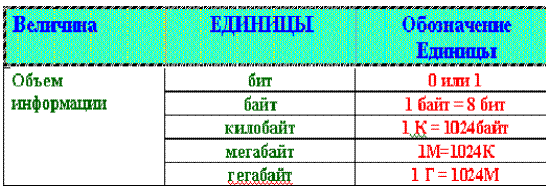
3.3.2. Создайте таблицу по образцу приведенному ниже. Дайте название таблицы (Таблица 2 Оформление). Обратите внимание, что на обрамлении - некоторые линии отсутствуют, а текст в ячейках отцентрирован и раскрашен.
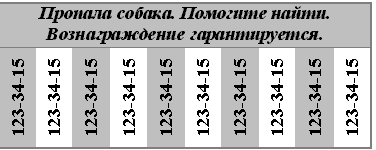
Примечание! Для раскраски таблицы используйте меню Формат – Границы и заливка. Для объединения ячеек Таблица - Объединить ячейки. Форматирование текста в ячейках таблицы производится так же, как и в обычных абзацах текста. 3.3.3. Создайте таблицу по образцу приведенному ниже. Дайте название таблицы (таблица 3 оформление).
Примечание! Для изменения направления текста используйте меню Формат – Направление текста.
|
||||||||
|
|
Последнее изменение этой страницы: 2017-01-20; просмотров: 515; Нарушение авторского права страницы; Мы поможем в написании вашей работы! infopedia.su Все материалы представленные на сайте исключительно с целью ознакомления читателями и не преследуют коммерческих целей или нарушение авторских прав. Обратная связь - 216.73.217.64 (0.008 с.) |