Заглавная страница Избранные статьи Случайная статья Познавательные статьи Новые добавления Обратная связь FAQ Написать работу КАТЕГОРИИ:  Археология Археология Биология Биология Генетика Генетика География География Информатика Информатика История История Логика Логика Маркетинг Маркетинг Математика Математика Менеджмент Менеджмент Механика Механика Педагогика Педагогика Религия Религия Социология Социология Технологии Технологии Физика Физика Философия Философия Финансы Финансы Химия Химия Экология ЭкологияТОП 10 на сайте Приготовление дезинфицирующих растворов различной концентрацииТехника нижней прямой подачи мяча. Франко-прусская война (причины и последствия) Организация работы процедурного кабинета Смысловое и механическое запоминание, их место и роль в усвоении знаний Коммуникативные барьеры и пути их преодоления Обработка изделий медицинского назначения многократного применения Образцы текста публицистического стиля Четыре типа изменения баланса Задачи с ответами для Всероссийской олимпиады по праву 
Мы поможем в написании ваших работ! ЗНАЕТЕ ЛИ ВЫ?
Влияние общества на человека
Приготовление дезинфицирующих растворов различной концентрации Практические работы по географии для 6 класса Организация работы процедурного кабинета Изменения в неживой природе осенью Уборка процедурного кабинета Сольфеджио. Все правила по сольфеджио Балочные системы. Определение реакций опор и моментов защемления |
Лабораторная работа 1 ВВЕДЕНИЕСодержание книги
Похожие статьи вашей тематики
Поиск на нашем сайте Российский Государственный Социальный Университет Кафедра информатики
Автор-составитель задания – доц. Рубальская О.Н. Преподаватель Факультет Группа Студент
Москва 2003
Лабораторная работа 1 ВВЕДЕНИЕ ТЕМА 1.1. НАСТРОЙКА СРЕДЫ РЕДАКТОРА MS WORD
1.1.1. Посмотрите, как выглядит данный документ в режимах: разметки страницы, обычном и электронном виде. Примечание! Документ в редакторе MS WORD имеет несколько видов представления на экране. Меню: Вид
1.1.2. Посмотрите, как выглядит данный документ в режиме полного экрана. Примечание! Меню: Вид – Во весь экран 1.1.3. Посмотрите, как выглядит данный документ в режиме при различных масштабах представления. Примечание! Меню: Вид – Масштаб
1.1.4. Настройте вид представления документа: Разметка страницы, Линейка, Масштаб - по ширине текста. 1.1.5. Настройте вид основного меню панелей инструментов.
Примечание! Меню: Сервис – Настройка. Выбрать корешок диалогового окна «Настройка» - Параметры. Отметить - Отображать подсказки для кнопок. Эффект при выводе меню - нет. Все остальные опции должны выключены!!!
1.1.6. Оставьте на экране панели инструментов - Стандартная и Форматирование. Примечание! Меню: Вид – Панели инструментов 1.1.7. Настройте вид панели инструментов Форматирование. Оставьте видимыми следующие кнопки: Стили и форматирование, Стиль, Шрифт, Размер, Полужирный, Курсив, Подчеркнутый, По левому краю, По центру, По правому краю, По ширине, Цвет текста. Вернуться в исходное состояние!!! Примечание! Для управления видом представления панелей инструментов существует специальная кнопка – Параметры панелей инструментов - Добавить или удалить кнопки. 1.1.8. Настройте вид панели инструментов Стандартная. Оставьте видимыми следующие кнопки: Сохранить, Вырезать, Копировать, Вставить, Отменить ввод. Вернуться в исходное состояние!!! 1.1.9. На панели инструментов Стандартная нажмите кнопку – Непечатаемые знаки. Посмотрите, как выглядят на экране непечатаемые символы. На следующей строке три раза нажмите пробел, три раза клавишу табуляции и один раз клавишу ENTER.
Примечание! Для профессиональной работы в редакторе MS WORD необходимо использовать режим просмотра непечатаемых символов (кнопка Отобразить все знаки): ¶ - знак маркера конца абзаца, 8 - знак символа возврата каретки, h - знак пробела, ® - знак табуляции
ТЕМА 1.5. СОЗДАНИЕ И СОХРАНЕНИЕ ДОКУМЕНТОВ
1.5.1. Сохраните данный файл labr00.doc в Вашей папке с указанием Вашей ФАМИЛИИ.
Примечание! Для того чтобы сделать копию файла с новым именем, необходимо использовать Меню- Файл – Сохранить как.
1.5.2.Создайте новый документ, наберите текст «Выполнение лабораторных работ» и сохраните этот документ в Вашей папке.
Примечание! Используйте Меню - Файл – Создать и Меню - Файл – Сохранить.
1.5.3. Расположите окна обоих документов (нового и переименованного labr00) так, чтобы они оба одновременно были видны на экране.
Примечание! Используйте Меню - Окно - Упорядочить все.
Вопросы по I лабораторной работе (ответить письменно):
1. Какие вы знаете виды представления документа на экране в MS WORD? Ответ: 2. Как вызвать панели инструментов? Ответ: 3. Как настроить панели инструментов? Ответ: 4. Как настроить основное меню? Ответ: 5. Как включить режим просмотра непечатаемых символов? Ответ: 6. Как определить количество абзацев на экране? Ответ: 7. Какие клавиши служат для удаления символов? Ответ: 8. Перечислите элементы текста, для которых существуют специальные методы выделения? Ответ:
9.В чем отличие операции копирования от вырезания фрагмента? Ответ: 10. Для чего предназначен метод Drag and Drop? Ответ: 11. Для каких операций используется буфер обмена? Ответ: 12. Как вызвать контекстное меню? Ответ: 13. В чем отличие двух способов сохранения документов (Меню - Сохранить и Сохранить как)? Ответ: 14. Как отразить на экране сразу два документа? Ответ:
Лабораторная работа 2 ТЕКСТ
ТЕМА 2.3. ОРФОГРАФИЯ
2.3.1.. Проверьте правописание следующего текста Примечание! Используйте меню: Сервис Правописание. Microsoft Offfice – пакет приклатных програм нового поколения. Стандартная коплектация Microsoft Office включает: Текстовый ридактор Worrd; Электроную таблицу Excell; Покет для подготовки призентаций Power Point; Диспечер управления инфармацией Outlook.
2.3.2. Расставьте переносы в следующем тексте. Примечание! Используйте меню: Сервис Язык - Расстановка переносов - Автоматическая расстановка переносов. Пользовательский интерфейс WINDOWS заключается в отображении любой информации в окне. Окно имеет три вида представления: пиктограммы (свернутое окно), полного экрана и нормальный вид, занимающий часть экрана. В нормальной форме представления окно можно перемещать по экрану и менять размеры окна. Ответ: 3. Какие Вы знаете характеристики абзаца? Ответ: 4. Какие Вы знаете виды выравнивания абзацев? Ответ: 5. Как проверить орфографию и расставить переносы? Ответ: 6. Какие Вы знаете виды оформления списков? Ответ: 7. Как расставить номера страниц и как их убрать? Ответ: 8. Какие бывают виды сносок? Ответ: ТЕМА 3.1. СОЗДАНИЕ ТАБЛИЦ
3.1.1. Настройте панель Таблицы и границы. Оставьте видимыми следующие кнопки: Границы, Цвет границы, Добавить таблицу, Объединить ячейки, Автоформат, Изменить направление текста, Сортировка по возрастанию, Сортировка по убыванию, Автосумма.
3.1.2. Создайте таблицу из трех строк по два столбца в каждой. Введите в каждую ячейку таблицы по одному слову.
Примечание! Для создания таблицы установите курсор в том месте, где необходимо ее расположить, и выберите команду меню Таблица - Добавить таблицу. В диалоговом окне укажите необходимое количество столбцов и строк. Для перемещения по таблице можно использовать мышь или клавишу [TAB].
3.1.3. Добавьте новый столбец и вставьте три новые строки после первой строки.
Примечание! Для добавления строк и столбцов используйте Меню Таблица - Добавить – Строки или Таблица - Добавить – Столбцы ТЕМА 3.2. ОФОРМЛЕНИЕ ТАБЛИЦ
3.2.1.Добавьте к таблице, созданной в предыдущем разделе заголовок Таблица 1 Создание. Отформатируйте этутаблицу, используя стандартный авто формат (Цветной 2): Примечание! Для добавления заголовка используйте Меню Вставка - Название Используйте меню Таблица – Автоформат.
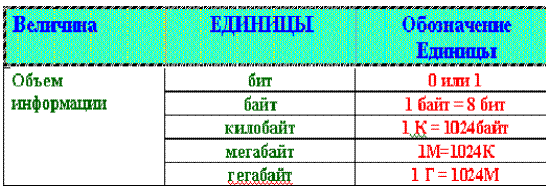
3.3.2. Создайте таблицу по образцу приведенному ниже. Дайте название таблицы (Таблица 2 Оформление). Обратите внимание, что на обрамлении - некоторые линии отсутствуют, а текст в ячейках отцентрирован и раскрашен.
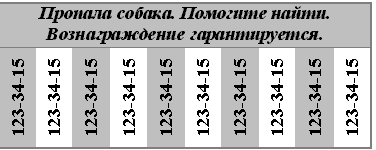
Примечание! Для раскраски таблицы используйте меню Формат – Границы и заливка. Для объединения ячеек Таблица - Объединить ячейки. Форматирование текста в ячейках таблицы производится так же, как и в обычных абзацах текста. 3.3.3. Создайте таблицу по образцу приведенному ниже. Дайте название таблицы (таблица 3 оформление).
Примечание! Для изменения направления текста используйте меню Формат – Направление текста.
ТЕМА 3.5. ПРЕОБРАЗОВАНИЯ В ТАБЛИЦАХ
3.5.1. Преобразуйте текст в таблицу. Дайте таблице название: Таблица Императоры (преобразование).
Примечание! Выделите весь текст. Используйте меню: Таблица – Преобразовать – Р азделитель - знак табуляции; Авто подбор ширины столбцов - постоянная. Авто.
Император Годы жизни Годы царствования Александр I 1777-1825 1801-1825 Николай I 1796-1855 1825-1855 Александр II 1818-1881 1855-1881 Александр III 1845-1894 1881-1894 Николай II 1868-1918 1894-1917
3.5.2. Отформатируйте таблицу «Императоры (преобразование)». Содержимое ячеек расположить по центру. Ширину колонок изменить в соответствии содержимым.
Примечание! При форматировании использовать кнопку «выравнивание вячейке» на панели Таблицы и границы. Ширину колонок изменить с помощью меню Авто подбор - По содержимому.
3.5.3. Отсортируйте строки таблицы «Императоры (преобразование)» по именам императоров.
Примечание! Используйте меню - Таблица – Сортировка. Отметьте опцию со строкой заголовка. Выберитеназвание столбца Император.
3.3.4. Разбейте таблицу «Императоры (преобразование)» на две. В первой таблице должны находиться сведения по императорам Николаям. Во второй - сведения по императорам Александрам. Название первой таблицы - «Императоры Николаи (преобразование)». Название второй таблицы - «Императоры Александры (преобразование)». Добавьте заголовки во вторую таблицу.
Примечание! Для того чтобы разбить таблицу на две, установите курсор в той строке таблицы, которую вы хотите сделать первой строкой в новой таблице, и выберите команду меню Таблица - Разбить. Вопросы по III лабораторной работе (ответить письменно):
1. Как образуется адрес ячейки таблицы? Ответ: 2. Что такое диапазон данных в таблице? Ответ: 3. Какие встроенные функции используют диапазон данных? Ответ: 4. Какой диапазон данных имеет специальное название left.? Ответ: 5. Какой диапазон данных имеет специальное название above? Ответ: 6. Как называется программа, строящая диаграммы? Ответ: 7. Как связать Диаграмму с данными таблицы? Ответ: 8. Какой тип диаграммы необходимо выбрать для построения графика? Ответ:
ТЕМА 4.4. ФОРМУЛЫ
4.4.1. Напишите формулу, используя встроенный редактор формул.
Примечание! Для вызова редактора формул необходимо использовать меню Вставка - Объект - Microsoft Equation. На панели инструментов редактора формул выбрать шаблон дроби.
Формула 1
4.4.2. Напишите формулу, используя встроенный редактор формул
Примечание! На панели инструментов редактора формул (Microsoft Equation) выбрать шаблоны: дроби, верхнего индекса.
Формула 2
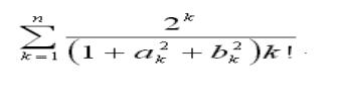
4.4.3. Напишите формулу, используя встроенный редактор формул. Примечание! На панели инструментов редактора формул (Microsoft Equation) выбрать шаблоны: суммы, дроби, верхнего и нижнего индекса.
Формула 3
ТЕМА 4.5. ПРЕОБРАЗОВАНИЕ ГРАФИЧЕСКИХ ИЗОБРАЖЕНИЙ
Рисунок 8 Знак вопроса (Объект ClipArt)
4.5.1. Преобразовать картинку графического объекта ClipArt в рисунок. Дайте название рисунку - «Знак вопроса (графический рисунок)».
Примечание! Скопируйте рисунок «Знак вопроса». Вставьте содержимое буфера в Word. Меню – Правка – Специальная Вставка - Рисунок.
4.5.2. Преобразовать графический тип рисунка в растровый тип. Дайте название рисунку - «Знак вопроса (растровый рисунок)».
Примечание! Скопируйте рисунок «Знак вопроса». Вставьте содержимое буфера в Word. Меню – Правка – Специальная Вставка – Точечный Рисунок.
Вопросы по IV лабораторной работе (ответить письменно):
1. Какие Вы знаете виды авто фигур? Ответ: 2. Какие Вы знаете характеристики авто фигур? Ответ: 3. Какие существуют виды заливки авто фигур? Ответ: 4. Какие действия можно проводить с авто фигурами? Ответ: 5. Как редактировать изображение встроенного объекта? Ответ: 6. Как редактировать графический рисунок? Ответ: 9. Какие есть виды взаимодействия текста и графики? Ответ: 10. Как вызвать встроенный редактор формул? Ответ: 11. Какие вы знаете шаблоны редактора формул? Ответ: ТЕМА 5.2 ЗАКЛАДКИ
Примечание! Закладки определяют уникальные имена для фрагментов текста. Закладки применяются при поиске фрагментов текста, при вычислении выражений в формулах, а также при создании перекрестных ссылок. Технология закладок применяется в программировании VBA (Word).
5.2.1. Проведите вычисления в следующем тексте с помощью закладок «цена» и «количество».
Примечание! Для проведения вычислений используйте меню - Таблица - Формула. – Вставить закладку. Рекомендуется включить режим отображения закладок. Меню Сервис – Параметры. Корешок - Вид - Показывать Закладки.
В соответствии с накладной № 1250 проведена отгрузка 25 упаковок товара по цене 1000 рублей, итого 25000 рублей
5.2.2. Проведите вычисления в таблице с помощью закладки «Курс».
Примечание! Для того чтобы дать фрагменту текста имя, необходимо выделить фрагмент, а затем использовать меню - Вставка - Закладка. Дайте цифрам курса доллара имя закладки «Курс», а затем используйте эту закладку при вычислениях в таблице.
Таблица 8 Счет на канцелярские товары (закладка) Курс доллара на сегодня составляет 30 рублей.
5.2.3. Создать гиперссылки: Переход в начало документа Переход к файлу «Словарь»
Примечание! Для создания гиперссылки необходимо выделить фрагмент текста, по которому будет осуществляться переход, и вызвать меню Вставка - Гиперссылка. Наличие ссылки в документе представляет специальный рисунок N - лапка по, которому нужно щелкнуть, чтобы переместиться по ссылке. Гиперссылки позволяют перемещаться по элементам структуры документа (заголовкам, закладкам) текущего документа, а также переходить к другому документу Word, Web-странице или к файлам, созданным в другой программе, в том числе файлам мультимедиа (звукозаписям и видеозаписям). Место назначения гиперссылки может располагаться на жестком диске того же компьютера, в локальной сети или в сети Интернет. Гипертекст это совокупность документов, снабженных гиперссылками.
5.2.3. Создать предметный указатель следующих терминов, встречающихся в данном документе: абзац, рисунок, таблица, стиль, закладка, объект.
Примечание! Предметный указатель – это перечень терминов, используемых в документе с указанием номеров страниц, на которых эти термины встречаются. Создание предметного указателя включает два этапа: - первый – разметка терминов, второй - сборка предметного указателя. Технология автоматической разметки терминов:
Создать в новом файле таблицу из 2-х колонок. (Можно использовать файл «Словарь») В первой колонке таблицы напечатать все варианты терминов с различными окончаниями. Во второй колонке таблицы перечислить все элементы предметного указателя (термины в родительном падеже). Сохранить файл. Идентифицировать термины документа. Меню – Вставка - Оглавление и Указатели - Указатели - Авто пометка - Имя нового файла («Словарь»). Сборка предметного указателя Перейти в конец настоящего документа к заголовку Предметный указатель. Создать предметный указатель. Меню – Вставка - Оглавление и Указатели - Указатели - ОК. ТЕМА 5.4. ПРЕОБРАЗОВАНИЕ ДОКУМЕНТА
5.4.1. Создайте Web-страницу данного документа. Откройте Internet Explorer и посмотрите, как выглядят документ «Лабораторные работы».
Примечание! Для преобразования документа Word в Web-страницу используйте меню: Файл - Сохранить как Web-страницу.
5.4.2. Преобразуйте формат хранения настоящего документа в другие виды форматов: RTF(*.rtf), только текст (* txt), текст DOS (* txt). Примечание! Для преобразования документа Word в Web-страницу используйте меню: Файл - Сохранить как. В диалоговом окне выберите соответствующий тип файла. Для формата RTF задайте имя файла labRTF.rtf, для формата только текст - labTXT.txt, для формата текст -DOS - labDOS.txt. Формат «RTF» универсальный международный стандарт хранения информации. Этот формат поддерживается всеми современными текстовыми редакторами. Формат «только текст» сохраняет только текстовую информацию, (информация в виде графиков и рисунков пропадает). Документ, сохраненный в этом формате,не содержит вирусов. Поэтому формат может применяться при сохранении информации документа, зараженного вирусом. Формат «текст DOS» сохраняет текстовую информацию, которая может быть прочитана текстовыми редакторами DOS.
5.4.3.Загрузите в редактор Word файлы: «Лабораторные работы», «labRTF», «labTXT», «labDOS». Сравните размеры преобразованных форматов файлов с размером файла настоящего документа.
Примечание! Размеры файлов приведены в свойствах файла. Меню: Файл - Свойства. Одним из способов организации обмена информацией между документами, созданными различными программами, является преобразование форматов хранения файлов. Преобразование происходит в процессе открытия или сохранения документа.
Вопросы по V лабораторной работе (ответить письменно):
1. Какие вы знаете способы просмотра структуры документа? Ответ: 2. Как обновить номера страниц в оглавлении документа? Ответ: 3. Как называется процесс создания структуры документа? Ответ: 4. Какие существуют виды названий иллюстраций? Ответ: 5. Для чего применяются закладки? Ответ: 6. Что такое гипертекст?
Ответ: 7. Что такое предметный указатель? Ответ: 8. Что такое стиль? Ответ: 9. По каким элементам форматирования можно осуществлять поиск и замену текста? Ответ: 10. Какие форматы документов поддерживает Word? Ответ:
Оглавление
Список иллюстраций
Перечень таблиц
Перечень рисунков
Перечень формул
Предметный указатель
Российский Государственный Социальный Университет Кафедра информатики
Автор-составитель задания – доц. Рубальская О.Н. Преподаватель Факультет Группа Студент
Москва 2003
Лабораторная работа 1 ВВЕДЕНИЕ
|
||||||||||||||||||||||||||||||||||||||||||||
|
|
Последнее изменение этой страницы: 2017-01-20; просмотров: 762; Нарушение авторского права страницы; Мы поможем в написании вашей работы! infopedia.su Все материалы представленные на сайте исключительно с целью ознакомления читателями и не преследуют коммерческих целей или нарушение авторских прав. Обратная связь - 216.73.217.86 (0.01 с.) |