Заглавная страница Избранные статьи Случайная статья Познавательные статьи Новые добавления Обратная связь FAQ Написать работу КАТЕГОРИИ:  Археология Археология Биология Биология Генетика Генетика География География Информатика Информатика История История Логика Логика Маркетинг Маркетинг Математика Математика Менеджмент Менеджмент Механика Механика Педагогика Педагогика Религия Религия Социология Социология Технологии Технологии Физика Физика Философия Философия Финансы Финансы Химия Химия Экология ЭкологияТОП 10 на сайте Приготовление дезинфицирующих растворов различной концентрацииТехника нижней прямой подачи мяча. Франко-прусская война (причины и последствия) Организация работы процедурного кабинета Смысловое и механическое запоминание, их место и роль в усвоении знаний Коммуникативные барьеры и пути их преодоления Обработка изделий медицинского назначения многократного применения Образцы текста публицистического стиля Четыре типа изменения баланса Задачи с ответами для Всероссийской олимпиады по праву 
Мы поможем в написании ваших работ! ЗНАЕТЕ ЛИ ВЫ?
Влияние общества на человека
Приготовление дезинфицирующих растворов различной концентрации Практические работы по географии для 6 класса Организация работы процедурного кабинета Изменения в неживой природе осенью Уборка процедурного кабинета Сольфеджио. Все правила по сольфеджио Балочные системы. Определение реакций опор и моментов защемления |
Выделение текста и перемещение по документуСодержание книги
Похожие статьи вашей тематики
Поиск на нашем сайте
Для эффективной работы в Word необходимо знать основные способы выделения текста и быстрого перемещения по документу. Для выделения текста обычно используют мышь или клавиатурные комбинации. Основные способы выделения текста с помощью мыши представлены в таблице 2.
Таблица 2 - Выделение текста с помощью мыши
Основные способы выделения текста с помощью клавиатуры представлены в таблице 3.
Таблица 3 - Выделение текста с помощью клавиатуры
Для быстрого перемещения по документу используют следующие основные клавиатурные комбинации, представленные в таблице 4.
Таблица 4 - Клавиатурные комбинации для перемещения по документу
Задание по работе
Документы сохранять с указанными ниже именами. Задание 1 1. С помощью буфера обмена скопируйте информацию, содержащуюся в файле Текст_1 (из блока №1). 2. Создайте файл Текст_2. 3. Вставьте скопированный текст четыре раза. 4. Установите следующие параметры страницы: - левое поле – 2 см; - правое поле – 3 см; - верхнее поле – 2 см; - нижнее поле – 3 см; - размер бумаги А4, ориентация – альбомная. 5. Междустрочный интервал одинарный. 6. Сохраните документ. 7. Закройте документ Текст_2, затем откройтеи убедитесь, что все параметры страницы соответствуют п.2. В противном случае повторите настройки.
Задание 2 1. Откройте документ с именем Текст_2. 2. С помощью диалогового окна Найти и заменить сделайте следующие замены во всем документе, записав количество сделанных замен: - Замените слова что на слова кто, при этом слова чтобы не должны меняться на ктобы; - Надпись Дейл Карнеги замените на свою фамилию с инициалами, шрифт Arial. 3. Найдите слова набранные шрифтом Arial.
Задание 3 1. Откройте документ с именем Текст_2. 2. Оформите текст согласно требованиям: - Заголовок – шрифт Times New Roman, размер шрифта 20, шрифт полужирный, выравнивание по центру, цвет текста - красный; - Основной текст – шрифт Times New Roman, размер шрифта 14, шрифт обычный, выравнивание по ширине, междустрочный интервал одинарный, текст размещён в три колонки, все три колонки выровнены по высоте с помощью Разрыва раздела; - Подпись - шрифт Times New Roman, размер 14, шрифт обычный, курсив, выравнивание по правому краю. - Заголовок и подпись должны быть расположены вне колонок. Включить автоматическую расстановку переносов (Разметка страницы ® Параметры страницы ® Расстановка переносов). 3. Сохраните документ с именем Многоколоночный текст.
Блок № 3 Формирование документа Методические рекомендации
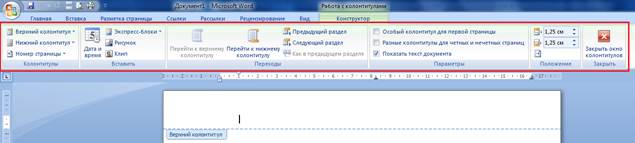
Колонтитулы Колонтитулы – это области, расположенные в верхнем, нижнем и боковых полях (поля — это пустое пространство на странице за пределами области печати) каждой из страниц документа.Колонтитулы могут содержать текст, таблицы, графические элементы. Например, в колонтитулы можно включать номера страниц, время, дату, эмблему компании, название документа, имя файла и т.д. В документе все страницы могут иметь одинаковые колонтитулы. Но можно сделать так, чтобы отличались колонтитулы четных и нечетных страниц, а колонтитул первой страницы отличался от всех остальных. Кроме того, для каждого раздела документа можно создавать независимые колонтитулы. Для перехода к созданию и/или редактированию колонтитулов дважды щелкните мышью в верхнем или нижнем поле страницы. При этом автоматически откроется специальная вкладка - Работа с колонтитулами / Конструктор. В результате станет видимой область колонтитула(рис. 14).
Рис. 14. Область верхнего колонтитула и панели инструментов Колонтитулы
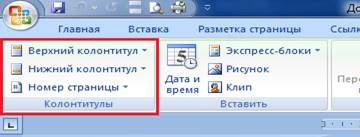
Колонтитулы можно создавать самостоятельно или воспользоваться коллекцией стандартных блоков колонтитулов (Рис. 15).
Рис. 15. Группа Колонтитулы
|
||||||||||||||||||||||||||||||||||||||||||||||||||
|
|
Последнее изменение этой страницы: 2017-01-19; просмотров: 832; Нарушение авторского права страницы; Мы поможем в написании вашей работы! infopedia.su Все материалы представленные на сайте исключительно с целью ознакомления читателями и не преследуют коммерческих целей или нарушение авторских прав. Обратная связь - 216.73.216.153 (0.009 с.) |