
Заглавная страница Избранные статьи Случайная статья Познавательные статьи Новые добавления Обратная связь FAQ Написать работу КАТЕГОРИИ:  Археология Археология Биология Биология Генетика Генетика География География Информатика Информатика История История Логика Логика Маркетинг Маркетинг Математика Математика Менеджмент Менеджмент Механика Механика Педагогика Педагогика Религия Религия Социология Социология Технологии Технологии Физика Физика Философия Философия Финансы Финансы Химия Химия Экология ЭкологияТОП 10 на сайте Приготовление дезинфицирующих растворов различной концентрацииТехника нижней прямой подачи мяча. Франко-прусская война (причины и последствия) Организация работы процедурного кабинета Смысловое и механическое запоминание, их место и роль в усвоении знаний Коммуникативные барьеры и пути их преодоления Обработка изделий медицинского назначения многократного применения Образцы текста публицистического стиля Четыре типа изменения баланса Задачи с ответами для Всероссийской олимпиады по праву 
Мы поможем в написании ваших работ! ЗНАЕТЕ ЛИ ВЫ?
Влияние общества на человека
Приготовление дезинфицирующих растворов различной концентрации Практические работы по географии для 6 класса Организация работы процедурного кабинета Изменения в неживой природе осенью Уборка процедурного кабинета Сольфеджио. Все правила по сольфеджио Балочные системы. Определение реакций опор и моментов защемления |
Ввод и редактирование текста. Вставка спецсимволовСодержание книги
Поиск на нашем сайте Задание 1. Настройка экрана и инструментария MS Word Ознакомьтесь со структурой окна. Настройка экрана Word может быть произведена каждым пользователем: 1. Наличие (отсутствие) полос прокрутки или строки статуса устанавливается: Сервис – Параметры – вкладка Вид;
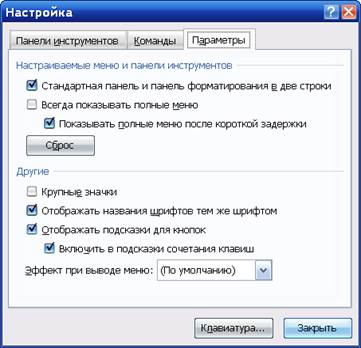
Всплывающие подсказки (надпись, кратко сообщающая о назначении данной кнопки) включаются / отключаются в поле «Всплывающие подсказки». 2. Изменение вида пиктографического меню: a) Вид – Панели Инструментов (ПИ) – Выберите нужную панель; b) Сервис – Настройка – вкладка ПИ; c) Вид – ПИ - Настройка – вкладка ПИ; d) Контекстное меню на ПИ. 3. Настройте ПИ. Для этого откройте диалоговое окно Вид – ПИ – Настройка –Вкладка Команды. При выборе нужной позиции в области «Категория» с правой стороны будут представлены кнопки, относящиеся к данной категории. В зависимости от категории списки в правой части будут меняться. Перетащите кнопку на ПИ. Для удаления кнопки ее нужно перетащить в открытое окно настройки. Добавьте в ПИ следующие кнопки: - Преобразование в верхний и нижний индексы (Формат); - Переход в полноэкранный режим (Вид); - Вставка поля номера страниц. Всплывающие подсказки (надпись, кратко сообщающая о назначении данной кнопки) включается / отключается путем: Вид – ПИ – Настройка – Вкладка Параметры - флажок «Всплывающие подсказки». Если нужно узнавать в сплывающих подсказках «горячие клавиши» для данной операции, установите флажок «Сочетание клавиш».
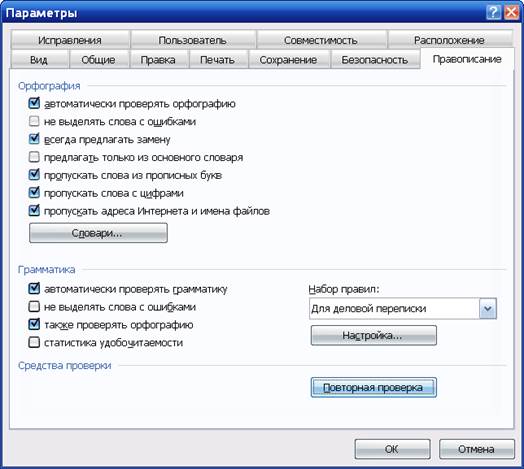
4. Некоторые ПИ появляются только при выборе определенной команды, например Вид - Колонтитулы. Измените размеры и местоположение плавающей панели Колонтитулы. Любую панель можно сделать плавающей, перетянув ее за свободное место в рабочую область окна. Сделайте плавающей панель Форматирование. Для возврата ее в исходное положение дважды щелкните ее по заголовку. Задание 2. Создание и печать документа 1. Создайте на рабочем столе папку для хранения в ней создаваемых документов. 2. Откройте MS Word 3. Убедитесь в том, что установлен режим автоматической проверки вводимого текста. Если нет, установите его. Для этого откройте Сервис – Параметры, вкладка Правописание, установите необходимые флажки, как показано на рисунке.
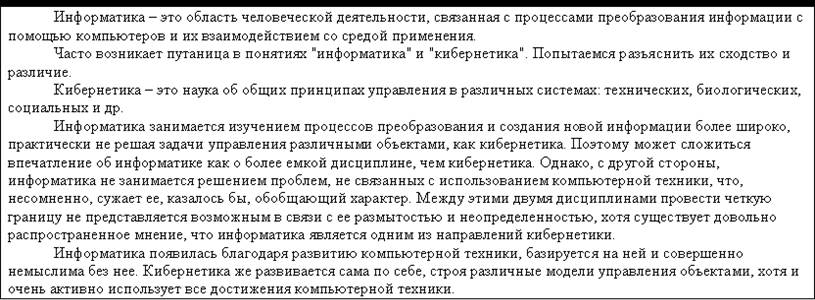
4. Установите масштаб отображения По ширине страницы (кнопка на Панели инструментов Масштаб или рабочее меню Вид – Масштаб). Это позволит видеть на экране вертикальные границы текста. 5. Наберите следующий текст:
6. Просмотрите документ в разных режимах просмотра. Для этого измените режим просмотра документа через команды меню Вид (Обычный, Разметка страницы, Веб – документ, Режим чтения, Структура) и обратите внимание на визуальные отличительные признаки режимов. 7. Сохраните текст в своей папке под именем L1. Закройте окно с текстом. 8. Создайте копию этого текста в файле под именем L2. Задание 3. Редактирование текста 1. Откройте текст, набранный и сохранённый в предыдущей работе. 2. Проведите выделение произвольных фрагментов текста по приведённому ниже перечню способов:
3. Уделите внимание выделению с помощью клавиши F8. Сколько раз нужно нажать, чтобы выделить слово? предложение? абзац? текст? Удаление 18. Удаление осуществляется: клавишей DEL, Правка – Очистить, Правка – Вырезать или SHIFT+DEL. 19. Удалите произвольный фрагмент текста разными способами. Для этого выделите его и используйте вышеназванные способы. Изменение регистра 20. В выделенном фрагменте можно изменить регистр с помощью меню Формат - Регистр или, что более удобно, SHIFT + F3. 21. Выберите одно из слов в тексте и проверьте все комбинации изменения регистра разными способами. Использование «копилки» 22. Копилка (spike-спица) является специализированным элементом автотекста, позволяющим удалить из документа несколько фрагментов, а затем вставить их все сразу в другом месте. 23. Выполните накопление нескольких выбранных фрагментов в «копилку»: выделить фрагмент и CTRL + F3. 24. Выньте из «копилки» все фрагменты: установите курсор в нужное место и SHIFT + CTRL + F3. 25. Оцените полученный результат. 26. Сохраните документ. Работа с окнами 27. Откройте файл L2. В нижней части меню пункта Окно разместился список открытых документов, дающий возможность перемещаться из одного окна в другое. 28. Разместите оба документа рядом, используя Окно – Упорядочить все. Какое окно активно? Выполните Окно – Новое. 29. Скопируйте недостающий текст из файла L1 в файл L2 разными способами. 30. Просмотрите нижний блок выпадающего меню Окно. Закройте окно L2. 31. Разбейте окно с документом L1 пополам (Окно – Разделить). Просмотрите разные части одного документа с помощью вертикальных полос прокрутки. 32. Снимите разделение: Окно – Снять разделение. 33. Получите справочную информацию (Сервис – Статистика).
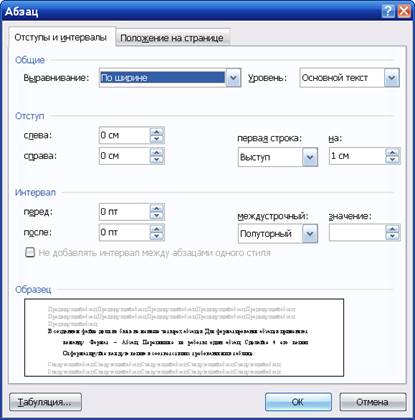
Задание 4. Основные приемы форматирования Форматирование абзацев 1. В созданном файле должно быть не меньше четырех абзацев. Для форматирования абзацев применяют:
- маркеры на координатной линейке
- кнопки на панели инструментов
2. Отформатируйте каждый абзац в соответствии с требованиями в таблице:
3. Примените к каждому абзацу свой базовый стиль, вызвав его каждый раз по-новому. 4. Изучите вкладку Положение на странице в Формат – Абзац. Копирование формата абзаца 13. Скопируйте формат абзаца на другой: выделите нужный фрагмент, нажмите кнопку Копировать формат на ПИ 14. Сохраните полученные результаты в файле. Задание 5. Организация списков 1. Подготовьте представленный ниже текст, используя нумерованные списки Формат – Список. Добейтесь максимального сходства с образцом. Центр дистанционного обучения предлагает: 1) Комплекс программ тестового контроля по различным дисциплинам для подготовки студентов по специальности «Бакалавр экономики» 2) Компьютерный учебник «Основы рыночной экономики» для студентов экономических факультетов 3) Компьютерный учебник «введение в рыночную экономику» для экономических лицеев 4) Компьютерный учебник по основам информационных технологий для старшеклассников
2. Наберите следующие списки и оформите как в образце: маркированные и многоуровневые: a. В меню Формат выберите команду Список, а затем откройте вкладку Многоуровневый. b. Выберите любой стиль в верхнем ряду или выберите существующий стиль рисованного маркера, а затем нажмите кнопку Изменить. c. В поле Уровень выберите 1. d. В поле Нумерация выберите существующий рисунок или нажмите кнопку Новый рисунок для выбора рисунка. e. Для выбора другого уровня и для указания другого изображения повторите шаги с и d, пока не будут маркированы все уровни в многоуровневом списке. f. Нажмите кнопку OK. g. Рисованные маркеры отображаются для первого уровня. h. Введите текст, нажимая клавишу ENTER после ввода каждого элемента. i. Соответствующие изображения автоматически подставляются в начале каждой строки на первом уровне. j. Чтобы переместить маркированный элемент на нужный уровень, выполните одно из следующих действий на панели инструментов Форматирование. Ø Чтобы переместить элемент на более низкий уровень, щелкните в любом месте элемента и нажмите кнопку Увеличить отступ Ø Чтобы переместить элемент на уровень, расположенный выше, щелкните в любом месте элемента и нажмите кнопку Уменьшить отступ
3. Сохраните созданный текст.
Задание 6. Проверка правописания. Поиск и замена текста. Использование тезауруса. Проверка правописания 1. Проверьте документ на ошибки с помощью команды Сервис – Правописание или кнопка на ПИ 2. Наберите несколько слов с ошибками и попробуйте различные способы их исправления. 3. Включите режим переноса слов (Сервис – Расстановка переносов). 4. Проведите несколько экспериментов для оценки возможностей работы с переносами. Что делает кнопка Принудительно? Поиск и замена текста Замените в тексте слово «информатика» на «ИНФОРМАТИКА»,обратив внимание на флажки в окне поиска. В меню Правка выберите команду Заменить. В поле Найти введите текст, который требуется найти. В поле Заменить на введите текст для замены. Нажмите кнопку Заменить все. 5. Замените в тексте слово «ИНФОРМАТИКА» на «ИНФОРМАТИКА» (11пт, курсив): Правка – Заменить - кнопка Формат - Шрифт. 6. Найдите в тексте слова, написанные курсивом, и замените курсив на обычный формат, но синего цвета (Правка – Заменить – поле «Найти» пустое, кнопка Формат – Шрифт выберите курсив, далее поле «Заменить на» пустое, кнопка Формат – Шрифт выберите цвет текста синий). Перемещение по документу 7. Поставьте в трех местах текста три закладки Вставка - Закладка. 8. Осуществите переход по ним: С помощью Правка – Перейти – Закладка; Задание 7. Создание таблиц. Диаграммы в МS Word Использование табуляции 1. Создайте с использованием меток табуляции (Формат – Табуляция) следующую таблицу (с заполнителем, первая колонка - с выравниванием по левому краю, вторая – по правому).
Аренда _________________________ $84.00 Реклама _______________________ $640.00 Культурная программа _________ $1234.00
Использование меню таблица 2. Вставьте в текст таблицу (Таблица – Вставить таблицу). В пустые ячейки введите любые значения.
3. Объедините ячейки для заголовков ДАТА, № и Фамилия и имя. 4. Чтобы задать автоматическую нумерацию строк, выделите ячейки, в которых будут располагаться номера строк, и нажмите кнопку Нумерация на панели инструментов Форматирование. 5. Наберите список группы (не по алфавиту), выделите этот столбец и выполните команду Таблица – Сортировка. 6. Вставьте в конец таблицы строки и подсчитайте суммарное, максимальное и минимальное значения по столбцам. Для этого выделите ячейку, в которой будет отображаться формула и воспользуйтесь командой Таблица – Формула. Если выделенная ячейка находится в самом низу столбца чисел, Microsoft Word предлагает формулу =SUM(ABOVE). Если эта формула верна, нажмите кнопку OK. Если выделенная ячейка находится с правого края строки чисел, Word предлагает формулу =SUM(LEFT). В некоторых случаях необходимо самим указать нужные ячейки или диапазон ячеек (С3:C10). Строки нумеруются подряд, начиная с «шапки». Пример формулы: = e3*d3. 7. Для просмотра формул и их корректировки используйте клавиши SHIFT+F9 или ALT+F9; 8. Для пересчета одной ячейки используйте клавишу F9, для пересчета всех формул таблицы выделите всю таблицу и нажмите F9. 9. Расчертите табличную часть таблицы линиями (Таблица – Автоформат или/и инструмент Границы). 10. Выделите шапку таблицы: Формат – Границы и заливка – Заливка и затемните шапку. 11. Установите название Таблица 1. Список группы (Вставка – Ссылка – Название). 12. Продублируйте таблицу под названием Таблица 2. Табель сотрудников (Вставка – Ссылка – Название). 13. Создайте новую таблицу инструментом Нарисовать таблицу на основе первой таблицы этой работы. Заполните ее данными. Отформатируйте. Дайте название. 14. В конце работы вставьте список всех созданных таблиц (Вставка – Ссылка – Оглавление и указатели – Список иллюстраций). Создание диаграмм 15. Постройте на основе приведенной таблицы диаграммы с использованием Мастера диаграмм (Вставка – Объект – Документ МS Graph). Создайте диаграммы нескольких видов. 16. Отредактируйте диаграмму, разместив удобным образом легенду, названия с помощью контекстного меню и панели инструментов МS Graph. 17. Сохраните полученные результаты.
Задание 8. Организация внешнего вида документа Разбиение на разделы 1. Выделите один из абзацев и разбейте его на две колонки, используя инструмент Колонки ПИ Стандартная. 2. Проанализируйте полученный результат. Обратите внимание на вставленные разделители, включив показ спецсимволов. 3. Соедините вновь текст в одну колонку инструментом Колонки. Если требуется, удалите оставшийся разделитель клавишей DEL. 4. Сделайте перед первым и вторым пунктами по пустому абзацу с помощью клавиши ENTER, перейдите в режим Разметка страницы и вставьте в эти места признаки конца разделов (Вставка – Разрыв – «Новый раздел на текущей странице»). 5. Выполните разбиение другого абзаца на колонки командой Формат – Колонки, задайте интервал между колонками равным 0,5 см.; проведите между колонками разделительную линию. 6. При получении приемлемого результата сохраните текст в рабочей папке. 7. Скопируйте текст на несколько соседних листов. Проведите на каждом последующем листе следующие эксперименты с колонками: Ø две колонки разной ширины; Ø три колонки одинаковой ширины; Ø четыре колонки с разделителями. 8. Расположите второй пункт, оформленный в виде одной колонки, в альбомной ориентации. Для этого: Ø выделите нужный текст; Ø Файл – Параметры страницы – вкладка Размер бумаги – флажок «Альбомная»; Ø Применить – к выделенному тексту. 9. Перейдите в режим предварительного просмотра (Файл – Предварительный просмотр или кнопка с лупой) и установите режим просмотра нескольких страниц (инструмент Нескольких страниц); 10. Проанализируйте полученный результат. Обратите внимание на автоматическую расстановку концов раздела. 11. Сохраните файл. Вставка номеров страниц 12. Пронумеруйте все станицы документа. Вставка – Номера страниц. 13. Проведите несколько экспериментов по изменению стиля нумерации. Вставка колонтитулов 14. Для настройки параметров колонтитулов: Файл – Параметры страницы. Можно установить разные колонтитулы для четных и нечетных страниц, а также колонтитул для первой страницы (вкладка Источник бумаги – поле Различать колонтитулы – флажок четных и нечетных страниц и первой страницы). 15. Вставьте в документ колонтитулы: введите в верхний колонтитул - имя автора, а в нижний колонтитул - номер страниц (выравнивание по правому краю). 16. Увеличьте (уменьшите) область верхнего и нижнего колонтитулов. 17. Выделите колонтитул рамкой и заливкой. 18. Сделайте разные колонтитулы для четных и нечетных страниц. Как быстро перейти к следующему колонтитулу? Задание 9. Оформление документа данными из дополнительных приложений. Составление оглавление документа Вставка объектов 1. Подготовьте объявление для расклеивания. Тематику выберите сами. {заголовок –1 или 2 слова (продаю, куплю, даю уроки и т.д.), расшифровка этого заголовка, номер телефона}. Измените маркеры списка на нестандартные.
2. Создайте заголовок с помощью WordArt. Выполните команду Вставка – Объект, выберите тип объекта Microsoft WordArt. Установите интервал между символами с помощью кнопки на 3. 4. Наберите текст объявления. Для этого вставьте рамку текста (кнопка на панели рисования, без линий и заливки). Включите режим бюллетеня Формат – Список, на вкладке Маркированный нажмите кнопку Изменить…. Можно использовать кнопку Символ… и выбрать нужный символ. 5. Наберите номер телефона. Вставьте символ, изображающий телефонный аппарат (Вставка – Символ) и увеличьте размер данного символа. 6. Создайте “бахрому” с номерами телефона. Сноски 7. В документе создайте обычные и концевые сноски: Вставка – Ссылка – Сноска. 8. Просмотрите все сноски. 9. Выполните удаление нескольких сносок. Обратить внимание на изменение нумерации. 10. Отобразите документ в режиме предварительного просмотра. Электронная верстка текста Воспользуйтесь статьями справочной системы в качестве заготовки для верстки текста. 11. Скопируйте тему: Выделение текста и рисунков с помощью мыши. (в поле ввода Введите вопрос введите слово “выделение”). Выберите пункт Выделение текста и рисунков и найдите нужную статью. 12. Преобразуйте текст, который был в справочной статье в таблицу (Таблица – Преобразовать в таблицу). В таблице должно быть 2 столбца и 13 строк. 13. Вновь перейдите к окну Справочная система Microsoft Word и выберите статью Слияние. 14. Установите поля во всем документе по 2 см.. 15. Удалите лишние символы маркеров абзацев и табуляции. 16. Выровняйте текст по ширине. 17. Установите красную строку. 18. Придумайте название сборника и создайте титульный лист. 19. В сборнике 2 главы: Выделение текста и рисунков с помощью мыши и Слияние. Каждая глава располагается на новой странице. К главам примените стиль Заголовок 1 через панель инструментов или через меню Формат – Стили и форматирование. 20. Вставьте нумерацию страниц, первая страница — без номера. 21. Установите курсор в конце документа. 22. Введите слово Оглавление. 23. С помощью меню сформировать оглавление (Вставка – Ссылка – Оглавление и указатели). 24. Введите изменения в какой-то заголовок. 25. Обновите оглавление, щелкнув правой клавишей мыши по оглавлению и выбрав команду Обновите поле. 26. Сохраните документ.
Задание 10. Контрольное задание Моя фирма Создайте фирменный бланк Бланк состоит из: · Логотипа фирмы и названия фирмы. · Под логотипом и названием фирмы слева разместите почтовый адрес фирмы, справа - телефоны, факс и интернет - адрес фирмы. · Отчертите жирной линией. Сохраните фирменный бланк под именем «Фирменный бланк». Пример фирменного бланка в Приложении 1. Создайте сложный документ. Сохраните документ под именем Книга.doc. Книга должна отвечать следующим требованиям: 1. Размеры полей: верхнее – 20 мм, нижнее – 25 мм, левое – 25 мм, правое – 10мм. 2. Первый лист – называется Титульный лист. На этом листе расположите титульный лист, добавив название фирмы и логотип. 3. На втором листе сформируйте оглавление, используя возможности Word. Шрифтовое оформление оглавления не должно меняться при его обновлении. 4. Книга должна состоять из двух глав, в каждой главе по три параграфа. Вставьте символ параграфа. 5. Все заголовки (названия глав и параграфов) и рисунки (таблицы, формулы) должны быть пронумерованы. 6. Каждая глава и каждый параграф (кроме первого в главе) начинаются с новой страницы. Для этого используйте разрыв страницы. 7. Оформите колонтитулы следующим образом: отчеркните поле колонтитула двойной чертой, первая страница без колонтитула. На четных страницах в верхнем колонтитуле – слева номер страницы, справа Ф.И.О., на нечетных страницах в нижнем колонтитуле - слева номер страницы, справа название главы. 8. 1-ая глава называется Фирма. Работа с персоналом. §1- Краткая характеристика фирмы. Параграф должен содержать текст с описанием фирмы. Для текста примените следующее форматирование: a) Вставьте по тексту две сноски, одну - на текущей странице, другую - концевую. b) По тексту расположите список любого типа. c)2 абзаца оформите в виде газетных колонок. 9. Во 2-м параграфе – Кадры создайте таблицу, содержащую ФИО сотрудников, домашний адрес, телефон, должность, дату приема на работу и увольнения. Таблица должна содержать не менее десяти строк. 10. В 3-ем параграфе – Письма, используя команду Слияние, подготовьте на фирменном бланке уведомление о получении премии сотрудникам, отработавшим больше года. 11. 2-ая глава называется Документы. §1 - Фирменный бланк. Поместите в §1 бланк фирмы, созданный ранее. Любые изменения в файле «Фирменный бланк» должны отражаться в данном параграфе. 12. §2 - Визитки. Воспользуйтесь файлом «Визитки». Любые изменения в файле «Визитки» должны отражаться в данном параграфе. 13. §3 - Объявление. Воспользуйтесь файлом «Объявление». Любые изменения в файле «Объявление» должны отражаться в данном параграфе. Распечатайте книгу. Задание 1. Настройка экрана и инструментария MS Word Ознакомьтесь со структурой окна. Настройка экрана Word может быть произведена каждым пользователем: 1. Наличие (отсутствие) полос прокрутки или строки статуса устанавливается: Сервис – Параметры – вкладка Вид;
Всплывающие подсказки (надпись, кратко сообщающая о назначении данной кнопки) включаются / отключаются в поле «Всплывающие подсказки». 2. Изменение вида пиктографического меню: a) Вид – Панели Инструментов (ПИ) – Выберите нужную панель; b) Сервис – Настройка – вкладка ПИ; c) Вид – ПИ - Настройка – вкладка ПИ; d) Контекстное меню на ПИ. 3. Настройте ПИ. Для этого откройте диалоговое окно Вид – ПИ – Настройка –Вкладка Команды. При выборе нужной позиции в области «Категория» с правой стороны будут представлены кнопки, относящиеся к данной категории. В зависимости от категории списки в правой части будут меняться. Перетащите кнопку на ПИ. Для удаления кнопки ее нужно перетащить в открытое окно настройки. Добавьте в ПИ следующие кнопки: - Преобразование в верхний и нижний индексы (Формат); - Переход в полноэкранный режим (Вид); - Вставка поля номера страниц. Всплывающие подсказки (надпись, кратко сообщающая о назначении данной кнопки) включается / отключается путем: Вид – ПИ – Настройка – Вкладка Параметры - флажок «Всплывающие подсказки». Если нужно узнавать в сплывающих подсказках «горячие клавиши» для данной операции, установите флажок «Сочетание клавиш».
4. Некоторые ПИ появляются только при выборе определенной команды, например Вид - Колонтитулы. Измените размеры и местоположение плавающей панели Колонтитулы. Любую панель можно сделать плавающей, перетянув ее за свободное место в рабочую область окна. Сделайте плавающей панель Форматирование. Для возврата ее в исходное положение дважды щелкните ее по заголовку. Задание 2. Создание и печать документа 1. Создайте на рабочем столе папку для хранения в ней создаваемых документов. 2. Откройте MS Word 3. Убедитесь в том, что установлен режим автоматической проверки вводимого текста. Если нет, установите его. Для этого откройте Сервис – Параметры, вкладка Правописание, установите необходимые флажки, как показано на рисунке.
4. Установите масштаб отображения По ширине страницы (кнопка на Панели инструментов Масштаб или рабочее меню Вид – Масштаб). Это позволит видеть на экране вертикальные границы текста. 5. Наберите следующий текст:
6. Просмотрите документ в разных режимах просмотра. Для этого измените режим просмотра документа через команды меню Вид (Обычный, Разметка страницы, Веб – документ, Режим чтения, Структура) и обратите внимание на визуальные отличительные признаки режимов. 7. Сохраните текст в своей папке под именем L1. Закройте окно с текстом. 8. Создайте копию этого текста в файле под именем L2. Ввод и редактирование текста. Вставка спецсимволов Команда Вставка – Символ позволяет вставлять в текст разнообразные символы, отсутствующие на клавиатуре. 9. Вставьте в документ L1 символы: Y p y ³ ¹ Ù Ú Û (Вставка – Символ, Шрифт Symbol) 10. Добавьте несколько символов, используя назначенные клавишные комбинации. (Вставка – Символ, Шрифт Symbol, кнопка Сочетание клавиш…, в поле Новое сочетание клавиш нажмите Ctrl + любая буква, кнопка Назначить и Закрыть) 11. Вставьте знак параграфа, используя вкладку Специальные символы. 12. Задайте собственные сочетания клавиш для часто используемых символов. Для этого в меня Вставка – Символ выберите нужный символ и нажмите Сочетание символов, например Ctrl + символ. 13. Вставьте (Вставка – Дата и время) текущее время и дату, выбрав подходящий формат. 14. Включите режим отображения непечатаемых символов (кнопка на ПИ - 15. Выполните предварительный просмотр текста перед печатью (Файл – Предварительный просмотр).
|
|||||||||||||||||||||||||||||||||||||||||||||||||||||||||||||||||||||||||||||||||||||||||||||||||||||||||||||||||||||||||||||||||||||||||
|
|
Последнее изменение этой страницы: 2016-12-17; просмотров: 1108; Нарушение авторского права страницы; Мы поможем в написании вашей работы! infopedia.su Все материалы представленные на сайте исключительно с целью ознакомления читателями и не преследуют коммерческих целей или нарушение авторских прав. Обратная связь - 216.73.217.64 (0.012 с.) |



 .
.
 , мышь примет вид кисточки, покрасьте нужный абзац кисточкой.
 или клавишу Таб.
 или клавиши Shift+ Таб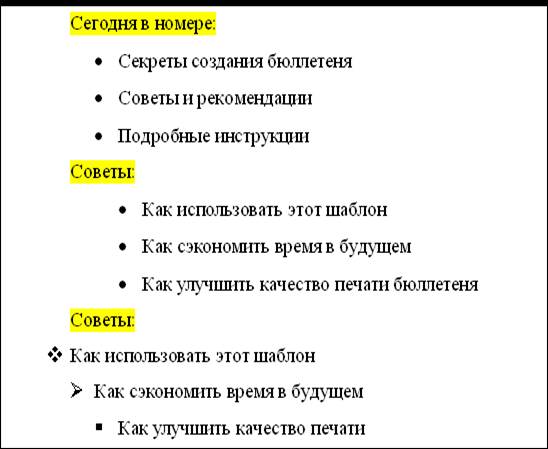
 .
.
 панели инструментов колонтитулы. Задайте стиль текста и цвет шрифта. Закройте WordArt (щелкните мышью вне окна WordArt).
 Проведите всевозможные эксперименты, опробовав максимальное количество инструментов и вариантов.
 ), позволяющий легче ориентироваться в структуре документа. Объедините несколько соседних абзацев путем стирания символа конца абзаца и разбейте один абзац на несколько с помощью клавиши ENTER.


