Заглавная страница Избранные статьи Случайная статья Познавательные статьи Новые добавления Обратная связь FAQ Написать работу КАТЕГОРИИ:  Археология Археология Биология Биология Генетика Генетика География География Информатика Информатика История История Логика Логика Маркетинг Маркетинг Математика Математика Менеджмент Менеджмент Механика Механика Педагогика Педагогика Религия Религия Социология Социология Технологии Технологии Физика Физика Философия Философия Финансы Финансы Химия Химия Экология ЭкологияТОП 10 на сайте Приготовление дезинфицирующих растворов различной концентрацииТехника нижней прямой подачи мяча. Франко-прусская война (причины и последствия) Организация работы процедурного кабинета Смысловое и механическое запоминание, их место и роль в усвоении знаний Коммуникативные барьеры и пути их преодоления Обработка изделий медицинского назначения многократного применения Образцы текста публицистического стиля Четыре типа изменения баланса Задачи с ответами для Всероссийской олимпиады по праву 
Мы поможем в написании ваших работ! ЗНАЕТЕ ЛИ ВЫ?
Влияние общества на человека
Приготовление дезинфицирующих растворов различной концентрации Практические работы по географии для 6 класса Организация работы процедурного кабинета Изменения в неживой природе осенью Уборка процедурного кабинета Сольфеджио. Все правила по сольфеджио Балочные системы. Определение реакций опор и моментов защемления |
Редактирование выделенного текстаСодержание книги
Поиск на нашем сайте 4. Выделите первый абзац, переместите его в конец текста. Для этого наведите мышку на выделенную область и нажмите левую кнопку мыши (ЛКМ), не отпуская левую кнопку, «тащите» выделенную область в нужное место. Верните абзац на место аналогичным способом. 5. Скопируйте несколько абзацев в конец текста. Для этого проделайте ту же операцию, что и в предыдущем задании, но удерживайте еще и клавишу CTRL. 6. Можно использовать и правую кнопку мыши: выделите фрагмент - нажмите правой кнопкой мыши (ПКМ) на выделенной области и не отпуская мыши переместите курсор в нужное место, появится контекстное меню, из которого выберите нужную команду. 7. Через буфер обмена. Его можно предварительно настроить, установив, соответствующие параметры. Для этого откройте меню Сервис – Параметры вкладка Правка флажок «Использовать клавишу INS» для вставки и флажок «Учитывать пробелы». 8. Выделите первый абзац текста. Выполните команды Правка – Копировать (при этом фрагмент копируется в буфер обмена), поставьте курсор в конец текста и нажмитеклавишу INS или Правка - Вставить. Проверьте результат. 9. Снимите флажки. Произведите еще раз копирование. Оцените результаты. 10. С помощью Панели инструментов. Скопируйте заголовок работы в конец документа инструментами Копировать в буфер 11. Переместите заголовок документа обратно, используя инструмент Вырезать 12. С помощью «горячих клавиш». Выполните копирование и перемещение произвольных фрагментов текста с использованием «горячих клавиш»: для копирования – CTRL + INS, для вырезания SHIFT + DEL, для вставки SHIFT + INS. Аналогично можно перемещать и копировать с использованием специальных клавиш соответственно F2 ( перемещение) и SHIFT + F2 (копирование). Выделить произвольный фрагмент текста, нажмите F2 для перемещения или (SHIFT + F2) для копирования, при этомв строке состояния появится вопрос «Куда переместить (копировать)?». Укажите место и вставьте текст с помощью клавиш SHIFT + INS. Можно воспользоваться клавишами CTRL + С (CTRL + X) для копирования и перемещения, а для вставки - CTRL + V. 13. С помощью контекстного меню. Переместите второй абзац в произвольное место. Для этого выделите абзац нажмите ПКМ, высветится контекстное меню, в котором выберите Вырезать. Далее выберите место для вставки, нажмите ПКМ и Вставить. 14. Размножьте полученный текст, выделяя его разными способами: мышью и клавишей Ctrl, F8 и др., доведя его до нескольких страниц. 15. Допишите в конце текста любой способ копирования фрагментов и продублируйте его с помощью Правка - Повторить или F4 (чтобы повторение работало, необходимо, чтобы последней операцией был набор текста). 16. Замените последний фрагмент на любой другой, выделив его и набрав новый (при нажатии первой клавиши исходный текст сотрется). До этого проверьте, активен ли флажок «Заменять выделенный фрагмент» (Сервис – Параметры – вкладка Правка). 17. Отмените выполнение последней операции с помощью кнопки на панели инструментов Удаление 18. Удаление осуществляется: клавишей DEL, Правка – Очистить, Правка – Вырезать или SHIFT+DEL. 19. Удалите произвольный фрагмент текста разными способами. Для этого выделите его и используйте вышеназванные способы. Изменение регистра 20. В выделенном фрагменте можно изменить регистр с помощью меню Формат - Регистр или, что более удобно, SHIFT + F3. 21. Выберите одно из слов в тексте и проверьте все комбинации изменения регистра разными способами. Использование «копилки» 22. Копилка (spike-спица) является специализированным элементом автотекста, позволяющим удалить из документа несколько фрагментов, а затем вставить их все сразу в другом месте. 23. Выполните накопление нескольких выбранных фрагментов в «копилку»: выделить фрагмент и CTRL + F3. 24. Выньте из «копилки» все фрагменты: установите курсор в нужное место и SHIFT + CTRL + F3. 25. Оцените полученный результат. 26. Сохраните документ. Работа с окнами 27. Откройте файл L2. В нижней части меню пункта Окно разместился список открытых документов, дающий возможность перемещаться из одного окна в другое. 28. Разместите оба документа рядом, используя Окно – Упорядочить все. Какое окно активно? Выполните Окно – Новое. 29. Скопируйте недостающий текст из файла L1 в файл L2 разными способами. 30. Просмотрите нижний блок выпадающего меню Окно. Закройте окно L2. 31. Разбейте окно с документом L1 пополам (Окно – Разделить). Просмотрите разные части одного документа с помощью вертикальных полос прокрутки. 32. Снимите разделение: Окно – Снять разделение. 33. Получите справочную информацию (Сервис – Статистика).
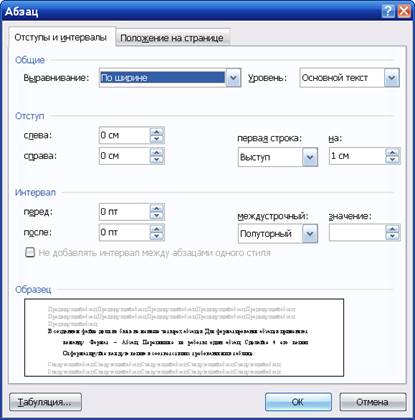
Задание 4. Основные приемы форматирования Форматирование абзацев 1. В созданном файле должно быть не меньше четырех абзацев. Для форматирования абзацев применяют:
- маркеры на координатной линейке
- кнопки на панели инструментов
2. Отформатируйте каждый абзац в соответствии с требованиями в таблице:
3. Примените к каждому абзацу свой базовый стиль, вызвав его каждый раз по-новому. 4. Изучите вкладку Положение на странице в Формат – Абзац.
|
||||||||||||||||||||||||||||||||
|
|
Последнее изменение этой страницы: 2016-12-17; просмотров: 511; Нарушение авторского права страницы; Мы поможем в написании вашей работы! infopedia.su Все материалы представленные на сайте исключительно с целью ознакомления читателями и не преследуют коммерческих целей или нарушение авторских прав. Обратная связь - 216.73.216.150 (0.006 с.) |

 и Вставить из буфера
  .
. , а затем Вставить
  . В отличие от копирования, вырезание приводит к исчезновению фрагмента из текста после помещения его в буфер.
 .
.

 .
.