
Заглавная страница Избранные статьи Случайная статья Познавательные статьи Новые добавления Обратная связь FAQ Написать работу КАТЕГОРИИ:  Археология Археология Биология Биология Генетика Генетика География География Информатика Информатика История История Логика Логика Маркетинг Маркетинг Математика Математика Менеджмент Менеджмент Механика Механика Педагогика Педагогика Религия Религия Социология Социология Технологии Технологии Физика Физика Философия Философия Финансы Финансы Химия Химия Экология ЭкологияТОП 10 на сайте Приготовление дезинфицирующих растворов различной концентрацииТехника нижней прямой подачи мяча. Франко-прусская война (причины и последствия) Организация работы процедурного кабинета Смысловое и механическое запоминание, их место и роль в усвоении знаний Коммуникативные барьеры и пути их преодоления Обработка изделий медицинского назначения многократного применения Образцы текста публицистического стиля Четыре типа изменения баланса Задачи с ответами для Всероссийской олимпиады по праву 
Мы поможем в написании ваших работ! ЗНАЕТЕ ЛИ ВЫ?
Влияние общества на человека
Приготовление дезинфицирующих растворов различной концентрации Практические работы по географии для 6 класса Организация работы процедурного кабинета Изменения в неживой природе осенью Уборка процедурного кабинета Сольфеджио. Все правила по сольфеджио Балочные системы. Определение реакций опор и моментов защемления |
Форматирование символов текстаСодержание книги
Поиск на нашем сайте 5. Для форматирования символов используют команду Формат – Шрифт. На данном диалоговом окне три вкладки: Шрифт, Интервал, Анимация.
6. Измените шрифты в каждом абзаце. 7. Установите разные интервалы в словах: разреженный и уплотненный. 8. Включите различные виды анимации для разных фрагментов. 9. Наберите в конце текста произвольные слова, применив к ним всевозможные эффекты шрифтов. Форматирование документа в соответствии с образцом
10. Установите: выравнивание реквизитов (обращение) по ширине; отступ слева (Формат - Абзац); в конце 1-й строки принудительный конец строки (<Shift+Enter>); интервал между абзацами 12 пт. (Формат – Абзац - Отступы и интервалы, поле Интервал, перед/после). 11. В основном тексте установите между некоторыми символами (3 500 000, 23 января 2007 г. и т. п.) нерастяжимые пробелы (<Ctrl+Shift+Пробел>). 12. Для последнего абзаца установите: подпись - выровнена по ширине, в конце строки принудительный конец строки. Все пробелы, за исключением одного, нерастяжимые (см. образец). Копирование формата абзаца 13. Скопируйте формат абзаца на другой: выделите нужный фрагмент, нажмите кнопку Копировать формат на ПИ 14. Сохраните полученные результаты в файле. Вставка и форматирование графических изображений 15. Вставьте в документ три рисунка с помощью команды Вставка – Рисунок – Картинки. Обведите каждый из них рамкой (предварительно выделив и выбрав команду Формат –Границы и заливка): Первый – обычной рамкой Второй – узорной линией Третий – любой другой рамкой. 16. Увеличьте первый рисунок с помощью мыши, растягивая рамку за маркеры. Чтобы не деформировать пропорции рисунка, лучше растягивать его за угловые маркеры. 17. Обрежьте первый рисунок, оставив только верхнюю его часть. Используйте контекстное меню – Формат рисунка – Рисунок – Обрезка или ПИ - Настройка изображения.
18. Сохраните файл. Задание 5. Организация списков 1. Подготовьте представленный ниже текст, используя нумерованные списки Формат – Список. Добейтесь максимального сходства с образцом. Центр дистанционного обучения предлагает: 1) Комплекс программ тестового контроля по различным дисциплинам для подготовки студентов по специальности «Бакалавр экономики» 2) Компьютерный учебник «Основы рыночной экономики» для студентов экономических факультетов 3) Компьютерный учебник «введение в рыночную экономику» для экономических лицеев 4) Компьютерный учебник по основам информационных технологий для старшеклассников
2. Наберите следующие списки и оформите как в образце: маркированные и многоуровневые: a. В меню Формат выберите команду Список, а затем откройте вкладку Многоуровневый. b. Выберите любой стиль в верхнем ряду или выберите существующий стиль рисованного маркера, а затем нажмите кнопку Изменить. c. В поле Уровень выберите 1. d. В поле Нумерация выберите существующий рисунок или нажмите кнопку Новый рисунок для выбора рисунка. e. Для выбора другого уровня и для указания другого изображения повторите шаги с и d, пока не будут маркированы все уровни в многоуровневом списке. f. Нажмите кнопку OK. g. Рисованные маркеры отображаются для первого уровня. h. Введите текст, нажимая клавишу ENTER после ввода каждого элемента. i. Соответствующие изображения автоматически подставляются в начале каждой строки на первом уровне. j. Чтобы переместить маркированный элемент на нужный уровень, выполните одно из следующих действий на панели инструментов Форматирование. Ø Чтобы переместить элемент на более низкий уровень, щелкните в любом месте элемента и нажмите кнопку Увеличить отступ Ø Чтобы переместить элемент на уровень, расположенный выше, щелкните в любом месте элемента и нажмите кнопку Уменьшить отступ
3. Сохраните созданный текст.
Задание 6. Проверка правописания. Поиск и замена текста. Использование тезауруса. Проверка правописания 1. Проверьте документ на ошибки с помощью команды Сервис – Правописание или кнопка на ПИ 2. Наберите несколько слов с ошибками и попробуйте различные способы их исправления. 3. Включите режим переноса слов (Сервис – Расстановка переносов). 4. Проведите несколько экспериментов для оценки возможностей работы с переносами. Что делает кнопка Принудительно? Поиск и замена текста Замените в тексте слово «информатика» на «ИНФОРМАТИКА»,обратив внимание на флажки в окне поиска. В меню Правка выберите команду Заменить. В поле Найти введите текст, который требуется найти. В поле Заменить на введите текст для замены. Нажмите кнопку Заменить все. 5. Замените в тексте слово «ИНФОРМАТИКА» на «ИНФОРМАТИКА» (11пт, курсив): Правка – Заменить - кнопка Формат - Шрифт. 6. Найдите в тексте слова, написанные курсивом, и замените курсив на обычный формат, но синего цвета (Правка – Заменить – поле «Найти» пустое, кнопка Формат – Шрифт выберите курсив, далее поле «Заменить на» пустое, кнопка Формат – Шрифт выберите цвет текста синий). Перемещение по документу 7. Поставьте в трех местах текста три закладки Вставка - Закладка. 8. Осуществите переход по ним: С помощью Правка – Перейти – Закладка;
|
||
|
|
Последнее изменение этой страницы: 2016-12-17; просмотров: 434; Нарушение авторского права страницы; Мы поможем в написании вашей работы! infopedia.su Все материалы представленные на сайте исключительно с целью ознакомления читателями и не преследуют коммерческих целей или нарушение авторских прав. Обратная связь - 216.73.217.64 (0.009 с.) |


 , мышь примет вид кисточки, покрасьте нужный абзац кисточкой.
 или клавишу Таб.
 или клавиши Shift+ Таб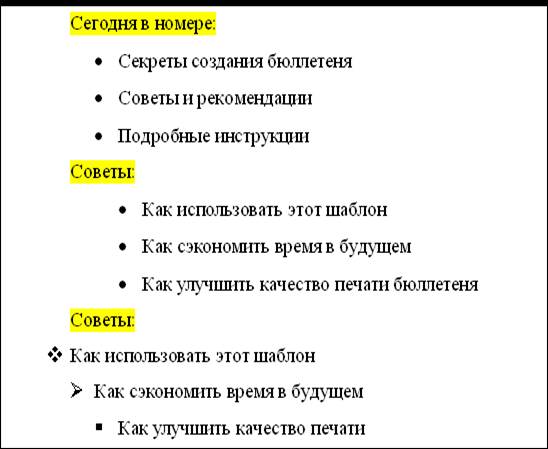
 .
.


