Заглавная страница Избранные статьи Случайная статья Познавательные статьи Новые добавления Обратная связь FAQ Написать работу КАТЕГОРИИ:  Археология Археология Биология Биология Генетика Генетика География География Информатика Информатика История История Логика Логика Маркетинг Маркетинг Математика Математика Менеджмент Менеджмент Механика Механика Педагогика Педагогика Религия Религия Социология Социология Технологии Технологии Физика Физика Философия Философия Финансы Финансы Химия Химия Экология ЭкологияТОП 10 на сайте Приготовление дезинфицирующих растворов различной концентрацииТехника нижней прямой подачи мяча. Франко-прусская война (причины и последствия) Организация работы процедурного кабинета Смысловое и механическое запоминание, их место и роль в усвоении знаний Коммуникативные барьеры и пути их преодоления Обработка изделий медицинского назначения многократного применения Образцы текста публицистического стиля Четыре типа изменения баланса Задачи с ответами для Всероссийской олимпиады по праву 
Мы поможем в написании ваших работ! ЗНАЕТЕ ЛИ ВЫ?
Влияние общества на человека
Приготовление дезинфицирующих растворов различной концентрации Практические работы по географии для 6 класса Организация работы процедурного кабинета Изменения в неживой природе осенью Уборка процедурного кабинета Сольфеджио. Все правила по сольфеджио Балочные системы. Определение реакций опор и моментов защемления |
Вставка текущих времени и датыСодержание книги Поиск на нашем сайте Для вставки в документ текущих времени и даты необходимо установить текстовый курсор в то место, куда должны быть вставлены дата и время. Выбрать команду Вставка → Дата и время. В открывшемся диалогом окне Дата и время выбрать подходящий формат. Если нужно, чтобы дата и время обновлялись автоматически (при каждом новом открытии документа) устанавливается флажок Обновлять автоматически и нажимаетсякнопка ОК.
Задание по работе Документы сохранять с указанными ниже именами.
Задание 1 1. Откройте новый документ Word. 2. Создайте следующие нумерованные списки. Требования к спискам: Использовать приведенные ниже варианты нумерации.В качестве средства форматирования пользоваться клавишей Пробел нельзя. Текст отформатировать в три колонки. Шрифт Times New Roman 12пт.
3. Сохраните документ с именем Нумерованные списки.
Задание 2 1. Откройте новый документ Word. 2. Создайте следующий маркированный список. Требования к спискам: Использовать приведенные ниже маркеры. Учитывать положение маркеров и текста относительно друг друга.
В качестве средства форматирования пользоваться клавишей Пробел нельзя. Шрифт Times New Roman 14 пт. В списке в качестве маркеров использовать рисунки. 3. Сохраните документ с именем Маркированные списки.
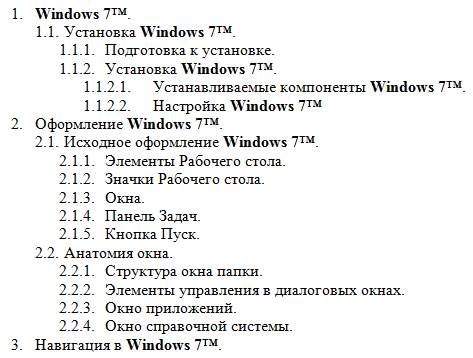
Задание 3 1. Откройте новый документ Word. 2. Создайте многоуровневый список. Требования к списку: Использовать приведенные ниже форматы номеров. Учитывать положение номеров и текста относительно друг друга. В качестве средства форматирования пользоваться клавишей Пробел нельзя. Шрифт TimesNewRoman 14пт.
3. Сохраните документ с именем Многоуровневый список 1.
Блок № 5 Таблицы. ОбъектыWord: Диаграммы и рисунки SmartArt Методические рекомендации
ТАБЛИЦЫ Создание таблиц Таблицы в документах Word используют, большей частью, для упорядочивания представления данных. В таблицах можно производить вычисления, таблицы можно использовать для создания бланков документов, для создания диаграмм.Ячейки таблицы могут содержать текст, графические объекты, вложенные таблицы.Для вставки таблицы используют вкладку Вставка. Для работы с таблицами в Word 2007 используют контекстные вкладки Конструктор и Макет группы вкладок Работа с таблицами (Рис. 28). Эти вкладки автоматически отображаются, когда курсор находится в какой-либо ячейке существующей таблицы.
Рис. 28. Контекстные вкладки Работа с таблицами
Таблица состоит из строк и столбцов ячеек, которые могут содержать текст, рисунки, вложенные таблицы и некоторые другие объекты. При наведении курсора на таблицу рядом с левым верхним углом появляется маркер перемещения таблицы, а рядом с правым нижним углом - маркер изменения размеров таблицы.
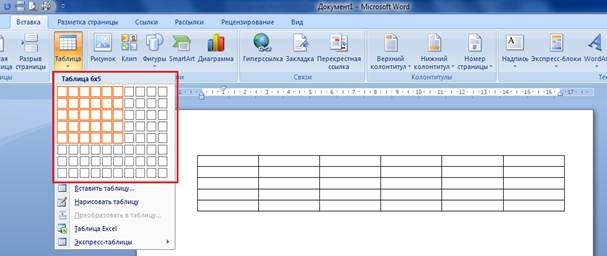
Вставка таблицы Таблица всегда вставляется в то место документа, где в данный момент находится курсор. Для создания таблицы можно воспользоваться одним из следующих способов: 1. Для быстрой вставки простой таблицы во вкладке Вставка нажать кнопку Таблица и в появившемся окне при нажатой левой кнопке выделитьнеобходимое число столбцов и строк (Рис. 29). При наведении указателя мыши срабатывает функция предпросмотра, и создаваемая таблица отображается в документе. Таблица занимает всю ширину страницы и имеет столбцы одинаковой ширины.
Рис. 29. Быстрое создание таблицы
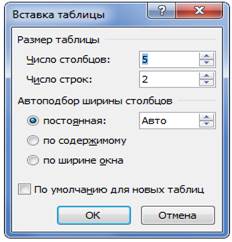
2. С помощью диалогового окна Вставка таблицы… (Рис. 30). · установить курсор туда, где будет находиться создаваемая таблица. · открыть окно Вставка таблицы… (Вставка → Таблицы → Вставить таблицу…). · в окне Вставка таблицы… выбрать требуемое количество строк и столбцов, выбрать способ автоподбора.
Рис. 30. Диалоговое окно Вставка таблицы
3. Создание таблицы с помощью заготовок Microsoft Word.Установить курсор туда, где будет находиться создаваемая таблица: · щелкнуть кнопку Таблица во вкладке Вставка и выбрать команду Экспресс-таблицы. · прокрутить список таблиц и выбрать нужную (Рис. 31).
Рис. 31. Вставка Экспресс-таблиц
4. Рисование таблицы вручную: · выполнить команду Таблица → Нарисовать таблицу. Указатель мыши примет вид карандаша и на экране появится панель Таблицы и границы; · перемещая указатель мыши вниз и вправо при нажатой левой кнопке нарисовать таблицу. Используя рисованные вертикальные и горизонтальные линии создать таблицу требуемого размера.
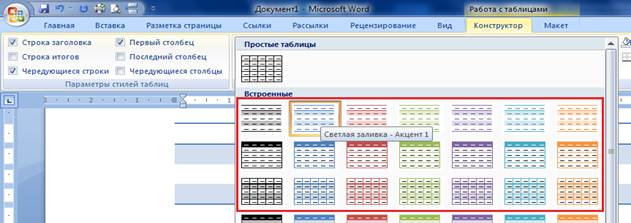
Оформление таблицы с использованием стилей оформления Word 2007 предлагает большое число готовых вариантов оформления (стилей оформления) таблиц (Рис. 32).
Рис. 32. Коллекция стилей таблиц Курсор устанавливается в любую ячейку таблицы. Во вкладке Конструктор в группе Стилитаблиц прокрутить список стилей или щелкнуть по значку Дополнительные параметры, чтобы развернуть список стилей (Рис. 32) и выбрать нужный стиль. При наведении указателя мыши на выбираемый стиль срабатывает функция предпросмотра, и оформление таблицы отображается в документе. После выбора стиля в группе Параметры стилейтаблиц вкладки Конструктор можно установить некоторые особенности его применения к конкретной таблице.
Редактирование таблиц.
|
|||||
|
|
Последнее изменение этой страницы: 2017-01-19; просмотров: 365; Нарушение авторского права страницы; Мы поможем в написании вашей работы! infopedia.su Все материалы представленные на сайте исключительно с целью ознакомления читателями и не преследуют коммерческих целей или нарушение авторских прав. Обратная связь - 216.73.216.60 (0.006 с.) |