Заглавная страница Избранные статьи Случайная статья Познавательные статьи Новые добавления Обратная связь FAQ Написать работу КАТЕГОРИИ:  Археология Археология Биология Биология Генетика Генетика География География Информатика Информатика История История Логика Логика Маркетинг Маркетинг Математика Математика Менеджмент Менеджмент Механика Механика Педагогика Педагогика Религия Религия Социология Социология Технологии Технологии Физика Физика Философия Философия Финансы Финансы Химия Химия Экология ЭкологияТОП 10 на сайте Приготовление дезинфицирующих растворов различной концентрацииТехника нижней прямой подачи мяча. Франко-прусская война (причины и последствия) Организация работы процедурного кабинета Смысловое и механическое запоминание, их место и роль в усвоении знаний Коммуникативные барьеры и пути их преодоления Обработка изделий медицинского назначения многократного применения Образцы текста публицистического стиля Четыре типа изменения баланса Задачи с ответами для Всероссийской олимпиады по праву 
Мы поможем в написании ваших работ! ЗНАЕТЕ ЛИ ВЫ?
Влияние общества на человека
Приготовление дезинфицирующих растворов различной концентрации Практические работы по географии для 6 класса Организация работы процедурного кабинета Изменения в неживой природе осенью Уборка процедурного кабинета Сольфеджио. Все правила по сольфеджио Балочные системы. Определение реакций опор и моментов защемления |
Простейшие базы данных в ExcelСодержание книги Поиск на нашем сайте MS Excel часто используют для ведения простейших баз данных. База данных в Excel представляет собой таблицу, в которой первая строка отводится для названий столбцов. Столбцы таблицы являются полями базы данных, а каждая строка представляет собой отдельную запись. Если данные представлены в таком виде, программа Excel позволяет производить их сортировку (ДанныеðСортировка) и фильтрацию (Данные ð Фильтрð Автофильтр). Создайте базу данных участников соревнований. Произведите сортировку данных по полю: а) Участник в порядке возрастания. б) Очки - в порядке убывания. Выполните сложную сортировку по двум полям следующим образом: данные об участниках из одной страны должны располагаться друг за другом, внутри каждой такой группы данные должны быть расположены в порядке убывания количества заработанных участника Фильтрация: выберите участников из России, заработавших
Часть 6 ДОПОЛНИТЕЛЬНЫЕ УПРАЖНЕНИЯ ПО MS WORD И MS EXCEL Microsoft Word № 1. Установите необходимые параметры страницы: расположение - альбомное, поля: левое - 3,5 см, правое - 1,5 см, верхнее -1 см, нижнее - 1 см. Используйте вставку символа для оформления альбомной страницы.

№ 2. Создайте таблицу. Вариант 1 Сравнительная таблица перевода веса продуктов (в г.) в объемные меры
Вариант 2
№ 3. Создайте документ, используя WordArt, для заголовка, маркированный список, вставку символа, рамку и заливку текста.
№ 4. Откройте файл, указанный преподавателем, оформите заголовок, вставьте рисунок, задайте для текста тип формата "Две колонки", укажите в качестве верхнего колонтитула Дату и Время создания документа. № 5. Для подготовки приглашения вставьте таблицу без обрамления для форматирования реквизитов, примените вставку символов и рисунка.
Вариант 1
Вариант 2
Создайте приглашение или поздравительную открытку на основе готового рисунка.
№ 6. Создайте бланк заявка на страницу формата А4: используйте символ подчеркивания для создания линий.
№7. Оформите документ. Обратите внимание на толщину границ отдельных ячеек таблицы.
№ 8. Создайте таблицу, введите числовые данные. Для подсчета суммы данных каждого столбца используйте вставку формулы (Таблица ð Формула).
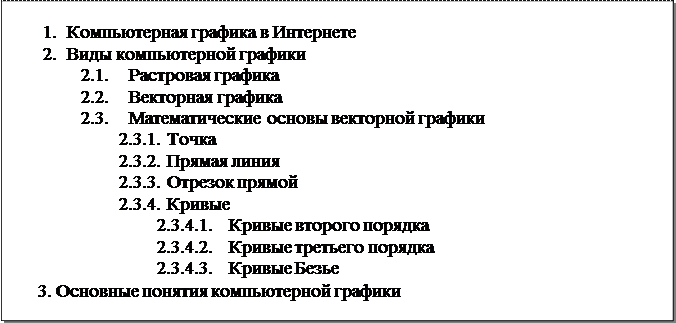
№ 9. Создайте нумерованный список всех студентов, присутствующих на занятии. Отсортируйте данные с помощью. Word по алфавиту (по возрастанию) и в обратном порядке (по убыванию). № 10. Создайте многоуровневый нумерованный список (Формат ð Список). Для перехода на более низкий уровень используйте кнопку Увеличить отступ на панели инструментов Форматирование. Для возврата на более высокий уровень служит кнопка Уменьшить отступ.
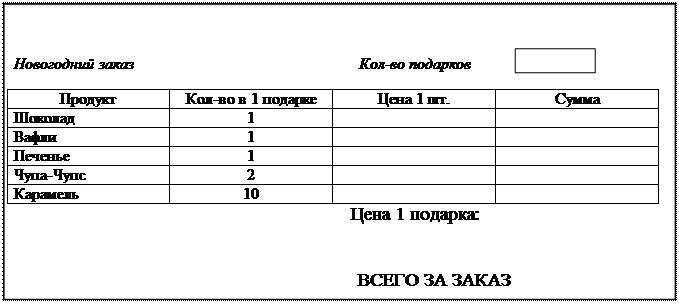
Microsoft Excel Mico № 1. Оформите таблицу, в которой внесена раскладка на один новогодний подарок, чтобы можно было, введя общее количество подарков, получить их общую стоимость. Подготовьте отдельную ячейку, в которой будет указано количество подарков. Введите формулу для расчета стоимости каждого вида продукта, стоимости одного подарка и всего заказа. Примените ссылку на ячейку, содержащую количество подарков. Задайте денежный формат числа для денежных сумм.
№ 2. Создайте таблицу расчета доходов предприятия. • Задайте произвольные объемы продаж по кварталам, Стоимость • Величину Расходов задайте 25% от Продажи. • Подсчитайте Доход до налога (Доход - Расходы). • Подсчитайте Налоги (25% от предыдущего значения). • Вычислите Чистый доход (Продажа - Расходы - Налоги). • Постройте диаграмму поквартального изменения Чистого дохода.
Часть 7 ПРОГРАММА ПОДГОТОВКИ ПРЕЗЕНТАЦИЙ POWER POINT
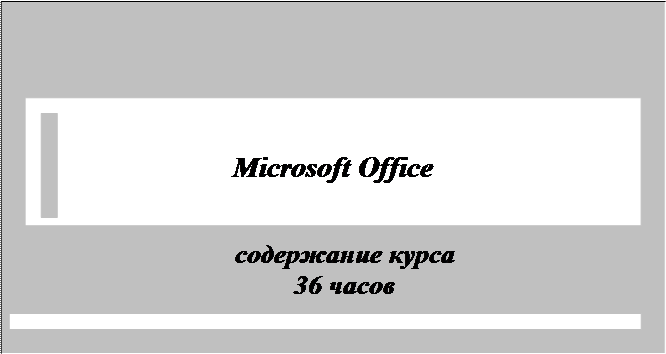
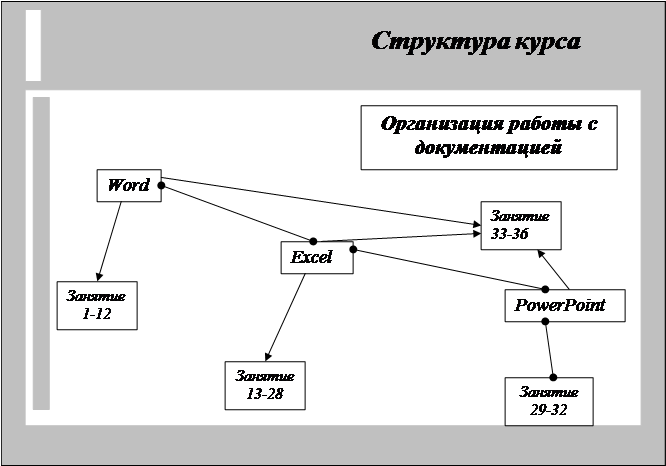
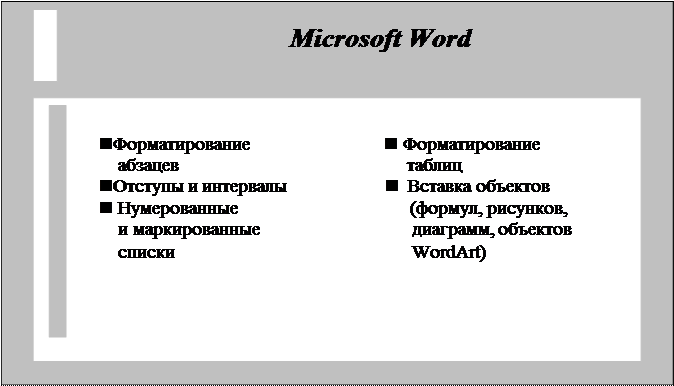
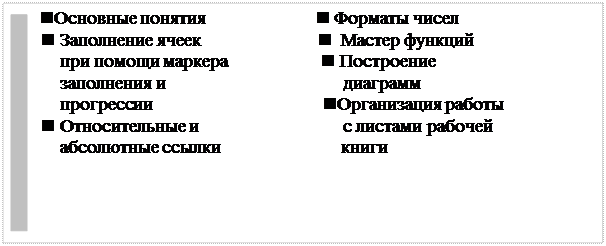
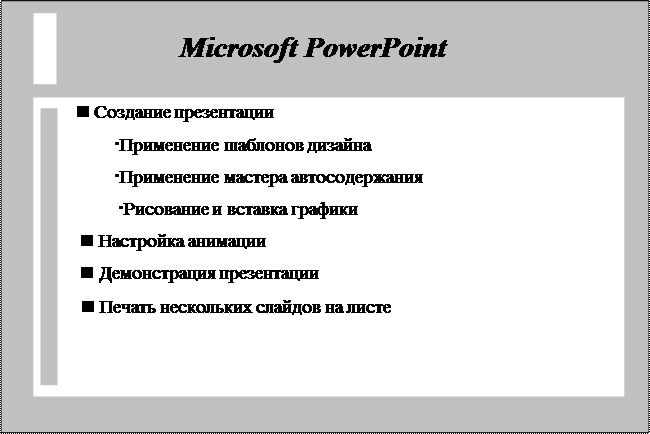
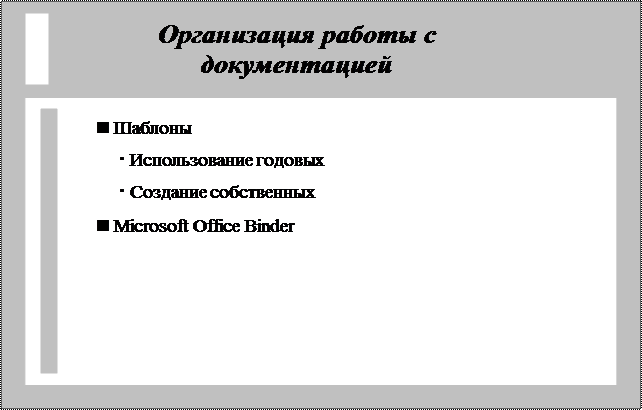
Лабораторная работа№1 Разработка презентации. Применение шаблонов дизайна. В качестве темы презентации возьмем электронную иллюстрацию структуры курса лекций по изучению Microsoft Office. Подготовим шесть слайдов. Запустите PowerPoint. В появившемся окне PowerPoint в группе полей выбора Создать новую презентацию выберите Пустую презентацию. Слайд 1 После появления окна Создать слайд, на котором представлены варианты разметки слайдов, выберите первый тип - Титульный слайд. Выберите шаблон дизайна. Для этого в меню Формат выберите команду Применить оформление... Выберите понравившийся вам вариант оформления слайдов. Введите с клавиатуры текст заголовка и подзаголовка. Для этого щелкните мышью по метке-заполнителю и введите текст. Второй слайд, отражающий структуру курса, подготовим в последнюю очередь. Слайд 3 Выполните команду Вставка - Создать слайд... В появившемся окне выберите разметку слайда Текст в две колонки (третья слева в первом ряду). Заполните заголовок и колонки. Колонки заполняются маркированным списком. Размер, цвет и вид маркера определяются параметрами выбранного шаблона дизайна. Слайд 4 Разрабатывается точно так же, как предыдущий слайд. Слайд 5 В окне Создать слайд выбрать разметку Маркированный список (второй слева в верхнем ряду). В этом варианте применён иерархический (или многоуровневый) список (два уровня абзацев - различные маркеры и отступы). Можно набрать текст в один уровень, а затем выделить абзацы следующего уровня и нажатькнопкипанели инструментов ïð, которые «повышают» или «понижают» уровень абзаца. Маркер будет изменен автоматически при переводе абзаца на новый уровень. Слайд 6 Выполняется точно так же, как и предыдущий слайд. Слайд 2 Перейдите к первому слайду при помощи клавиш PageUp, PageDown. Когда на экране появится первый слайд, выполните команду Вставка - Создать слайд... Выберите разметку Только заголовок (второй справа в нижнем ряду). Введите текст заголовка.
Выделив набранный заголовок раздела, воспользуйтесь командой Формат - Шрифт или соответствующими кнопками для того, чтобы подобрать шрифт, размер, его цвет и стиль оформления. Выровняйте набранный текст По центру (выравнивание происходит по центру рамки, независимо от ее размера). Выполните команду Формат - Цвета и линии... Установите цвел1 и тип линии, ограничивающей метку-заполнитель. Для выбора заливки раскройте список возможных вариантов (Формат - Цвета и линии - Заливка - Цвет - Способы заливки). Выберите вариант оформления по своему вкусу. Три оставшихся раздела оформите подобным образом. Готовый раздел можно тиражировать (переместить мышью с нажатой клавишей Ctrl в другое место экрана), затем в новый заголовок установить текстовый курсор и изменить текст. Нарисуйте соединяющие линии. На схеме представлены линии двух типов: со стрелкой (соединяют заголовок раздела с перечнем занятий) и ограниченный с двух сторон кругами (соединяют заголовки разделов). Для начертания линии выберите инструмент Линия напали инструментов Рисование, проведите линию от одной рамки к другой; затем для выделенной (для выделения линии дважды щелкните по ней мышью) линии установите цвет и тип линии. Нарисованную линию можно перемещать, "схватив" мышью за внутреннюю область. Проведите демонстрацию всех слайдов (команда Вид - показ слайдов). Для смены слайдов на экране нажимайте PageDown.
Лабораторная работа № 2
|
||||||||||||||||||||||||||||||||||||||||||||||||||||||||||||||||||||||||||||||||||||||||||||||||||||||||||||||||||||||||||||||||||||||||||||||||||||||||||||||||||||||||||||||||||||||||||||||||||||||||||||||||||||||||||||||||||||||||||||||||||||||||||||||||||||||||||||||||||||||||||||||||||||||||||||||||||||||||||||||||||||||||||||||||||||||||||||||||||||||||||||||||||||||||||||||||||||||||
|
|
Последнее изменение этой страницы: 2016-07-14; просмотров: 216; Нарушение авторского права страницы; Мы поможем в написании вашей работы! infopedia.su Все материалы представленные на сайте исключительно с целью ознакомления читателями и не преследуют коммерческих целей или нарушение авторских прав. Обратная связь - 216.73.217.64 (0.011 с.) |

 Дорогой друг!
Приглашаем тебя на волшебное Новогоднее представление в городском театре
кукол 29 декабря 1998 года в 12 часов.
Дед Мороз и Снегурочка
Дорогой друг!
Приглашаем тебя на волшебное Новогоднее представление в городском театре
кукол 29 декабря 1998 года в 12 часов.
Дед Мороз и Снегурочка


 Оформите заголовки разделов курса, размещенные в рамках. Для этого выведите на экран панель инструментов Рисование (команда Вид - Панели инструментов - Рисование). Выберите на ней инструмент Надпись. Указатель мыши принял форму установите его в нужное место и выделите область экрана для заголовка первого раздела, например Word. Вокруг текста возникает рамка (метка-заполнитель).