Заглавная страница Избранные статьи Случайная статья Познавательные статьи Новые добавления Обратная связь FAQ Написать работу КАТЕГОРИИ:  Археология Археология Биология Биология Генетика Генетика География География Информатика Информатика История История Логика Логика Маркетинг Маркетинг Математика Математика Менеджмент Менеджмент Механика Механика Педагогика Педагогика Религия Религия Социология Социология Технологии Технологии Физика Физика Философия Философия Финансы Финансы Химия Химия Экология ЭкологияТОП 10 на сайте Приготовление дезинфицирующих растворов различной концентрацииТехника нижней прямой подачи мяча. Франко-прусская война (причины и последствия) Организация работы процедурного кабинета Смысловое и механическое запоминание, их место и роль в усвоении знаний Коммуникативные барьеры и пути их преодоления Обработка изделий медицинского назначения многократного применения Образцы текста публицистического стиля Четыре типа изменения баланса Задачи с ответами для Всероссийской олимпиады по праву 
Мы поможем в написании ваших работ! ЗНАЕТЕ ЛИ ВЫ?
Влияние общества на человека
Приготовление дезинфицирующих растворов различной концентрации Практические работы по географии для 6 класса Организация работы процедурного кабинета Изменения в неживой природе осенью Уборка процедурного кабинета Сольфеджио. Все правила по сольфеджио Балочные системы. Определение реакций опор и моментов защемления |
Настройка свойств рабочего стола WindowsСодержание книги
Поиск на нашем сайте • Для настройки свойств рабочего стола выведите указатель мыши Активизировав вкладку Фон, можно выбрать узор или рисунок для оформления рабочего стола. Более того, рисунок можно расположить или в центре стола, или размножить по всему рабочему столу. Просмотрите имеющиеся узоры. Щелчок мыши по узору в списке отображает его на демонстрационном мониторе, расположенном в центре окна диалога. Выбрать узор вы можете только тогда, когда в списке рисунков установлено (Нет). Просмотрите все имеющиеся рисунки. Определить положение рисунка на рабочем столе можно в группе полей выбора, выбрав, соответственно, В центре или Размножить. После выбора фона нажмите кнопку Применить. Кнопка Применить сохраняет все измененные значения параметров без закрытия окна диалога, в то время как кнопка ОК закрывает окно диалога с сохранением всех измененных значений параметров. • Выберите вкладку Заставка. Заставки обычно выводят на Для выбора заставки раскройте список заставок, щелкнув по кнопке и в группе элементов Заставка. Выберите нужный элемент. Выберите, например, заставку Бегущая строка. Нажмите кнопку Параметры, в поле ввода Текст введите свой текст бегущей строки и нажмите ОК. Нажмите кнопку Просмотр, чтобы увидеть результат вашей работы. Когда заставка будет готова, нажмите Применить. • Выберите вкладку Оформление. Просмотрите имеющиеся схемы • Выберите вкладку Параметра и с помощью кнопки? определите, для чего предназначен каждый из имеющихся элементов. Лабораторная работа №3
Запуск приложений. Открытие документов Существует несколько способов запуска приложений. Самый простой способ: если на рабочем столе есть ярлычок нужного приложения, щелкните дважды по нему левой кнопкой мышки. Практическое задание №1: Запуск приложений из главного меню 1. Запустите графический редактор Paint из главного меню. Для • нажмите кнопку Пуск на панели задач, откроется главное меню; • во всплывающем меню выберите Программы, далее Стандартные, 2.Создайте графический рисунок. 3.Сохраните файл с рисунком на жестком диске в созданной ранее 4. Закройте окно графического редактора Paint. 5. Проделайте всё описанное выше для текстового редактора Практическое задание №2: Запуск приложений, из программы "Проводник" Проводник - программа, которая позволяет увидеть на экране все папки и файлы в иерархическом виде. Из окна Проводника можно запускать приложения и программы. Окно Проводника разделено на левую и правую области. Выделение папки в левой области окна позволяет отобразить ее содержимое в правой области. Чтобы развернуть структуру папки, щелкните знак "+", расположенный слева от ее имени. Чтобы полностью развернуть структуру папки, достаточно дважды щелкнуть ее в левой области окна Проводника. 1. Запустите Проводник (кнопка Пуск - Программы - Проводник). 2. Найдите в левой области свою папку, в ней созданный ранее в текстовом или графическом редакторе документ. Двойной щелчок мышкой по имени файла откроет окно соответствующего 3. Внесите в документ изменения, сохраните его на диске. 4. Закройте окно приложения.
Практическое задание №3: Запуск приложений с помощью меню Документы 1. Нажмите кнопку Пуск на панели задач. 2. Переместите курсор в открывшемся главном и всплывающем 3. Закройте окно приложения.
Практическое задание № 4: Запуск приложений с помощью пункта меню Поиск Этот способ применяется, если вы не можете запустить приложение ни с помощью меню Программы (нет соответствующего пункта меню), ни с помощью Проводника (не смогли найти нужную папку). 1. Нажмите кнопку Пуск на панели задач. 2. В открывшемся меню выберите пункт Поиск, далее Файлы и 3. В диалоговом окне Найти: Все файлы укажите имя приложения, 4. Закройте все открытые окна.
Практическое задание №5: Открытие документов из окна приложения Этот способ применяется в том случае, когда открыто окно приложения со строкой главного меню, например в текстовых редакторах WordPad и Microsoft Word. Для открытия документа выбрать команду Файл, Открыть. Появится диалоговое окно Открытие документа, в котором нужно выделить нужную папку, открыть ее содержимое двойным щелчком, выделить нужный файл, нажать кнопку Открыть или дважды щелкнуть по имени файла. Приведенный способ позволяет загрузить для работы файл, а также создать несколько окон при работе с разными документами. Переключение между окнами может, осуществляться с помощью, панели задач или меню Окно открытого, приложения. Для создания нового документа приложения выберите пункт меню Файл - Создать, нажмите ОК. Наберите текст нового документа (или нарисуйте, если вы находитесь в графическом редакторе). Сохраните файл на диске на в вашей папке. Переключитесь на открытый ранее документ с помощью меню Окно. Закройте все открытые окна.
Часть 2 ГРАФИЧЕСКИЙ РЕДАКТОР PAINT Лабораторная работа Приемы рисования в Paint Как создать одинаковые окружности: Нарисуйте одну окружность, а затем используйте инструмент выделения фрагмента рисунка (кнопка с изображением пунктирного прямоугольника) так, чтобы окружность целиком поместилась в пунктирную рамку. После чего используйте команду меню Правка - Копировать (помещение выделенного фрагмента рисунка в буфер), затем Правка - Вставить (вставка копии фрагмента на страницу рисунка) и, зацепив мышью, перенесите вставленный фрагмент (окружность) в нужное место на рисунке. Выполните вставку окружности необходимое количество раз. Как ввести текст: Выберите щелчком мыши на панели инструментов кнопку с изображением буквы А, затем в нужной области рисунка растяните текстовую рамку - мигающий курсор в рамке приглашает набрать текст. а) Нарисуйте палитру художника.
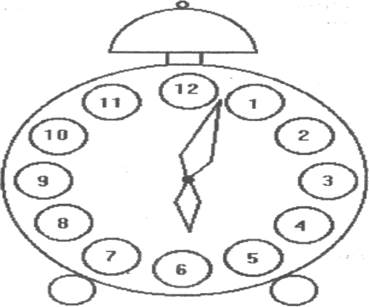
б) Нарисуйте "старый дедушкин будильник".
"Старинные часы еще идут..."
Часть 3 ТЕКСТОВЫЙ РЕДАКТОР WORDPAD
Лабораторная работа
|
||
|
|
Последнее изменение этой страницы: 2016-07-14; просмотров: 234; Нарушение авторского права страницы; Мы поможем в написании вашей работы! infopedia.su Все материалы представленные на сайте исключительно с целью ознакомления читателями и не преследуют коммерческих целей или нарушение авторских прав. Обратная связь - 216.73.217.64 (0.009 с.) |