
Заглавная страница Избранные статьи Случайная статья Познавательные статьи Новые добавления Обратная связь FAQ Написать работу КАТЕГОРИИ:  Археология Археология Биология Биология Генетика Генетика География География Информатика Информатика История История Логика Логика Маркетинг Маркетинг Математика Математика Менеджмент Менеджмент Механика Механика Педагогика Педагогика Религия Религия Социология Социология Технологии Технологии Физика Физика Философия Философия Финансы Финансы Химия Химия Экология ЭкологияТОП 10 на сайте Приготовление дезинфицирующих растворов различной концентрацииТехника нижней прямой подачи мяча. Франко-прусская война (причины и последствия) Организация работы процедурного кабинета Смысловое и механическое запоминание, их место и роль в усвоении знаний Коммуникативные барьеры и пути их преодоления Обработка изделий медицинского назначения многократного применения Образцы текста публицистического стиля Четыре типа изменения баланса Задачи с ответами для Всероссийской олимпиады по праву 
Мы поможем в написании ваших работ! ЗНАЕТЕ ЛИ ВЫ?
Влияние общества на человека
Приготовление дезинфицирующих растворов различной концентрации Практические работы по географии для 6 класса Организация работы процедурного кабинета Изменения в неживой природе осенью Уборка процедурного кабинета Сольфеджио. Все правила по сольфеджио Балочные системы. Определение реакций опор и моментов защемления |
Графические средства MathcadСодержание книги Поиск на нашем сайте 4.1 Двухмерные графики, функции и массивы 4.1.1 Шаблон графиков Дана функция:
Внизу над квадратом нужно написать переменную функции, а слева посередине имя самой функции. Пример:
4.1.2 Установка области определения и области значения На месте черных квадратиков по бокам (см. шаблон) нужно указать пределы графика. Но если их не указывать и нажать на пустое место, то Mathcad укажет их автоматически. 4.1.3 Нанесение сетки Чтобы нанести сетку на график, нужно два раза щелкнуть по нему левой кнопкой мыши и появится окно, в котором нужно поставить галочку напротив Grid lines. Чтобы увеличить или уменьшить количество линий, нужно убрать галочку с Auto grid и ниже поставить нужное вам количество (Number of grids). Пример:
4.1.4 Формат линий Нажав на рисунок два раза, появится окно в котором нужно выбрать вкладку Traces. Там можно поменять вид, размер, цвет графика и т. д.
4.1.5 Масштаб рисунка Чтобы увеличить масштаб графика, нужно нажать на него мышью и выбрать кнопку
4.1.6 Трассировка Выбираете график и нажимаете на кнопку
4.1.7 Установка меток Нажав на график 2 раза, появится окно, в котором напротив Show markers нужно поставить галочку. На графике появиться внизу и слева по два маленьких черных квадратика. В это место нужно поставить значение, при котором необходима метка.
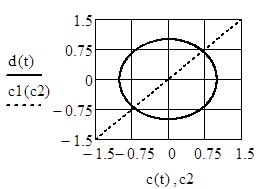
4.1.8 Построение нескольких графиков Чтобы построить два графика, нужно написать имя первой функции, затем поставить запятую (она не подставится и курсор перескочит ниже) и написать имя второй функции. Если вторая функция зависит от другой переменной, нужно через запятую поставить тот аргумент после первого. Пример:
4.1.9 Графики массивов Чтобы построить график массива, нужно задать сам массив, и его шаг. Пример:
Чтобы соединить точки, можно выбрать в типе линий линию или взять обратную матрицу. Обобщающий пример по пункту 4.1:
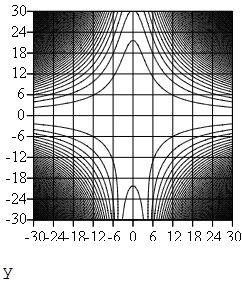
4.2 Трехмерные графики 4.2.1 Шаблон Нажав на кнопку
В левом углу нужно написать имя функции без переменных от которой она зависит. Пример:
4.2.2 Форматирование Нажав на график двумя щелчками мыши, появиться окно форматирования графика. Если переставить галочку с Surface Plot на Contour Plot, появится график в сечении. Во вкладке Special можно поставить количество линий в разрезе. Там же можно поставить галочку напротив Fill, и ваш разрез будет залит цветом. Во вкладке QuickPolt Data изменяются границы графика и количество узлов. Во вкладке Appearance можно поменять толщину линий. Если открыть вкладку Axes, можно поставить сетку, а во вкладке Backplanes поменять ее цвет.
Решение алгебраических уравнений 5.2 Решение уравнений с одной неизвестной Уравнение можно решить двумя способами: 1)
5.2 Решение систем уравнений и неравенств 5.2.1 Система линейных уравнений Систему линейных уравнений можно решить как уравнения с одной переменной (см. п.5.2.2) или в виде матриц. Пример №1:
Пример №2:
5.2.2 Система произвольных уравнений и неравенств Пример №1:
График: Способ 1:
Способ 2:
Пример №2
В данном примере нам не интересны комплексные корни, и чтобы получить только действительные, нужно ввести начальные условия. Так же можно указать область поиска.
График:
5.2.3 Ошибки решения Дано уравнения: Если в Mathcad решить это уравнение, то он даст ответ 0,05. Но это значение не является корнем этого уравнения. Эта ошибка связана с точностью, с которой Mathcad решает это уравнение. Чтобы это исправить, нужно зайти в Tools и выбрать Worksheet Options. И поменять значение около CTOL на 0,0001. Тогда Mathcad найдет правильный корень. Пример:
Графики:
|
||||||||||||||||||||||||||||||||||||||||||||||||||||||||||||||||||||||||||
|
|
Последнее изменение этой страницы: 2016-04-19; просмотров: 432; Нарушение авторского права страницы; Мы поможем в написании вашей работы! infopedia.su Все материалы представленные на сайте исключительно с целью ознакомления читателями и не преследуют коммерческих целей или нарушение авторских прав. Обратная связь - 216.73.216.195 (0.005 с.) |

 . Нажав на кнопку
  , появится шаблон вида


 на панели инструментов. Появиться окно. Вы выделяете участок на графике и нажимаете на значок
  в окне. Если вы хотите оставить график в таком масштабе, нужно нажать ОК.

 . Появится окно. Нажимаете на график функции и, передвигая стрелочками, метка, которая появилась на графике, будет передвигаться по нему, а в окне будет значение переменной и функции в том месте, где стоит отметка. Значение переменной и функции можно скопировать.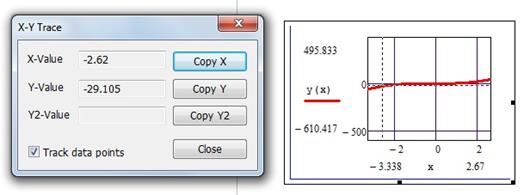


 , появится шаблон вида:









 .
.








