Заглавная страница Избранные статьи Случайная статья Познавательные статьи Новые добавления Обратная связь FAQ Написать работу КАТЕГОРИИ:  Археология Археология Биология Биология Генетика Генетика География География Информатика Информатика История История Логика Логика Маркетинг Маркетинг Математика Математика Менеджмент Менеджмент Механика Механика Педагогика Педагогика Религия Религия Социология Социология Технологии Технологии Физика Физика Философия Философия Финансы Финансы Химия Химия Экология ЭкологияТОП 10 на сайте Приготовление дезинфицирующих растворов различной концентрацииТехника нижней прямой подачи мяча. Франко-прусская война (причины и последствия) Организация работы процедурного кабинета Смысловое и механическое запоминание, их место и роль в усвоении знаний Коммуникативные барьеры и пути их преодоления Обработка изделий медицинского назначения многократного применения Образцы текста публицистического стиля Четыре типа изменения баланса Задачи с ответами для Всероссийской олимпиады по праву 
Мы поможем в написании ваших работ! ЗНАЕТЕ ЛИ ВЫ?
Влияние общества на человека
Приготовление дезинфицирующих растворов различной концентрации Практические работы по географии для 6 класса Организация работы процедурного кабинета Изменения в неживой природе осенью Уборка процедурного кабинета Сольфеджио. Все правила по сольфеджио Балочные системы. Определение реакций опор и моментов защемления |
Общие сведения о системе Mathematic a Computes Aided Design.Содержание книги
Поиск на нашем сайте СОДЕРЖАНИЕ 1Общие сведения о системе Mathematic a Computes Aided Design______ 5 2Основные элементы рабочего стола_____________________________ 5 2.1 Строка меню_____________________________________________ 5 2.2 Файл____________________________________________________ 5 3.1.2 Редактирование_________________________________________ 5 2.1.3 Просмотр______________________________________________ 5 2.1.3.1 Панель инструментов___________________________________ 5 2.1.3.2 Строка состояния______________________________________ 5 2.1.3.3 Границы______________________________________________ 6 2.1.4 Вставка________________________________________________ 6 2.1.4.1 Вставка текста_________________________________________ 6 2.1.4.1 Математическая область_________________________________ 6 2.1.4.3 Скрытая область_______________________________________ 6 2.1.5 Формат________________________________________________ 6 2.1.5.1 Результат_____________________________________________ 6 2.1.5.2 Свойства объекта_______________________________________ 6 2.1.5.3 Отделение областей_____________________________________ 7 2.1.5.4 Выравнивание областей_________________________________ 7 2.1.6 Математика_____________________________________________ 7 2.1.6.1 Вычисление___________________________________________ 7 2.1.6.2 Опции рабочей области_________________________________ 7 2.1.7 Символьные вычисления _________________________________ 7 3 Вычисление в Mathcad_______________________________________ 7 3.1 Ввод и вывод численных выражений__________________________ 7 3.2 Ввод переменных, задание и вычисление функций_______________ 7 3.2.1 Переменные____________________________________________ 7 3.2.1.1 Имя__________________________________________________ 7 3.2.1.2 Присваивание _________________________________________ 8 3.2.1.3 Глобальное присваивание________________________________ 8 3.2.1.4 Переменная диапазона__________________________________ 8 3.2.2 Функция_______________________________________________ 9 3.2.2.1 Встроенные функции____________________________________ 9 3.2.2.2 Функция пользователя__________________________________ 9 3.3 Операции с полиномами___________________________________ 10 3.4 Операции с матрицами____________________________________ 11 3.4.1 Ввод и редактирование__________________________________ 11 3.4.2 Основные операции с матрицами__________________________ 11 3.4.3 Объединение и выделение матриц__________________________ 12 4 Графические средства Mathcad_______________________________ 13 4.1Двухмерные графики, функции и массивы_____________________ 13 4.1.1 Шаблон графиков______________________________________ 13 4.1.2 Установка области определения и области значения___________ 13 4.1.3 Нанесение сетки________________________________________ 13 4.1.4 Формат линий__________________________________________ 14 4.1.5 Масштаб рисунка_______________________________________ 14 4.1.6 Трассировка___________________________________________ 14 4.1.7 Установка меток________________________________________ 15 4.1.8 Построение нескольких графиков__________________________ 15 4.1.9 Графики массивов______________________________________ 16 4.2 Трехмерные графики_____________________________________ 17 4.2.1 Шаблон_______________________________________________ 17 4.2.2 Форматирование_______________________________________ 17 5 Решение алгебраических уравнений___________________________ 18 5.2 Решение уравнений с одной неизвестной______________________ 18 5.2 Решение систем уравнений и неравенств______________________ 18 5.2.1 Система линейных уравнений_____________________________ 18 5.2.2 Система произвольных уравнений и неравенств______________ 19 5.2.3 Ошибки решения_______________________________________ 21 6. Нахождения экстремума функции____________________________ 23 7 Программирование в Mathcad_______________________________ 23 8 Символьные вычисления____________________________________ 25 8.1 Дифференцирование и интегрирование_______________________ 25 8.2 Разложение в ряд Тейлора_________________________________ 26 8.3 Преобразование Лапласа и Фурье___________________________ 26 8.4 Разложение на простые множители__________________________ 26 8.5 Представление выражения в виде полинома___________________ 26 8.6 Представление комплексной формы_________________________ 27 8.7 Упрощение выражений 27 8.8 Раскрытие скобок________________________________________ 27 9 Символьный анализ в системе управления______________________ 27 9.1 Составление передаточных функций_________________________ 27 9.2 Построение частотных характеристик________________________ 28 9.3 Построение переходных процессов__________________________ 29 10 Моделирование многомерных систем_________________________ 30 11 Моделирование нелинейных систем__________________________ 32 Приложение________________________________________________ 36
Цель работы: приобретение практических навыков использования современных технологий анализа и синтеза систем автоматического регулирования с помощью вычислительной системы Mathcad. Оказание помощи кафедры в постановке лабораторной базы.
Общие сведения о системе Mathematic a Computes Aided Design.
Математический пакет Mathcad был разработан в 1986 году в США. Существуют другие математические пакеты: Maple, Mathematica, но они уступают Mathcad по простоте использования, и они менее распространены. Очень мощным математическим пакетом является Mathlab, но он также менее удобен, чем Mathcad. Mathcad привлекает тем, что его интерфейс очень близок к общепринятому принципу описания математических выражений и не требует знаний специальных операторов. Также он занимает небольшой объем памяти. Версии Mathcad: с 1.0 по 5.0 работали в операционной системе DOS; 6 были рассчитаны на работу с ОС Windows 95; 7-9(2000 год); 10(2001 год); 11(2002 год); 12(2004 год); 13(2005 год); 14(2007 год); 15(2011 год). Вычисление в Mathcad 3.1 Ввод и вывод численных выражений Например, число 2,5 в Mathcad будет писаться за место запятой-точка(.). Умножение ставится клавишей со * А здесь -
Константу 3.2 Ввод переменных, задание и вычисление функций 3.2.1 Переменные 3.2.1.1 Имя Имя может быть любой длины, используются любые символы(верхние и нижние), за исключением «пробела», «тире», не может начинаться с цифры. Чтобы поставить символ внизу, нужно поставить точку, а потом требуемый символ. Пример:
3.2.1.2 Присваивание Чтобы написать функцию, например, 1) нажать кнопку 2) набрать на клавиатуре сначало «:», затем «=»; 3) Нажать клавишу Shift и клавишу с «:». Если вы какое-то значение присвоили к переменной, то написав имя переменной и нажав клавишу с «=» появится значение этой переменной, присвоенной заранее. 3.2.1.3 Глобальное присваивание Оно заключается в том, что если дано, например, выражение а+b и после него набрать «=», то Mathcad посчитает это выражение, если а и b были заданы ранее, если же после выражения, то не посчитает. Но если значение этим переменным присвоить с помощью глобального присваивания кнопкой Примеры:
3.2.1.4 Переменная диапазона Она приминает заранее заданное значение в заданном диапазоне, т.е. формирует массив. Воспользовавшись кнопкой Примеры:
3.2.2 Функция 3.2.2.1 Встроенные функции При нажатии кнопки Примеры:
На панели инструментом есть также и логические операции, с помощью которых можно решать различные выражения.
Примеры:
3.2.2.2 Функция пользователя Функцию в Mathcad можно рассчитать различными способами: 1) записывает функцию от переменных и ниже функцию от каких-либо значений этих переменных и, нажав =, получаем значение функции; пример:
2) после записанной функции присваиваем какие-либо значения переменный и затем пишем название функции и ставим =,и получаем результат; пример:
можно получить значения функции, если ее аргументы заданы массивом. Пример:
Пример№1
Пример№2
3.3 Операции с полиномами Чтобы найти корни полинома нужно воспользоваться командой solve. Справа у команды пишется переменная, а слева сама функция или ее имя. Команда float позволяет округлить полученные корни до того значение, которое вы укажете через запятую справа от команды. Coeffs позволяет выписать коэффициенты у той функции, которую укажете слева относительно той переменной, которая будет написана справа. Корни полинома можно также найти и с помощью команды polyroots. Примеры:
3.4 Операции с матрицами 3.4.1 Ввод и редактирование Нажав на кнопку Чтобы в матрицу вставить еще несколько столбцов, надо поставить уголок у того столбца, после которого вы хотите вставить столбец и нажать Insert. Чтобы удалить столбец, нужно поставить уголок в тот столбец, который вы хотите удалить и нажать Delete. Удалить и вставить строку можно также.
Пример:
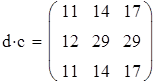
3.4.2 Основные операции с матрицами Пример:
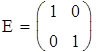
Чтобы взять обратную и транспонированную матрицу нужно воспользоваться кнопками Воспользовавшись кнопкой Пример задания единичной матрицы и нахождения корней характеристического уравнения двумя способами:
3.4.3 Объединение и выделение матриц Чтобы объединить две матрицы, нужно воспользоваться командой stack(_,_) (если у матриц одинаковое количество столбцов) или augment(_,_) (если количество строк одинаковы). В скобках у команды на первом месте ставиться имя той матрицы, к которой будет приписываться та матрица, которая стоит на втором месте в скобках. Также можно вырезать из матрицы матрицу с помощью команды submatrix(_,_,_,_,_).В скобках пишется имя матрицы из которой нужно вырезать, затем с какой по какую строчку и с какого по какой столбец. Пример:
Программирование в Mathcad Осуществляется в основном в панели программирования.
Пример №1: Построить кусочно нелинейную функцию
Программа:
График:
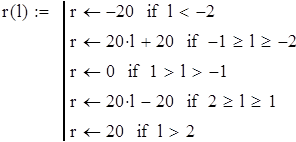
Пример №2: Нелинейное звено, его моделирование
Программа:
График:
Пример №3: Моделирование нелинейного звена вида:
Программа:
График:
Символьные вычисления 8.1 Дифференцирование и интегрирование Чтобы продифференцировать какое- либо выражение, нужно воспользоваться кнопкой Примеры:
8.2 Разложение в ряд Тейлора Чтобы разложить функцию в ряд Тейлора, нужно воспользоваться командой _series,_,_. Перед командой пишется функция, после - аргумент и количество элементов. Примеры:
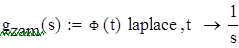
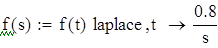
8.3 Преобразование Лапласа и Фурье Чтобы записать оригинал в изображении по Лапласу, нужно воспользоваться командой Laplace, а в изображении по Фурье- fouries. Примеры:
8.4 Разложение на простые множители Чтобы разложить число или выражение на простые множители, нужно воспользоваться командой factor. Примеры:
8.5 Представление выражения в виде полинома Примеры:
8.6 Представление комплексной формы Пример:
8.7 Упрощение выражений Пример:
8.8 Раскрытие скобок Примеры:
ПРИЛОЖЕНИЕ Лабораторная работа №1 1) Программа:
2) Программа:
3) Программа:
4) Программа:
5) Программа:
6) Программа:
7) Программа:
Лабораторная работа №2 Структурная схема:
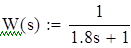
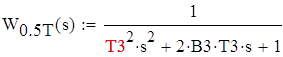
ЛАЧХ и ЛФЧХ:
Годограф:
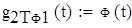
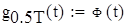
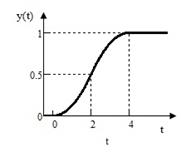
Переходный процесс: 1)
2)
|
||||||||||||||||||||||||||||||||||||||||||||||||||||||||||||||||||||||||||||||||||||||||||||||||||||||||||||||||||||||||||||||||||||||||||||||||||||||||||||||||||||||||||||||||||||||||||||||||||||||||||||||||||||||||||||||||||||||||||||||||||||||||||||||||||||||||||||||||||||||||||
|
|
Последнее изменение этой страницы: 2016-04-19; просмотров: 325; Нарушение авторского права страницы; Мы поможем в написании вашей работы! infopedia.su Все материалы представленные на сайте исключительно с целью ознакомления читателями и не преследуют коммерческих целей или нарушение авторских прав. Обратная связь - 216.73.216.103 (0.012 с.) |

 степень будет ставиться с помощью клавиши со значком ^.
 будет писаться с помощью знака /, а комплексное число
  или
или  будет писаться так:


 можно найти на понеси Greek, а
  набрать


 , нужно за место равно поставить присвоить (:=). Это можно сделать разными способами.
 ;
; , то выражение будет посчитано.


 на панели можно написать массив. На месте m и n поставить его пределы. И если его присвоить к константе, то при вводе константы и знака = появятся все его элементы.


 появится список различных функций.


 на экране появляется окно, где нужно выбрать размер матрицы. Максимальное количество элементов, которое может содержать матрица 360000.




 и
и  на панели инструментов соответственно.
 , можно посчитать определитель матрицы.







 на панели инструментов, а чтобы проинтегрировать-
  (если неопределенный) или
  (определенный).