Заглавная страница Избранные статьи Случайная статья Познавательные статьи Новые добавления Обратная связь FAQ Написать работу КАТЕГОРИИ:  Археология Археология Биология Биология Генетика Генетика География География Информатика Информатика История История Логика Логика Маркетинг Маркетинг Математика Математика Менеджмент Менеджмент Механика Механика Педагогика Педагогика Религия Религия Социология Социология Технологии Технологии Физика Физика Философия Философия Финансы Финансы Химия Химия Экология ЭкологияТОП 10 на сайте Приготовление дезинфицирующих растворов различной концентрацииТехника нижней прямой подачи мяча. Франко-прусская война (причины и последствия) Организация работы процедурного кабинета Смысловое и механическое запоминание, их место и роль в усвоении знаний Коммуникативные барьеры и пути их преодоления Обработка изделий медицинского назначения многократного применения Образцы текста публицистического стиля Четыре типа изменения баланса Задачи с ответами для Всероссийской олимпиады по праву 
Мы поможем в написании ваших работ! ЗНАЕТЕ ЛИ ВЫ?
Влияние общества на человека
Приготовление дезинфицирующих растворов различной концентрации Практические работы по географии для 6 класса Организация работы процедурного кабинета Изменения в неживой природе осенью Уборка процедурного кабинета Сольфеджио. Все правила по сольфеджио Балочные системы. Определение реакций опор и моментов защемления |
Образец отчета по практической работе.Содержание книги
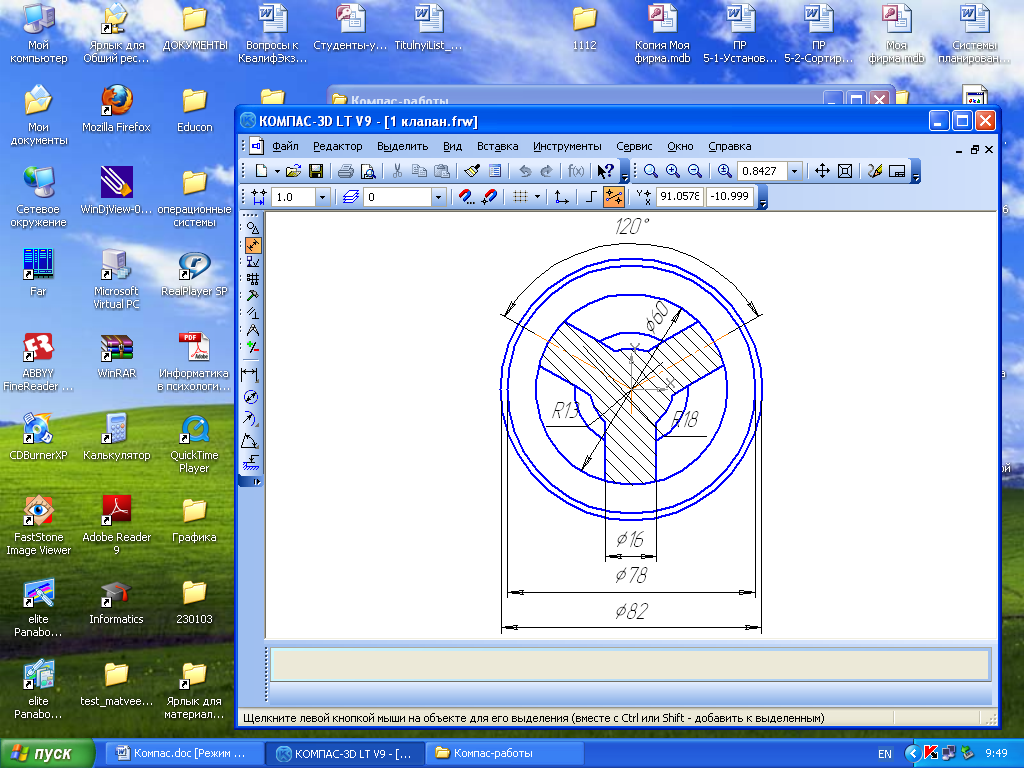
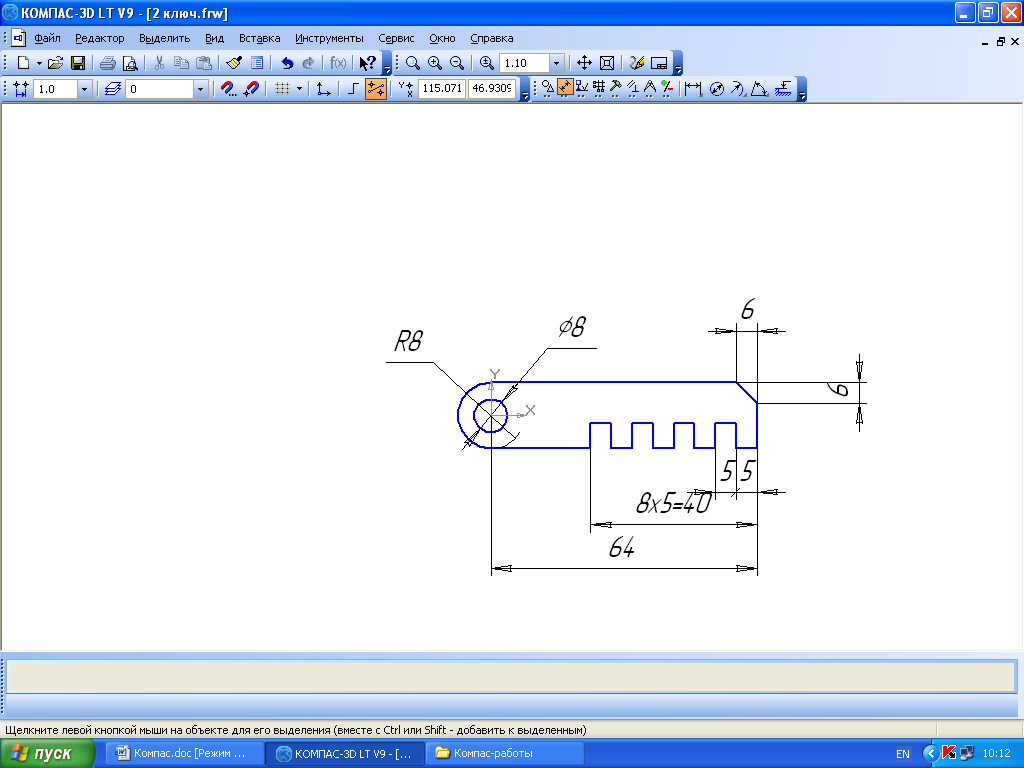
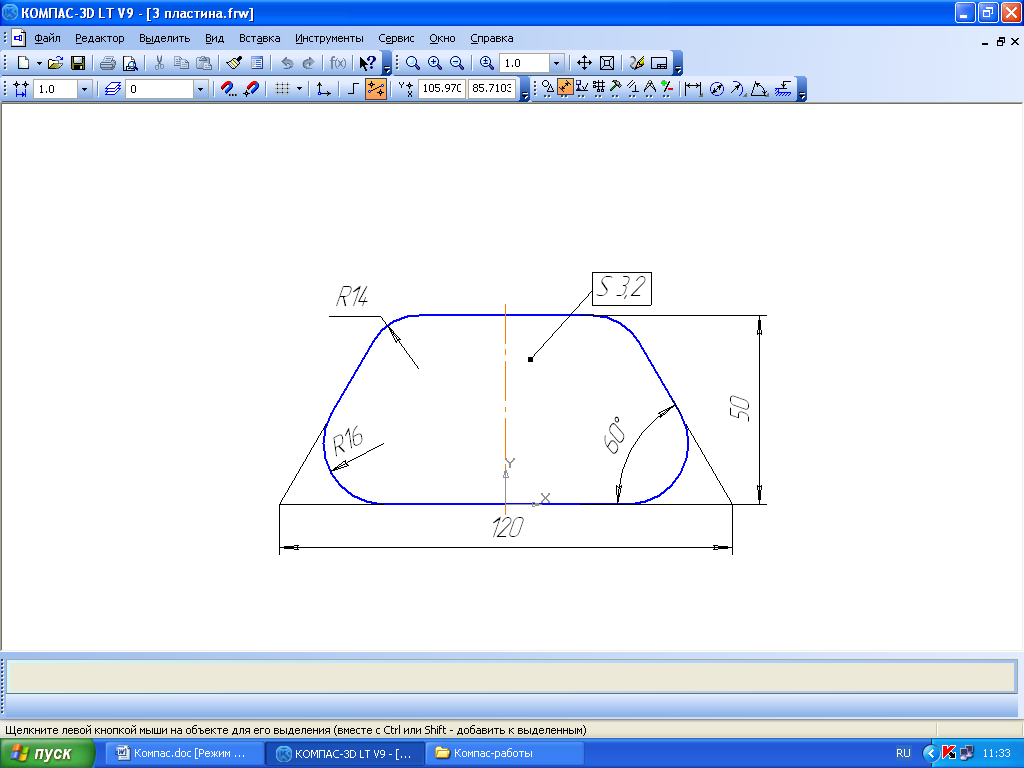
Поиск на нашем сайте Ход выполнения работы 1. Построение фрагмента «КЛАПАН». 1.1 Создайте файл-фрагмент: Приблизительно в центре экрана будет установлено начало отсчета системы координат – точка (0:0) Из точки (0:0) как из центра постройте 5 окружностей (см. чертеж). Большую из окружностей построить с осями: а) на панели переключении и инструментов выбрать кнопку Геометрия–Окружность, б) переместить курсор в точку (0;0) и зафиксировать точку: в) в строке параметров включить команду Отрисовка осей и указать радиус большей из окружностей; г) при построении остальных окружностей команду Отрисовка осей отключить (уже построенные оси будут осями симметрии и для них), д) для выхода из режима построения окружностей нажмите клавишу Esc или кнопку «STOP» на панели свойств. 1.2 построить правый «рукав» (см. заштрихованную часть чертежа на рисунке 11.1): а) на панели инструментов выбрать Отрезок, б) в строке параметров изменить тип линии на осевую (штрихпунктирную), указать длину отрезка 35 мм, а угол 300, в) начальную точку отрезка закрепить в точке, с координатами (0,0), на панели инструментов выбрать Параллельная прямая, в строке параметров включить команду Точки пересечений и указать расстояние 8 мм, щелчком мыши указать отрезок, параллельно которому будут построены вспомогательные прямые, закрепить отрисованные прямые, г) на панели инструментов выбрать Отрезок, изменить тип линии на основную (синего цвета) и по точкам построить отрезки (используйте клавиши привязки курсора в точки пересечения), д) удалить вспомогательные кривые и точки (Редактор – Удалить – Вспомогательные кривые и точки), е) стереть дуги внутри «рукава» (Редактор – Удалить – Часть кривой): выделить части дуги, удалить. 1.3 Аналогично постройте левый «рукав» для угла 30° +120°=150°. 1.4 При построении нижнего «рукава» учтите, что ось, симметрии у него уже есть (она совпадает с осью симметрии окружностей). 1.5 Для штрихования полученной области на панели инструментов выберите Штриховка, щелчком мыши указать точку внутри области (на панели свойств указать Стиль – металл, угол - (-45°), шаг 3). 1.6 Нанести размеры, для этого на панели переключений выбрать Размеры (используйте при этом контекстное меню): а) Ø60 - в "Параметрах размера" - ручное размещение, б) R13 (R18) - в "Параметрах размера" - на полке, влево (вправо); в) линейные размеры - "Параметрах размера"- ручное размещение, в Тексте надписи выбрать символ Ø. 2. Построение фрагмента «КЛЮЧ». 2.1 Создайте файл-фрагмент и из точки (0;0) как из центра постройте 2 окружности (см чертеж), большую из них - с осями. 2.2 На панели инструментов выбрать команду Параллельная прямая и постройте прямые (с указанием точек пересечений): а) параллельно горизонтальной оси симметрии окружности - верхнюю и нижнюю границы детали на расстоянии 8 мм, б) параллельно вертикальной оси симметрии окружности - правую границу детали на расстоянии 64 мм; в) параллельно нижней границе - одну прямую на расстоянии 6 мм; г) параллельно правой границе - на расстоянии 5, 10, 15, 20, 25, 30, 35, 40 мм (восемь прямых). 2.3 Выберите на панели инструментов команду Непрерывный ввод объекта и обведите контур детали не срезая (!) правый верхний угол (используйте привязку к точкам пересечений). 2.4 Удалите вспомогательные, кривые и точки и дуги (Редактор - Удалить – Часть кривой). 2.5 Чтобы срезать правый верхний угол, выберите на панели инструментов Фаска. 2.6 При нанесении размеров может потребоваться использовать команды контекстного меню Параметры размера и Текст надписи. При выставлении одного из линейных размеров в записи "8x5=?" вместо знака умножить, поставьте малую латинскую букву "х"). 3. Построение фрагмента «Пластина». 3.1 Выберите на панели инструментов Геометрия - Вспомогательная прямая - Горизонтальная прямая (или Вертикальная прямая) и проведите через точку (0,0) вертикальную и горизонтальную прямые. 3.2 Выберите на панели инструментов Геометрия - Вспомогательная прямая - Параллельная прямая и проведите: а) параллельно горизонтальной - одну прямую (вверху), на расстоянии 50 мм, для получения контура верхней границы детали; б) параллельно вертикальной - прямые на расстоянии 60 мм для получения точек - двух вершин при основании трапеции. 3.3 Через полученные точки проведите вспомогательные прямые по точке и углу под углами:60° (левая) и 120° (правая). 3.4 Выберите на панели инструментов: Скругление и проведите округление углов заданными радиусами (см. чертеж). 3.5 У полученных дуг измените тип линии. Для этого: а) щелкните по элементу два раза левой кнопкой мыши (цвет элемента изменится на малиновый - только в этом режиме можно редактировать объект), б) измените Тип линии ивновь щелкните по элементу левой кнопкой мыши 3.6 Выберите на панели инструментов. Отрезок и основной линией (она синего цвета) достройте контур летали, а затем тонкой (черной) - нижние углы трапеции. Они будут необходимы в дальнейшем для проставления линейного размера 3.7 Проведите осевую линию. Для этого: а) параллельно верхней и нижней Границе детали на расстоянии 3 мм проведите по одной параллельной прямой для получения начальной и конечной точек оси, б) выберите на панели инструментов: Отрезок и установите нужный тип линии (осевую). 3.8 Соедините полученные точки. Удалите вспомогательные элементы. 3.9 Нанесите размеры.
1) Клапан
2) Ключ
3) Пластина Рисунок 3. Изображения в САПР КОМПАС
СПИСОК УЧЕБНЫХ ПОСОБИЙ И ИНТЕРНЕТ-РЕСУРСОВ: 1. https://kompas.ru/publications/video/ - Обучающее видео, статьи, книги, документы. 2. https://drive.google.com/open?id=1Wr19KxqQ2Ju8ekiMiWBgnz48X3YLdwIJ – Богатов Н.М. Практические задания по компьютерному моделированию в инструментальной среде Компас 3DLT. 3. https://drive.google.com/open?id=1rWUVY6x1KU7U4ej5IUrRZogdO_qn0GFo – Азбука Компас 3D. 4. https://drive.google.com/open?id=1NiJND0CBa2wUmqJ0vIwa9ChRlX3ChrLM – Проектирование трехмерных моделей в программе компас 3D. ОТЧЕТ ПО ПРАКТИЧЕСКОЙ РАБОТЕ №…… ТЕМА: ЗАДАНИЕ №1. ….. ЗАДАНИЕ №n. ВЫВОДЫ: РАБОТУ ВЫПОЛНИЛ: студент(ка) группы ………… Ф.И.О. …
|
||
|
|
Последнее изменение этой страницы: 2024-06-17; просмотров: 59; Нарушение авторского права страницы; Мы поможем в написании вашей работы! infopedia.su Все материалы представленные на сайте исключительно с целью ознакомления читателями и не преследуют коммерческих целей или нарушение авторских прав. Обратная связь - 216.73.216.195 (0.006 с.) |