Заглавная страница Избранные статьи Случайная статья Познавательные статьи Новые добавления Обратная связь FAQ Написать работу КАТЕГОРИИ:  Археология Археология Биология Биология Генетика Генетика География География Информатика Информатика История История Логика Логика Маркетинг Маркетинг Математика Математика Менеджмент Менеджмент Механика Механика Педагогика Педагогика Религия Религия Социология Социология Технологии Технологии Физика Физика Философия Философия Финансы Финансы Химия Химия Экология ЭкологияТОП 10 на сайте Приготовление дезинфицирующих растворов различной концентрацииТехника нижней прямой подачи мяча. Франко-прусская война (причины и последствия) Организация работы процедурного кабинета Смысловое и механическое запоминание, их место и роль в усвоении знаний Коммуникативные барьеры и пути их преодоления Обработка изделий медицинского назначения многократного применения Образцы текста публицистического стиля Четыре типа изменения баланса Задачи с ответами для Всероссийской олимпиады по праву 
Мы поможем в написании ваших работ! ЗНАЕТЕ ЛИ ВЫ?
Влияние общества на человека
Приготовление дезинфицирующих растворов различной концентрации Практические работы по географии для 6 класса Организация работы процедурного кабинета Изменения в неживой природе осенью Уборка процедурного кабинета Сольфеджио. Все правила по сольфеджио Балочные системы. Определение реакций опор и моментов защемления |
Передача координат из файла DWG в базовый файл RevitСодержание книги
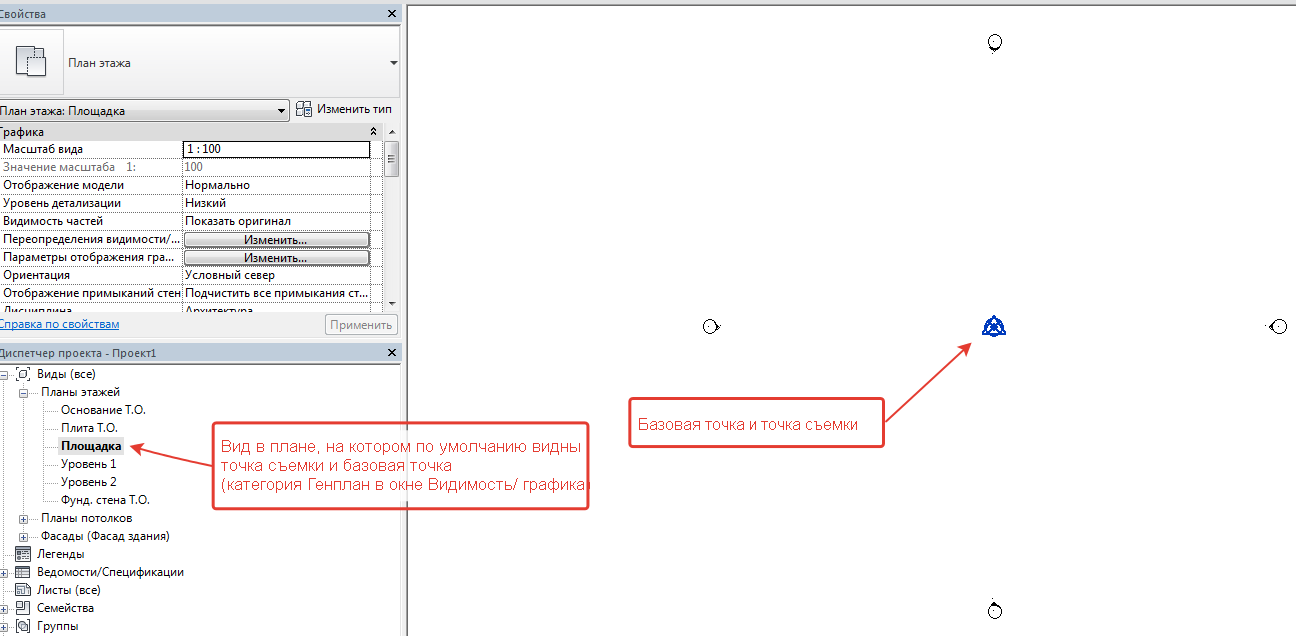
Поиск на нашем сайте В файле цифровой модели ситуации ЦМС в формате DWG определить точку с абсолютными координатами, которые планируется передать в Revit, например геодезический «крест» или межевой знак. В Revit подготовить вид, на котором отображаются базовая точка и точка съемки:
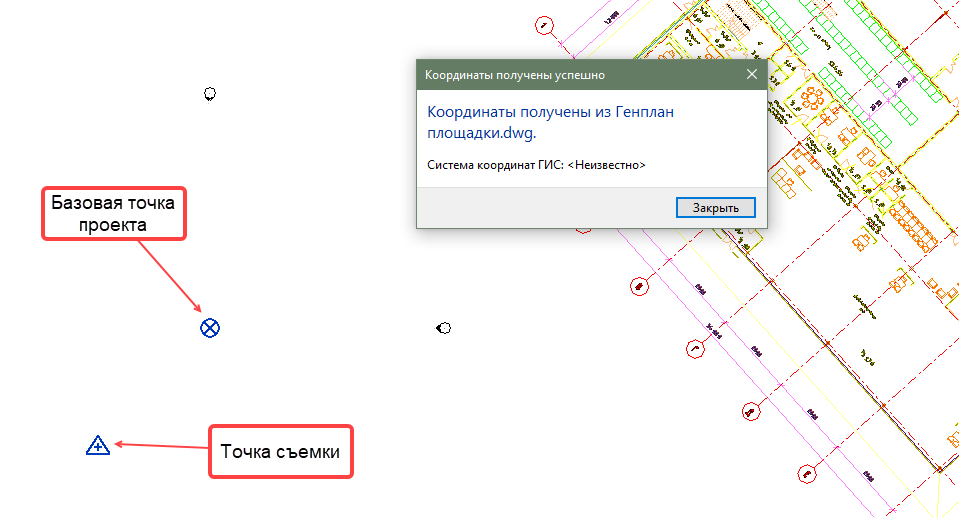
Рис. 9.17. Отображение базовой точки и точки съемки в Revit
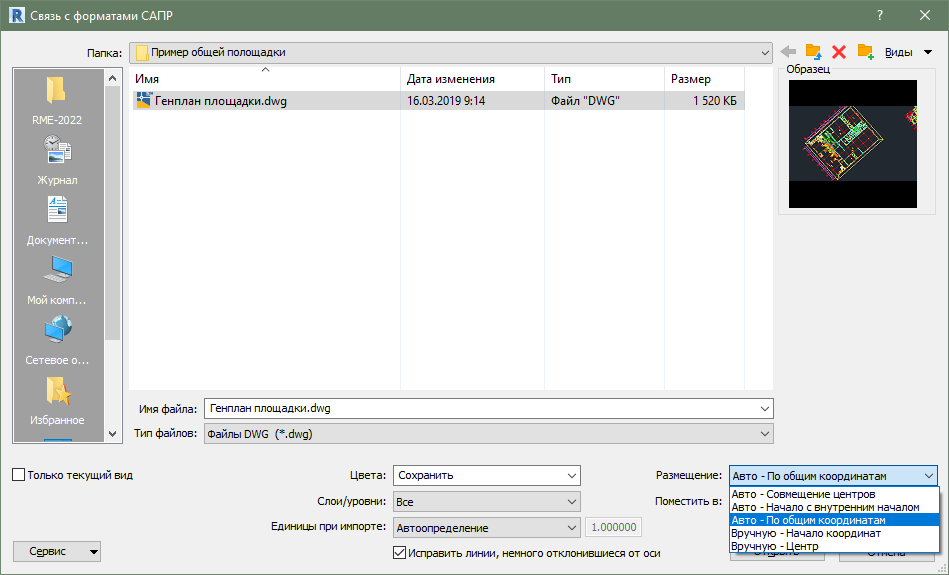
По умолчанию положение базовой точки проекта и точки съемки в Revit совпадают. Затем следует вставить в Revit файл ЦМС (из Civil 3D) в формате DWG при помощи механизма создания внешней ссылки, который часто применяется в среде AutoCAD (xref). В Revit внешние ссылки называются связанными файлами (Linkedfiles), а создание внешней ссылки – связывание файлов или создание связи. Для этого на ленте Revit выбрать «Вставить-Связь САПР». При связывании файла DWG с текущим файлом RVT существует выбор размещения файла при организации связи (вставка внешней ссылки).
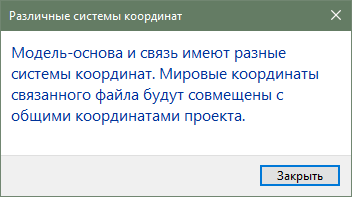
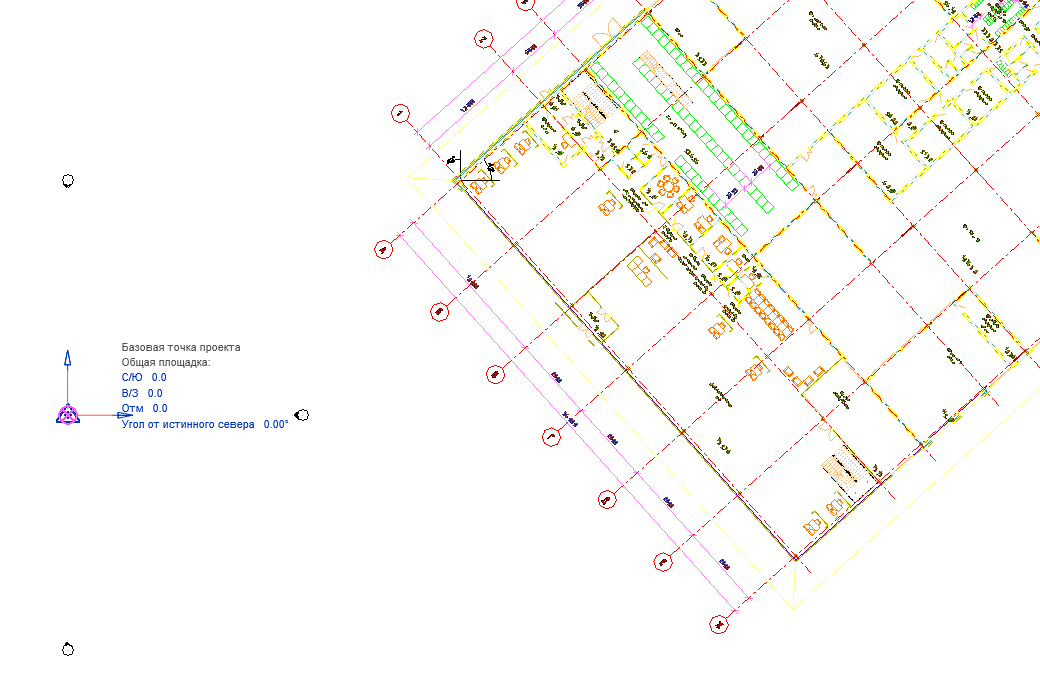
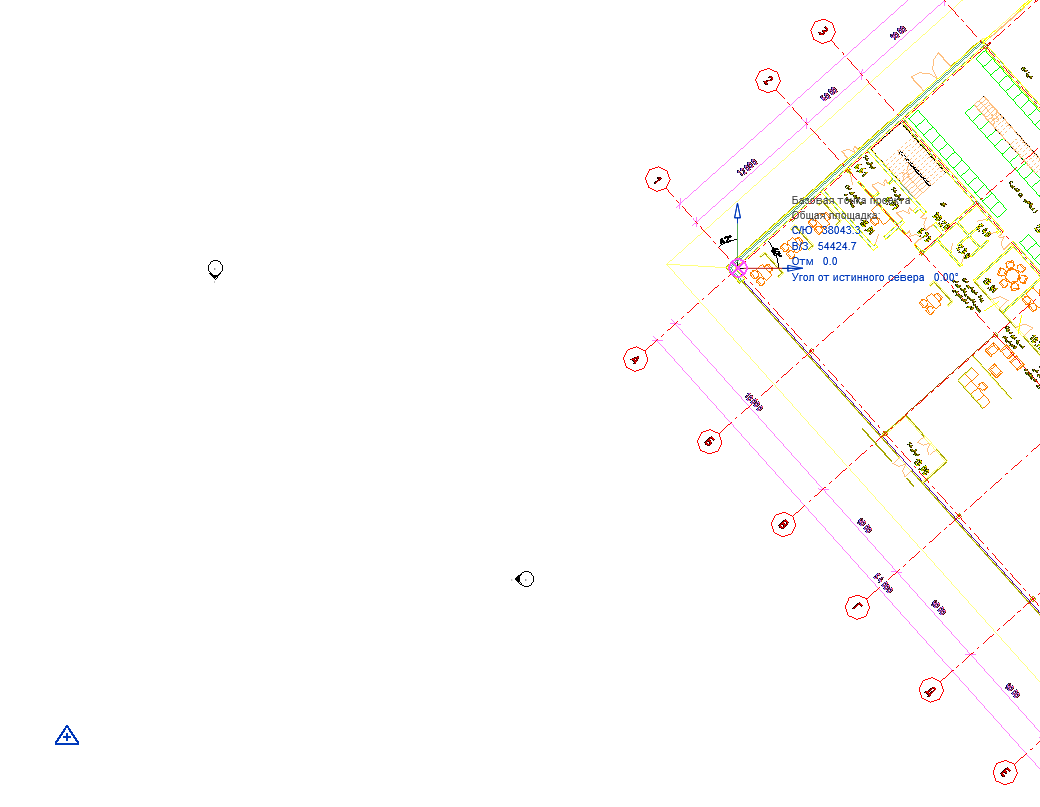
При вставке внешней ссылкой чертежа DWG при автоматическом совмещении по Авто-По общим координатам Revit покажет следующее сообщение рис. 9.19. Примечание. Связанные файлы DWG отображаются в Диспетчере связей Revit (Вставка – Диспетчер связей – Форматы САПР). Связанные модели Revit отображаются в Диспетчере проекта в категории «Связанные файлы». После вставки связанного файла DWG, на плане в модели Revit можно увидеть следующее
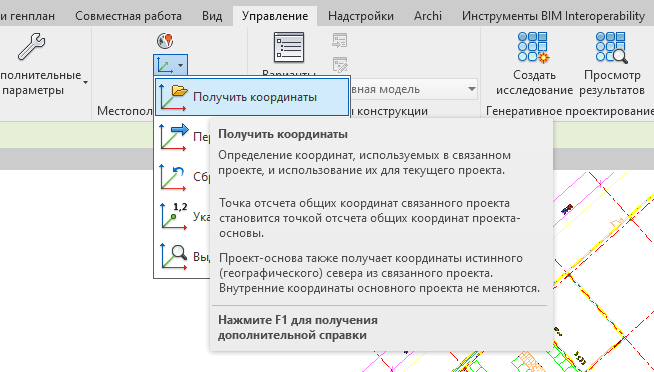
Для получения координат из файла DWG в Базовый файл используется инструмент: «Получить координаты» (Управление – Координаты – Получить координаты). Выберите связанный проект, из которого необходимо получить общую систему координат. В нашем случае это будет файл DWG. После чего Revit сообщит, что координаты получены, а точка съемки будет совмещена с началом координат связанного файла DWG. Базовая точка проекта будет показывать текущую координату общей площадки. Для проверки правильности полученных координат Базовую точку проекта можно перенести в известную точку из связанного файла DWG (в файле ЦМС, например, геодезический крест или межевой знак) и сравнить значения координат, они должны совпадать.
Базовую точку проекта рекомендуется разместить в точке пересечения координационных осей 1/А.
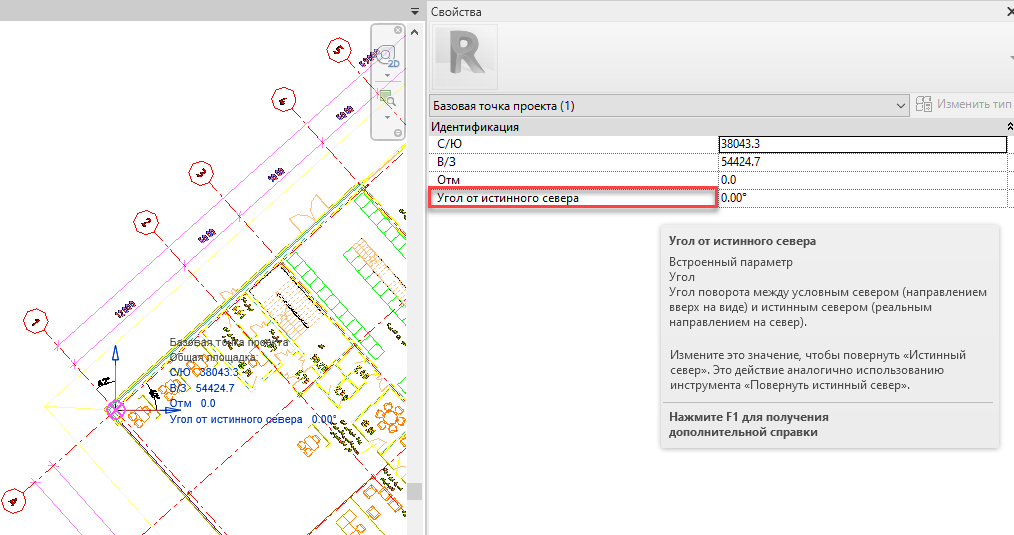
После этих операций в Базовой точке проекта должно быть заполнено поле Угол от истинного севера, а также должна быть внесена абсолютная отметка (в м, см или мм в соответствии параметра Длина в Единицах проекта).
Затем рекомендуется сохранить файл проекта Revit – как базовый файл проекта с координатами. Для проверки правильности задания координат следует выполнить экспорт из базового файла Revit в DWG (при экспорте выбрать вариант – Общие координаты) и проверить координаты точек. Для дальнейшей работы в базовом файле необходимо разместить оси и уровни, которые будут использоваться в проекте. При старте работ в модели по какому-либо разделу, как правило, BIM-координатор «линкует» в проект по разделу, созданный на основе шаблона проекта базовый файл. И передает координаты из базового файла в текущую рабочую модель по разделу проекта. Для этого используется инструмент: «Получить координаты» (Управление – Координаты – Получить координаты) см. Рис. 9.22. Кроме того, оси и уровни в файл по разделу могут быть получены из базового файла с использованием инструмента «Копирование/ мониторинг». В ходе работы над проектом при загрузке всех файлов в сводный файл по общим координатам все модели, включая базовый файл и файлы по разделам, будут размещаться в корректное положение.
|
|||||||||
|
|
Последнее изменение этой страницы: 2022-09-03; просмотров: 622; Нарушение авторского права страницы; Мы поможем в написании вашей работы! infopedia.su Все материалы представленные на сайте исключительно с целью ознакомления читателями и не преследуют коммерческих целей или нарушение авторских прав. Обратная связь - 216.73.217.114 (0.006 с.) |