Заглавная страница Избранные статьи Случайная статья Познавательные статьи Новые добавления Обратная связь FAQ Написать работу КАТЕГОРИИ:  Археология Археология Биология Биология Генетика Генетика География География Информатика Информатика История История Логика Логика Маркетинг Маркетинг Математика Математика Менеджмент Менеджмент Механика Механика Педагогика Педагогика Религия Религия Социология Социология Технологии Технологии Физика Физика Философия Философия Финансы Финансы Химия Химия Экология ЭкологияТОП 10 на сайте Приготовление дезинфицирующих растворов различной концентрацииТехника нижней прямой подачи мяча. Франко-прусская война (причины и последствия) Организация работы процедурного кабинета Смысловое и механическое запоминание, их место и роль в усвоении знаний Коммуникативные барьеры и пути их преодоления Обработка изделий медицинского назначения многократного применения Образцы текста публицистического стиля Четыре типа изменения баланса Задачи с ответами для Всероссийской олимпиады по праву 
Мы поможем в написании ваших работ! ЗНАЕТЕ ЛИ ВЫ?
Влияние общества на человека
Приготовление дезинфицирующих растворов различной концентрации Практические работы по географии для 6 класса Организация работы процедурного кабинета Изменения в неживой природе осенью Уборка процедурного кабинета Сольфеджио. Все правила по сольфеджио Балочные системы. Определение реакций опор и моментов защемления |
На робочому диску створіть папку з назвою вашого міста.Содержание книги
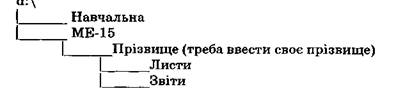
Поиск на нашем сайте У контекстному меню робочого поля диска виберіть пункт Створити і підпункт Папка. Введіть назву папки, натисніть на клавішу вводу або клацніть мишею. Англійський, український та інші алфавіти можна перемикати натисканням на певну групу клавіш (Ctrl+Shift або Left Alt+Shift) або клацанням над індикатором мови на панелі задач з наступним вибором мови з меню. Перейменуйте створену папку на «Навчальна». У контекстному меню папки виберіть (виконайте) команду Перейменувати. Введіть нову назву: Навчальна. Якщо виявиться, що папка з такою назвою уже є, то скасуйте свої дії (пункт Скасувати) і перейдіть до п. 3. Папка Навчальна має бути порожньою. 3. Створіть на робочому диску (в кореневій папці) папку з Якщо така папка уже є, то перейдіть до наступного пункту. Відкрийте папку групи або класу. Для цього двічі клацніть на її піктограмі. Створіть у папці групи або класу особисту папку і дайте їй назву — своє прізвище. Відкрийте особисту папку і створіть у ній дві папки з назвами Листи і Звіти.
Ви створили таке дерево папок (на диску d: чи іншому): Увімкніть панель інструментів і рядок статусу (стану). Скористайтеся пунктом Вигляд з меню вікна. д. Створіть перший текстовий документ. Для цього виконайте команди Файл о Створити ■=> Текстовий документ. Отримаєте піктограму майбутнього текстового документа. Файл назвіть «Адреса». Щоб ввести текст, викличте текстовий редактор БЛОКНОТ, двічі клацнувши над створеною піктограмою. У текстовий документ введіть текст: адресу друга. 11. Збережіть текстовий документ і закрийте його вікно. Під час збереження документа скористайтеся засобом навігації Папка і впевніться, що файл збережеться у папці ЛИСТИ. 12. Запустіть програму Блокнот і створіть файл Відповіді. txt з відповідями на будь-які три контрольні запитання. Збережіть другий текстовий документ у папці Звіти. 14. Дослідіть властивості другого текстового файлу. Виконайте команду Властивості контекстного меню файлу і перепишіть у звіт адресу розташування файлу, його розмір, обсяг дискового простору, який йому відведено, дату і час створення, атрибут файлу (він позначений пташкою). Перепишіть одержані дані зі звіту в другий текстовий файл (Відповіді). Створіть ярлики для папок Листи і Звіти, а також для двох текстових файлів. Ярлики папок створюються в особистій папці, а файлів — у папках Листи і Звіти. 17. Перемістіть ярлики двох створених файлів у папку Для переміщення об'єкта його піктограму треба захопити мишею і перетягнути у потрібне місце. Не забудьте спочатку відкрити вікно папки Навчальна і зручно його розташувати поряд з вікнами інших папок. Переміщення можна виконати за допомогою меню і буфера обміну. 18. Скопіюйте текстовий файл Відповіді в папку Навчальна Для копіювання об'єкта його піктограму треба перетягнути в потрібне місце, натиснувши на клавішу Ctrl під час перетягування, або перетягування слід виконати за допомогою правої клавіші миші. 19. Скопіюйте текстовий файл Адреса в папку Навчальна, Виберіть текстовий файл і скопіюйте його в буфер обміну засобами меню вікна: Редагувати ф Копіювати. Відкрийте папку Навчальна і вставте вміст буфера: Редагувати о Вставити.
32 Практикум 33 Вилучіть усі файли і ярлики з папки Навчальна. Для вилучення об'єкта його піктограму треба перемістити в кошик або виконати команду Вилучити з меню. 21. Поверніть лише файли з кошика у папку Навчальна. Загляньте в кошик (двічі клацніть на піктограмі КОШИК). Виберіть потрібні піктограми і виконайте команду ВІДНОВИТИ.
|
||||
|
|
Последнее изменение этой страницы: 2022-09-03; просмотров: 125; Нарушение авторского права страницы; Мы поможем в написании вашей работы! infopedia.su Все материалы представленные на сайте исключительно с целью ознакомления читателями и не преследуют коммерческих целей или нарушение авторских прав. Обратная связь - 216.73.216.150 (0.006 с.) |