
Заглавная страница Избранные статьи Случайная статья Познавательные статьи Новые добавления Обратная связь FAQ Написать работу КАТЕГОРИИ:  Археология Археология Биология Биология Генетика Генетика География География Информатика Информатика История История Логика Логика Маркетинг Маркетинг Математика Математика Менеджмент Менеджмент Механика Механика Педагогика Педагогика Религия Религия Социология Социология Технологии Технологии Физика Физика Философия Философия Финансы Финансы Химия Химия Экология ЭкологияТОП 10 на сайте Приготовление дезинфицирующих растворов различной концентрацииТехника нижней прямой подачи мяча. Франко-прусская война (причины и последствия) Организация работы процедурного кабинета Смысловое и механическое запоминание, их место и роль в усвоении знаний Коммуникативные барьеры и пути их преодоления Обработка изделий медицинского назначения многократного применения Образцы текста публицистического стиля Четыре типа изменения баланса Задачи с ответами для Всероссийской олимпиады по праву 
Мы поможем в написании ваших работ! ЗНАЕТЕ ЛИ ВЫ?
Влияние общества на человека
Приготовление дезинфицирующих растворов различной концентрации Практические работы по географии для 6 класса Организация работы процедурного кабинета Изменения в неживой природе осенью Уборка процедурного кабинета Сольфеджио. Все правила по сольфеджио Балочные системы. Определение реакций опор и моментов защемления |
Последовательность выполнения заданийСодержание книги
Поиск на нашем сайте Задания выполняются в строго указанной последовательности. Краткие теоретические сведения Общая схема работы со списком документов Переход к списку документов обычно осуществляется из Карточки поиска или из вкладки «Правовой навигатор» после того, как сформирован запрос и нажата кнопка «Построить список документов (F9)». В список документов можно вернуться из текста документа по кнопке «назад». Окно построенного списка по умолчанию отображается в виде ДЕРЕВА-СПИСКА, состоящего из двух частей. В правой части приводится список найденных по запросу документов того информационного банка, на названии которого установлен курсор в левой части дерева-списка. Чтобы перейти к спискам найденных документов из других информационных банков, достаточно установить курсор в левом окне на названии нужного банка. Переход к тексту документа осуществляется с помощью щелчка мышью по названию документа в списке. Это же можно проделать, нажав клавишу «Enter». Для документов раздела «Законодательство» предусмотрена сортировка списка: ü «Комплексная» (по умолчанию); ü «По дате изменения»; ü «По дате принятия». Полученный список всегда можно уточнить, задав дополнительный запрос с помощью кнопки «Искать в найденном», расположенной над самим списком. При работе со списком документа предусмотрены перечисленные ниже возможности: ü сохранить документы из списка в файл; ü печатать документы из списка и предварительный просмотр печати; ü копировать названия документов в текстовый редактор MS-Word; ü занести документы в личные папки пользователя; ü поставить документ на контроль или снять с контроля; ü увеличить или уменьшить размер отображаемого в тексте шрифта; Задания и инструкции по выполнению Задание 1 Построение таблицы. 1. Загрузите справочно-правовую систему нормативных документов Российской Федерации «Консультант Плюс: Версия Проф». 2. Запустите текстовый редактор MS Word. 3. В текстовом редакторе создайте таблицу.
4. Произведите поиск документов в СПС «Консультант Плюс» и результаты поиска (фрагменты текста или количество найденных документов) зафиксируйте в таблице текстового редактора. 5. Сохраните таблицу в своей папке. Задание 2 Работа со списком документов поиск по дате. Найти документ Положения по бухгалтерскому учету. 1.Откройте Карточку поиска. 2. В поле Название документа введите сокращенное название документа- ПБУ. 3.Постройте список документов. В списке документов, воспользуйтесь поиском В открывшемся списке фильтра выберите поиск – Все разделы, а затем Дата. 4.Установите диапазон дат с 01.12.2002 по 31.12.2002. Нажмите ОК. 5.Зафиксируйте реквизиты документа в отчете. Задание 3 Работа со списком документов, поиск по виду документа и дате. Найти документ регламентирующий применение наличных денежных расчетов 1. Очистите Карточку поиска. В карточке в разделе Результаты поиска удалите все флаги кроме Правовые акты РФ. 2. В поле Название документа введите сокращение расчет* 3.Постройте список документов. В списке документов, воспользуйтесь поиском В открывшемся списке фильтра выберите поиск – ИБ правовые акты РФ—Вид документа—Федеральный закон. 4.Осушествите фильтр списка по Дате 22.05.2003. Нажмите ОК. 5.Откройте документ и найдите определение «Фискальный режим», для этого нажмите кнопку и наберите текст Фискальный режим—ОК. 6.Запишите в отчет определение. Задание 4 Работа со списком документов, поиск но Тексту документа и Дате. Найти принятые начиная со второго квартала 2004г документы, в которых говорится о статистической отчетности. 1. Очистите Карточку поиска. Установите условие Правовые акты РФ. 2. В поле Текст документа переедите на вкладку расширенный поиск и составьте фразу статистическ* и отчетност*
3.Постройте список документов. В списке документов, воспользуйтесь поиском по Дате –условие Позже 01.04.2004—ОК. 4.Установите сортировку По дате принятия. 5.Откройте первый документ, в документе установите курсор на выделенной слова и нажмите кнопку
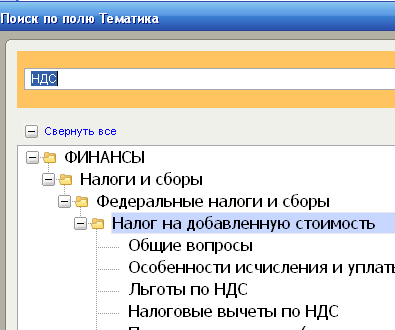
6.Перейдите в список и найдите документ по номеру 143н. 7.Зафиксируйте реквизиты документа в отчете. Задание 5 Работа со словарем терминов. В Словаре финансовых и юридических терминов содержатся толкования терминов, основанные на их определениях в нормативных правовых актах. Также приводятся толкования терминов из "Современного экономического словаря". 1.Найдите толкование понятия Налоговый учет. Запишите толкование в отчет. 2. Найдите толкование понятия Декларация о соответствии. 3. Запишите в отчет реквизиты документа из которого извлечено понятие. 4.Откройте и отправьте новый документ в MS Word. Задание 6 Работа с папками. 1.Создайте папку и именем НДС. Правка—Создать папку или пиктограмма 2. Прейдите в Карточку поиска и очистите Карточку поиска. 3. В поле Тематика введите НДС, а затем в раскрывшемся списке перейдите на Налоговые вычеты по НДС--ОК
3.Постройте список документов. В списке документов, воспользуйтесь поиском и постройте список Федеральных законов. 4.Выделите весь список документов Правка—выделить все. 5.Занесите документы в папку. Документ—занести все в папку. 6.Просмотрите количество занесенных документов. 7. Запишите в отчет количество документов в, помещенных в папку. Задание 7 Работа с закладками. 1.Откройте папку НДС, а затем первый документ в списке.
2.В строке поиска наберите текст налог, а затем Найти далее. 3.В документа установите курсор на выделенную часть и примените команду Документ—Поставить/Снять закладку, название НДС. 4.Перейдите в карточку поиска. 5.Нажмите пиктограмму 6.В отчете зафиксируйте название документа к которому установлена закладка. Задание 8 Работа со справочной информацией. 1.Перейдите в раздел Справочной информации, для этого нажмите пиктограмму 2.Прейдите в раздел Формы налогового учета и отчетности. 3.Нажмите кнопку Найти и введите критерий поиска Счет-фактура. 4.Откройте Счет-фактуру, а затем откройте форму в MS Excel. 5. В отчете зафиксируйте нормативный акт, утвердивший форму. Задание 9 Создание подборок документов. 1) Подобрать документы по тематике «Государственная пошлина» принятых позже 01.01.2009 года. ü зафиксировать количество найденных документов в отчете; ü поместить список в папку ГосПошлина. 2) Создать подборку только действующих в РФ документов по проблеме: возмещенная сумма НДС. ü открыть первый документ в списке; ü найти фразу «Налогообложение производится по налоговой ставке 0 процентов при реализации»; ü установить закладку. 3) Найти документы, принятые в 2003 г. и не утратившие силу к настоящему времени, в тексте которых встречаются словосочетания «Материальная помощь» или «Выплата компенсаций» в различных падежах. ü отсортировать документы по дате; ü зафиксировать количество найденных документов в отчете; ДОПОЛНИТЕЛЬНЫЕ ЗАДАНИЯ
ПРАКТИЧЕСКАЯ РАБОТА « Создание базы данных в СУБД Access » Цель работы 1. Получить навыки создания таблиц в различных режимах. 2. Получить навыки создания форм в режиме мастера.
2 Формируемые образовательные результаты Образовательные результаты У1, У2, ОК4, З4, З5, ОК4, ОК5, ПК1.2
Обеспеченность занятия ü Персональный компьютер с установленными программами Microsoft Office. ü Принтер. 4 Вопросы для самоподготовки 1. Какие объекты базы данных Microsoft Access вы знаете? 2. Какой объект в базе данных является основным? 3. Что называется полями и записями в БД? 4. Какие типы данных вы знаете, какие типы данных применялись в задании? 5. Спомощью чего можно создавать таблицы? 6. Что такое ключевое поле? 7. Как осуществить сортировку и фильтрацию данных? 9. Как закрепить поля, назначение команды? 10. Как скрыть(отобразить) поля? 11. Для чего используется форма? 12. Какой режим создания форм использовался в задании. Литература Кошелев, В.Е. Базы данных в ACCESS 2007: Эффективное использование / В.Е. Кошелев. - М.: Бином-Пресс, 2009. - 592 c. Содержание заданий Задание 1 Создание новой базы данных. Задание 2 Создание таблицы в режиме таблицы. Задание 3 Создание таблицы в режиме конструктора. Задание 4 Создание таблицы в режиме импорта из MS Excel Задание 5 Создание таблицы в режиме Шаблона таблиц. Задание 6 Сортировка и фильтрация данных в таблицах. Задание 7 Создание форм в режиме Мастера. Задание 8 Создать формы Покупатели, Заказы.
|
||||||||||||||||||||||||||||||||
|
|
Последнее изменение этой страницы: 2022-01-22; просмотров: 205; Нарушение авторского права страницы; Мы поможем в написании вашей работы! infopedia.su Все материалы представленные на сайте исключительно с целью ознакомления читателями и не преследуют коммерческих целей или нарушение авторских прав. Обратная связь - 216.73.216.153 (0.007 с.) |


 .
. .
.

 , выделите закладку НДС, нажмите кнопку Перейти к документу.



