Заглавная страница Избранные статьи Случайная статья Познавательные статьи Новые добавления Обратная связь FAQ Написать работу КАТЕГОРИИ:  Археология Археология Биология Биология Генетика Генетика География География Информатика Информатика История История Логика Логика Маркетинг Маркетинг Математика Математика Менеджмент Менеджмент Механика Механика Педагогика Педагогика Религия Религия Социология Социология Технологии Технологии Физика Физика Философия Философия Финансы Финансы Химия Химия Экология ЭкологияТОП 10 на сайте Приготовление дезинфицирующих растворов различной концентрацииТехника нижней прямой подачи мяча. Франко-прусская война (причины и последствия) Организация работы процедурного кабинета Смысловое и механическое запоминание, их место и роль в усвоении знаний Коммуникативные барьеры и пути их преодоления Обработка изделий медицинского назначения многократного применения Образцы текста публицистического стиля Четыре типа изменения баланса Задачи с ответами для Всероссийской олимпиады по праву 
Мы поможем в написании ваших работ! ЗНАЕТЕ ЛИ ВЫ?
Влияние общества на человека
Приготовление дезинфицирующих растворов различной концентрации Практические работы по географии для 6 класса Организация работы процедурного кабинета Изменения в неживой природе осенью Уборка процедурного кабинета Сольфеджио. Все правила по сольфеджио Балочные системы. Определение реакций опор и моментов защемления |
Работа с гитом в локальном репозиторииСодержание книги
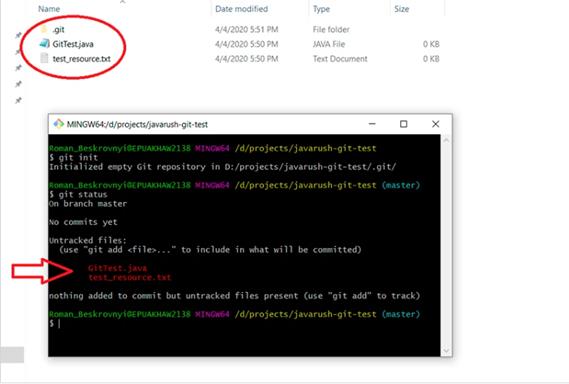
Поиск на нашем сайте Чтобы создать локальный репозиторий, нужно написать: git init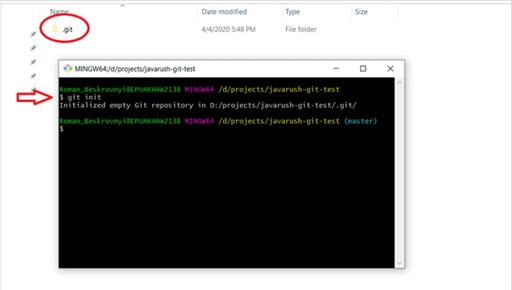 После этого будет создана папка.git в том месте, где находится консоль..git — это папка, которая хранит всю информацию о гит репозитории. Ее удалять не нужно. Далее, добавляются файлы в этот проект, и их состояние становится Untracked. Чтобы посмотреть, какой статус работы на данный момент, пишем: git status
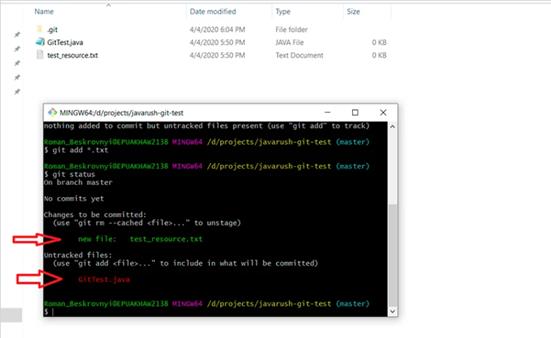
Мы находимся в master ветке, и пока мы не перейдем в другую, так все и останется. Таким образом видно, какие файлы изменены, но еще не добавлены в состояние staged. Чтобы добавить их в состояние staged, нужно написать git add. Здесь может быть несколько вариантов, например: · git add -A — добавить все файлы из состояния в staged; · git add. — добавить все файлы из этой папки и все внутренних. По сути тоже самое, что и предыдущее; · git add <имя файла> — добавляет только конкретный файл. Здесь можно пользоваться регулярными выражениями, чтобы добавлять по какому-то шаблону. Например, git add *.java: это значит, что нужно добавить только файлы с расширением java. Ясно, что первые два варианта простые, а вот с добавлением будет интереснее, поэтому пишем: git add *.txtЧтобы проверить статус, используем уже известную нам команду: git status
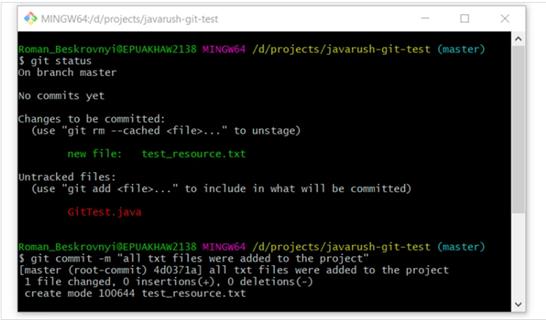
Отсюда видно, что регулярное выражение отработало верно, и теперь test_resource.txt находится в staged состоянии. И, наконец, последний этап — закоммитить и создать новый коммит: git commit -m “all txt files were added to the project”
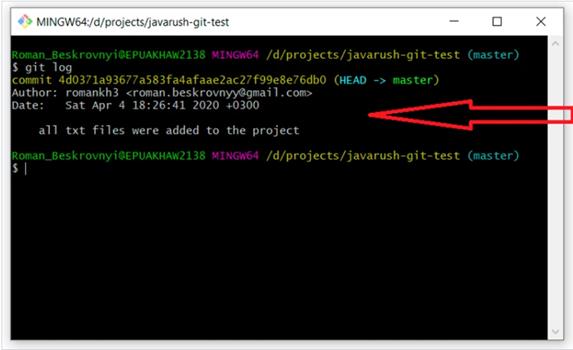
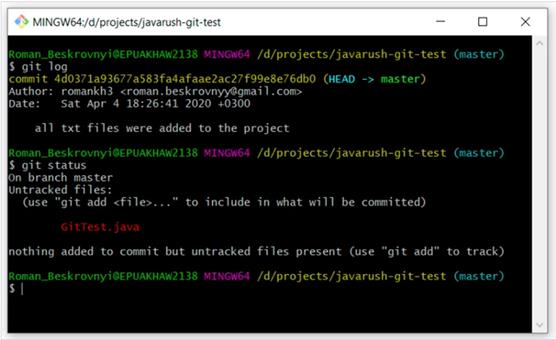
Далее есть отличная команда, чтобы посмотреть на историю коммитов в ветке. Воспользуемся ею: git log
Здесь уже видно, что появился наш первый коммит с текстом, который мы передали. Очень важно понять, что текст, который мы передаем, должен максимально точно определять то, что было проделано за этот коммит. А что случилось с файлом GitTest.java? Сейчас узнаем, используем для этого: git status
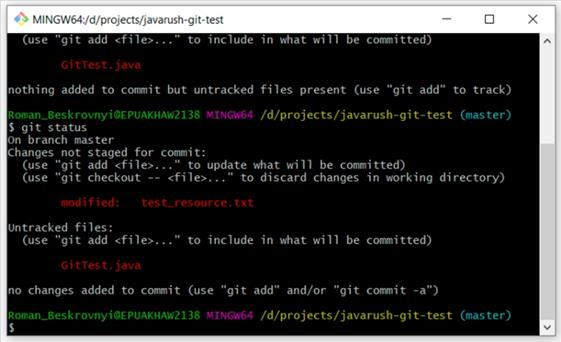
Как видим, он так и остался в состоянии untracked и ждет своего часа. А может мы вовсе не хотим его добавлять в проект? Бывает и такое. Далее, чтобы стало интереснее, попробуем изменить наш текстовый файл test_resource.txt. Добавим туда какой-то текст и проверим состояние: git status
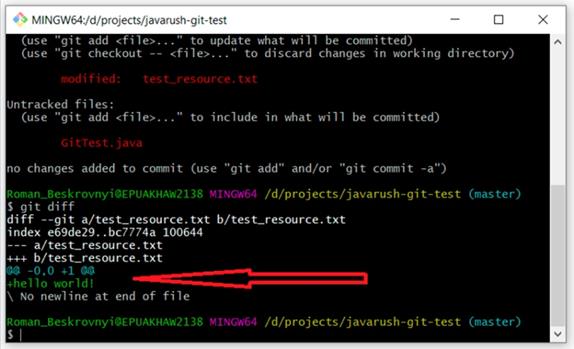
Здесь хорошо видна разница между двумя состояниями — untracked и modified. GitTest.java находится в состоянии untracked, а test_resource.txt находится в modified. Теперь, когда уже есть файлы в состоянии modified, мы можем посмотреть на изменения, которые были произведены над ними. Сделать это можно при помощи команды: git diff
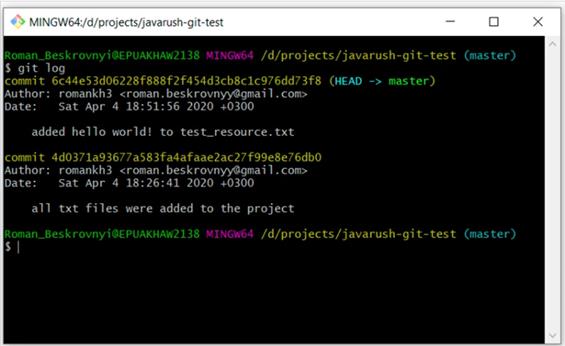
То есть здесь хорошо видно, что я добавил в наш текстовый файл hello world! Добавляем изменения в текстовом файле и коммитим: git add test_resource.txtgit commit -m “added hello word! to test_resource.txt”Чтобы посмотреть на все коммиты, пишем: git log
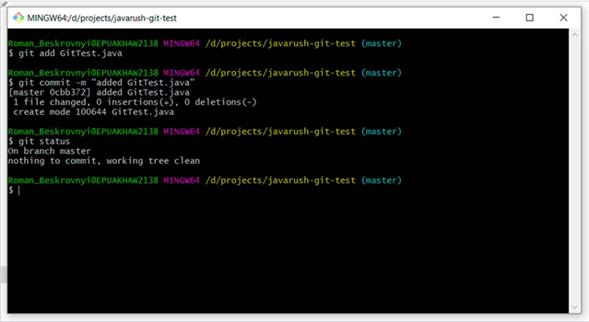
Как видим, уже есть два коммита. Таким же образом добавляем и GitTest.java. Теперь без комментариев, просто команды: git add GitTest.javagit commit -m “added GitTest.java”git status
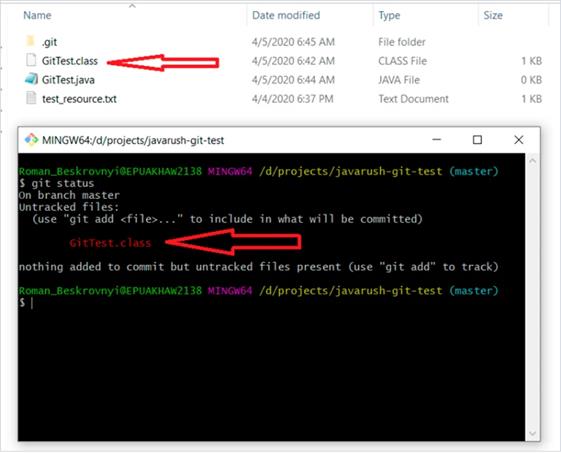
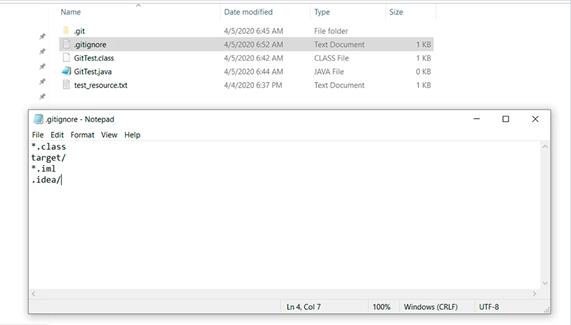
Работа с.gitignore Ясно, что мы хотим хранить только исходный код и ничего другого в репозитории. А что может быть еще? Как минимум, скомпилированные классы и/или файлы, которые создают среды разработки. Чтобы гит их игнорировал, есть специальный файл, который нужно создать. Делаем это: создаем файл в корне проекта с названием.gitignore, и в этом файле каждая строка будет шаблоном для игнорирования. В этом примере гит игнор будет выглядеть так: ```*.classtarget/*.iml.idea/```Смотрим теперь: · первая строка — это игнорирование всех файлов с расширением.class; · вторая строка — это игнорирование папки target и всего, что она содержит; · третья строка — это игнорирование всех файлов с расширением.iml; · четвертая строка — это игнорирование папки.idea. Попробуем на примере. Чтобы посмотреть как это работает, добавим скомпилированный класс GitTest.class в проект и посмотрим статус проекта: git status
Ясно, что мы не хотим как-то случайно (если использовать git add -A) добавить скомпилированный класс в проект. Для этого создаем.gitignore файл и добавляем все, что описывалось ранее:
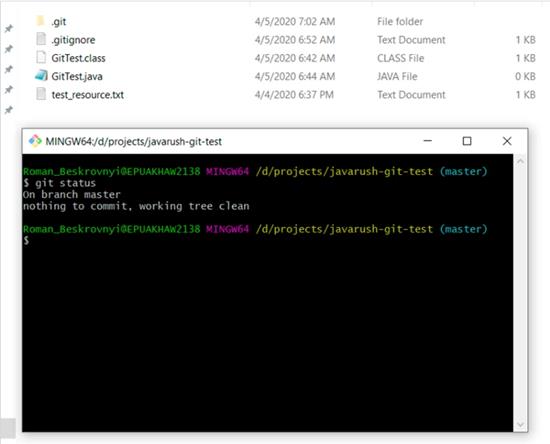
Теперь добавим новым коммитом гит игнор в проект: git add.gitignoregit commit -m “added.gitignore file”И теперь момент истины: у нас есть в untracked состоянии скомпилированный класс GitTest.class, который мы не хотели добавлять в гит репозиторий. Вот здесь-то и должен заработать гит игнор: git status
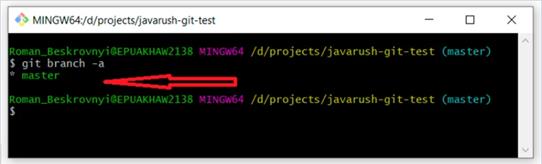
Все чисто. Работа с ветками Разумеется, работать в одной ветке неудобно одному и невозможно, когда в команде больше одного человека. Для этого существует ветвление. Как я уже говорил, ветка — это просто подвижный указатель на коммиты. В этой части рассмотрим работу в разных ветках: как смерджить изменения одной ветки в другую, какие могут возникнуть конфликты и многое другое. Чтобы посмотреть список всех веток в репозитории и понять, на какой находишься, нужно написать: git branch -a
Видно, что у нас только одна ветка master, и звездочка перед ней говорит, что мы находимся на ней. К слову, чтобы узнать, на какой ветке мы находимся, можно воспользоваться и проверкой статуса (git status). Далее есть несколько вариантов создания веток: · создать новую ветку на основе той, на которой находимся (99% случаев); · создать ветку на основе конкретного коммита (1%).
|
||
|
|
Последнее изменение этой страницы: 2022-01-22; просмотров: 154; Нарушение авторского права страницы; Мы поможем в написании вашей работы! infopedia.su Все материалы представленные на сайте исключительно с целью ознакомления читателями и не преследуют коммерческих целей или нарушение авторских прав. Обратная связь - 216.73.216.103 (2.139 с.) |