Заглавная страница Избранные статьи Случайная статья Познавательные статьи Новые добавления Обратная связь FAQ Написать работу КАТЕГОРИИ:  Археология Археология Биология Биология Генетика Генетика География География Информатика Информатика История История Логика Логика Маркетинг Маркетинг Математика Математика Менеджмент Менеджмент Механика Механика Педагогика Педагогика Религия Религия Социология Социология Технологии Технологии Физика Физика Философия Философия Финансы Финансы Химия Химия Экология ЭкологияТОП 10 на сайте Приготовление дезинфицирующих растворов различной концентрацииТехника нижней прямой подачи мяча. Франко-прусская война (причины и последствия) Организация работы процедурного кабинета Смысловое и механическое запоминание, их место и роль в усвоении знаний Коммуникативные барьеры и пути их преодоления Обработка изделий медицинского назначения многократного применения Образцы текста публицистического стиля Четыре типа изменения баланса Задачи с ответами для Всероссийской олимпиады по праву 
Мы поможем в написании ваших работ! ЗНАЕТЕ ЛИ ВЫ?
Влияние общества на человека
Приготовление дезинфицирующих растворов различной концентрации Практические работы по географии для 6 класса Организация работы процедурного кабинета Изменения в неживой природе осенью Уборка процедурного кабинета Сольфеджио. Все правила по сольфеджио Балочные системы. Определение реакций опор и моментов защемления |
Лабораторная работа №3. Работа в Microsoft Visio.Содержание книги
Поиск на нашем сайте Цель работы: изучить основы работы в редакторе Microsoft Visio. Microsoft Visio – приложение Microsoft Office, предназначенное для подготовки иллюстраций, схем, чертежей, графиков и диаграмм с использованием векторной графики. Изучение основных принципов работы Microsoft Visio 1. Запустите редактор Microsoft Visio: Пуск → Программы → Microsoft Visio. 2. В открывшемся окне в списке Категория шаблонов выберите пункт Блок - схема, далее выберите шаблон Простая блок-схема. Нажмите кнопку Создать в правой части экрана. 3. На листе рисунка установите, где по умолчанию расположена нулевая отметка (точка отсчета). Через меню Вид отключите и включите отображение Линеек и Сетки через одноименные команды. 4. Откройте опцию Сервис → Линейка и сетка… Измените с помощью соответствующих команд: Линейка: промежуточные деления – по вертикали: крупная, по горизонтали: крупная. Интервал между линиями сетки – по вертикали: крупная, по горизонтали: крупная. Затем верните все в исходное состояние. 5. Из области Фигурыпереместите несколько фигур на лист в произвольном по рядке. 6. Через меню Файл войдите в окно Параметры страницы → вкладка Свойства страницы. Убедитесь в том, что у страницы следующие свойства: · тип– передняя; · имя – ‘Страница-1’; · единицы измерения – миллиметры. Если были произведены какие-либо изменения, нажмите кнопку Применить. 7. Перейдите на вкладку Размер страницы. Выберите кнопку Предопределенный размер и следующие значения для него: ·Метрическая система мер (ISO); ·А3: 297 мм 420 мм. ·В качестве Ориентации страницы выберите альбомную. Нажмите кнопку Применить. 8. Перейдите на вкладку Масштаб рисунка выберите кнопку Предопределенный масштаб и следующие значения для него: Метрическая система мер (ISO); 1:2. Нажмите кнопку OK. 9. Наведите курсор на вкладку страницы 10. Создайте еще одну новую страницу с названием Страница-3 через команду меню Вставка → Создать страницу… Настройки – согласно пп. 6–9. 11. Наведите курсор на какую-либо вкладку страницы, правой кнопкой мыши вызовите контекстное меню, выберите команду Изменить порядок страниц… В появившемся окне произвольно поменяйте порядок страниц с помощью кнопок Вверх и Вниз. Нажмите OK. 12. Измените порядок страниц путем перетаскивания вкладок с помощью нажатия и удерживания левой кнопки мыши. 13. Измените имена страниц на «1», «2» и «3» в порядке их следования. Это можно сделать через Параметры страницы или путем двойного щелчка на вкладке страницы. 14. Измените масштаб просмотра страницы через команды Вид →Масштаб на любое значение, которое есть в меню. 15. Откройте диалоговое окно Вид → Масштаб → Масштаб… Убедитесь, что через него можно изменять масштаб просмотра документа через те же команды. Установите удобный для вас масштаб просмотра в поле Процент. 16. Проделайте те же операции через поле раскрывающийся список изменения масштаба 17. Измените масштаб просмотра с помощью прокручивания колесика мыши с одновременным удерживанием клавиши CTRL. 18. Выберите команду Вид → Панорама и масштаб. В открывшемся окне выделите произвольный фрагмент листа, который требует детального рассмотрения. Для этого нажмите левую кнопку мыши и, удерживая ее, «натяните» прямоугольную рамку на интересующую вас часть рисунка. 19. На стандартной панели инструментов сделайте активной команду Средства рисования 20. 21. Нажатием правой кнопкой мыши на линии вызовите контекстное меню. В нем выберите: Формат → Линия… В открывшемся окне под категорией Концы линии в выпадающем меню Конец: выберите позицию 13 (стрелка). Под категорией Шаблон выберите позицию 02 (пунктирная линия). Нажмите Применить, потом OK. 22. Откройте набор фигур: Файл → Фигуры → Общие → Простые фигуры. 23. Перетащите на страницу фигуру Прямоугольник. Убедитесь, что он выделен. Для этого должен быть включен инструмент Указатель 24. Найдите на прямоугольнике маркер вращения. Он имеет вид кружочка, расположенного по умолчанию над двумерной фигурой. Наведите на него курсор – в центре фигуры появится дополнительный маркер в виде небольшого круга со знаком плюса в центре, играющей роль центра вращения – «булавка». Поверните фигуру на произвольный угол при исходном положении булавки. Переместите булавку в произвольное место на странице и снова поверните фигуру на произвольный угол. 25. Вызовите окно Вид → Размер и положение. С помощью данного окна можно менять параметры фигуры с большей точностью. Путем ввода различных значений ширины, высоты, координат X и Y измените размеры прямоугольника и его положение на листе. С помощью ввода команд Угол и Положение булавкиизмените угол поворота и положения центра вращения фигуры. 26. Убедитесь, что прямоугольник выделен. На панели инструментов Рисованиевыберите инструмент Карандаш(крайний справа) и найдите на прямоугольнике маркеры вершинв виде зеленых ромбиков и маркеры, позволяющие изогнуть стороны фигуры(квадратики посередине границ фигуры). С их помощью измените положение вершин и кривизну сторон прямоугольника. 27. Из набора фигур Простые фигурыпереместите на страницу фигуру Крест. Найдите на кресте дополнительные маркеры – маркеры контроля. Они имеют вид желтых ромбиков и позволяют изменить внутренние размеры фигуры. С их помощью произвольно измените внутренние размеры креста. 28. На панели инструментов Рисование выберите инструмент Линия. Нарисуйте произвольный отрезок, затем установите указатель мыши в один из концов создаваемого отрезка. Указатель примет вид крестика. Нарисуйте следующий отрезок, таким образом получится ломаная линия. Повторите два последних действия для создания нужной фигуры. Для создания замкнутой фигуры проведите линию из конечной точки последнего отрезка в начальную точку первого отрезка. 29. Измените расположение вершин созданной вами фигуры через маркеры вершин (их отображение задается инструментами Линия или Карандаш). 30. С помощью команды Формат → Линияизмените шаблон, цвет и толщинуконтура фигуры на произвольные. С помощью команды Формат → Линия → Скругленные углызакруглите углы созданной вами фигуры. 31. В созданной вами фигуре с помощью команды Формат → Заливка измените цвет, узор и цвет узора на произвольные. Также измените Прозрачность заливки на произвольную. 32. С помощью инструментов Прямоугольник и Эллипсс панели инструментов Рисованиенарисуйте соответствующие фигуры произвольного размера. Нарисуйте квадрат и круг с помощью данных инструментов с одновременным удержанием клавиши SHIFT. Измените их контуры (шаблон, цвет, толщина) и заливку (узор, цвет, цвет узора) на произвольные путем быстрого доступа к данным командам на панели инструментов Форматирование.
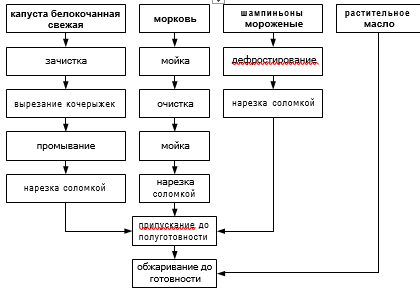
Создание блок-схемы 1. Запустите редактор Microsoft Visio. 2. В открывшемся окне в списке Категория шаблоноввыберите пункт Блок- схема, далее выберите шаблон Простая блок-схема. Нажмите кнопку Создать. 3. Создайте блок- схему. При этом придерживайтесь следующих настроек: · шрифт заголовка – Arial, 18 пт; · шрифт элементов – Arial, 14 пт; · наименования продуктов выделить полужирным шрифтом. · толщина линий и контуров – 5; · элементы одноименных операций должны быть залиты одним цветом с про зрачностью 40%. Рекомендации при построении блок-схемы: 3.1. В качестве прямоугольников удобно использовать фигуру Процессиз набора Фигуры простой блок-схемы. 3.2. Для соединения используйте инструмент Соединительная линия 3.3. Текст форматируется с помощью команды Формат → Текст…или с помощью соответствующих команд на стандартной панели инструментов. 3.4. Для добавления текстового блока выберите инструмент Текст 3.5. Для добавления текста в готовую фигуру необходимо дважды щелкнуть на ней левой кнопкой мыши. После завершения ввода текст в фигуре также можно редактировать. Для этого достаточно выделить двойным щелчком фигуру с помощью инструмента Указатель. Схема приготовления фарша капустного с морковью и шампиньонами:
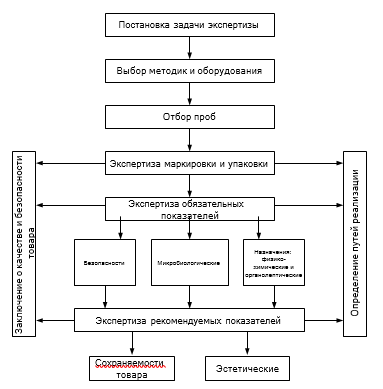
Рис. 1 Пример блок-схемы Схема проведения экспертизы:
Рис. 2 Пример блок-схемы Создание плана помещения 1. Создайте новый документ Файл → Создать → Приступая к работе… Выберите категорию Карты и планы этажей, шаблон План рабочих мест. Нажмите кнопку Создать. 2. Используя фигуры данного шаблона создайте план реального или воображаемого офисного помещения с расстановкой мебели и оборудования в масштабе 1:50(установлен по умолчанию). Для контроля размеров используйте инструмент Управляемый размер, находящийся в трафарете Стены, Двери и Окна. 3. Поместите над планом его название План помещения. Масштаб 1:50.
|
||
|
|
Последнее изменение этой страницы: 2022-01-22; просмотров: 177; Нарушение авторского права страницы; Мы поможем в написании вашей работы! infopedia.su Все материалы представленные на сайте исключительно с целью ознакомления читателями и не преследуют коммерческих целей или нарушение авторских прав. Обратная связь - 216.73.216.153 (0.01 с.) |

 , правой кнопкой мыши вызовите контекстное меню и с помощью команды Добавить страницу… создайте новую страницу. Появится окно Параметры страницы. Настройте параметры создаваемой вами страницы согласно пп. 6–8, но обратите внимание, что в одном и том же документе нельзя создавать страницы с одним и тем же названием, поэтому оставьте у страницы название по умолчанию – Страница-2. Нажмите кнопку OK.
 на стандартной панели инструментов (по умолчанию данная панель находится под панелью меню).
 . Если она уже активна, то окрашена оранжевым цветом, и видна панель инструментов Рисование
  (среди панелей инструментов) или
 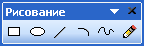 (в поле документа).
 На панели инструментов Рисование выберите инструмент Линия (третья слева). На листе рисунка проведите линию. Найдите на ней конечные маркеры: в на- чале (обозначается ) и в конце (обозначается).
 на стандартной панели инструментов. Найдите на нем маркеры выделения – восемь зеленых квадратиков, ограничивающие фигуру. Измените размеры прямоугольника через угловые и боковые маркеры. Найдите, в чем заключается отличие в изменении фигуры через угловые и боковые маркеры.
 .
. со стандартной панели инструментов. Для удобства соединения на фигурах Процессесть точки соединения. Точка соединения представляет собой значок «×» синего цвета.
 на стандартной панели инструментов, щелкните левой кнопкой мыши на нужном месте и введите текст. После завершения ввода текстовый блок можно редактировать путем выделения его инструментом Указатель.