Заглавная страница Избранные статьи Случайная статья Познавательные статьи Новые добавления Обратная связь FAQ Написать работу КАТЕГОРИИ:  Археология Археология Биология Биология Генетика Генетика География География Информатика Информатика История История Логика Логика Маркетинг Маркетинг Математика Математика Менеджмент Менеджмент Механика Механика Педагогика Педагогика Религия Религия Социология Социология Технологии Технологии Физика Физика Философия Философия Финансы Финансы Химия Химия Экология ЭкологияТОП 10 на сайте Приготовление дезинфицирующих растворов различной концентрацииТехника нижней прямой подачи мяча. Франко-прусская война (причины и последствия) Организация работы процедурного кабинета Смысловое и механическое запоминание, их место и роль в усвоении знаний Коммуникативные барьеры и пути их преодоления Обработка изделий медицинского назначения многократного применения Образцы текста публицистического стиля Четыре типа изменения баланса Задачи с ответами для Всероссийской олимпиады по праву 
Мы поможем в написании ваших работ! ЗНАЕТЕ ЛИ ВЫ?
Влияние общества на человека
Приготовление дезинфицирующих растворов различной концентрации Практические работы по географии для 6 класса Организация работы процедурного кабинета Изменения в неживой природе осенью Уборка процедурного кабинета Сольфеджио. Все правила по сольфеджио Балочные системы. Определение реакций опор и моментов защемления |
Створення однотабличного звіту в режимі конструктораСодержание книги
Поиск на нашем сайте У пункті меню Создание натискаємо кнопку Конструктор отчетов. В області даних викликаємо контекстне меню, вибираємо пункт Свойства. У вікні, що відкрилося, вибираємо вкладку Данные і заповнюємо відповідне поле ім'ям таблиці СТУДЕНТ, що буде джерелом записів для нашого звіту. У пункті меню Конструктор натискаємо кнопку Добавить поля.
Угруповання і сортування даних звіту
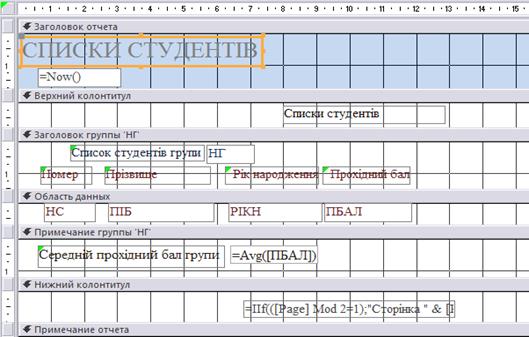
Рис.8.3. Вікно визначення груп записів по полю НГ і сортуванню по полю НС Угрупування по полю. Оскільки загальний список студентів відповідно до проекту звіту повинен бути розбитий по групах, виберемо у вікні Сортировка и группировка (Sorting and grouping) зі списку поле номера групи НГ, задамо угрупування по цьому полю. Для цього в області Свойства группы рядках Заголовок группы (НГ Header) і Примечание группы (НГ Footer) треба вибрати значення с разделом заголовка, с разделом примечания. Сортування для поля встановлюється автоматично. Сортування по полю. Для виводу відсортованого списку студентів у кожній групі, задамо сортування по полю номера студента НС. Для цього в діалоговому вікні виберемо поряд з полем НГ поле НС. В області Свойства группы цього поля в рядках Заголовок группы (НГ Header) і Примечание группы (НГ Footer) треба вибрати значення без раздела заголовка, без раздела примечания, що і визначає сортування тільки по цьому полю. Після визначення угруповання у вікні конструктора звітів (рис. 8.4) з'являються додаткові розділи Заголовок группы НГ (НГ Header), Примечание группы НГ (НГ Footer).
Рис.8.4. Вікно конструктора звітів при розробці звіту для висновку даних з однієї таблиці СТУДЕНТ Розміщення даних у розділах звіту Дані у звіті повинні бути розміщені, як показано на проекті макета звіту (див. рис. 8.1). Розміщення полів з таблиць Розміщення поля угрупування. Значення номера групи повинно бути представлене один раз у заголовку групи. Для цього розмістимо поле НГ у розділі Заголовок групи НГ (НГ Header). Натиснемо кнопку панелі інструментів конструктора звітів Добавить поля і перетягнемо поле НГ у розділ заголовка НГ. Відкоригуємо підпис поля, змінивши його на “Список студентів групи” (рис. 8.4). Установимо потрібний шрифт в елементах. Для установки розміру рамки по розміру текста підпису виконаємо команду контекстного меню Размер | по размеру данных (Size|Size To Fit) або відповідну кнопку панелі інструментів. Форматування табличної частини звіту. Послідовно розмістимо поля НС, ПІБ, РІКН, ПБАЛ в області даних, що визначає вміст рядків табличної частини. Поле розміщається разом з підписом, які система бере із властивостей полів таблиці СТУДЕНТ. Підписи полів треба перенести в область заголовка шляхом вирізання і вставки. Якщо вони не збігаються з назвами стовпців у проекті макета, їх треба відкоригувати. Звертаємо увагу, що підписи також можна створити заново, скориставшись кнопкою на панелі елементів Надпись (Lable).
|
||||||
|
|
Последнее изменение этой страницы: 2021-06-14; просмотров: 146; Нарушение авторского права страницы; Мы поможем в написании вашей работы! infopedia.su Все материалы представленные на сайте исключительно с целью ознакомления читателями и не преследуют коммерческих целей или нарушение авторских прав. Обратная связь - 216.73.217.64 (0.009 с.) |