
Заглавная страница Избранные статьи Случайная статья Познавательные статьи Новые добавления Обратная связь FAQ Написать работу КАТЕГОРИИ:  Археология Археология Биология Биология Генетика Генетика География География Информатика Информатика История История Логика Логика Маркетинг Маркетинг Математика Математика Менеджмент Менеджмент Механика Механика Педагогика Педагогика Религия Религия Социология Социология Технологии Технологии Физика Физика Философия Философия Финансы Финансы Химия Химия Экология ЭкологияТОП 10 на сайте Приготовление дезинфицирующих растворов различной концентрацииТехника нижней прямой подачи мяча. Франко-прусская война (причины и последствия) Организация работы процедурного кабинета Смысловое и механическое запоминание, их место и роль в усвоении знаний Коммуникативные барьеры и пути их преодоления Обработка изделий медицинского назначения многократного применения Образцы текста публицистического стиля Четыре типа изменения баланса Задачи с ответами для Всероссийской олимпиады по праву 
Мы поможем в написании ваших работ! ЗНАЕТЕ ЛИ ВЫ?
Влияние общества на человека
Приготовление дезинфицирующих растворов различной концентрации Практические работы по географии для 6 класса Организация работы процедурного кабинета Изменения в неживой природе осенью Уборка процедурного кабинета Сольфеджио. Все правила по сольфеджио Балочные системы. Определение реакций опор и моментов защемления |
Редагування основної частини форми.Содержание книги
Поиск на нашем сайте В основній частині форми розмістимо і відредагуємо поля таблиці ГРУПА так, як це показано на рис. 6.4. Уточнимо текст підписів полів, шрифт і розміри полів і підписів, уведемо текст у заголовок форми. Видалимо елемент із підписом підлеглої форми. Знищимо розділові лінії між розділами форми: заголовком, областю даних і примітки. Для цього у властивостях форми на вкладці Макет у рядку Разделительные липни виберемо Нет. Заберемо область виділення запису, проставивши у властивостях форми у відповідному рядку " Нет ". Створимо дві кнопки для переходу до наступної або попередньої групи, а також кнопку для закриття форми.
Рис. 6.4. Основна частина багатотабличної форми після редагування в режимі конструктора Захистимо дані записів таблиці ГРУПА при роботі з формою, тому що вони повинні використовуватись тільки для відображення. Для захисту поля виділимо рамку поля і за допомогою контекстного меню викличемо властивості поля. У вікні властивостей на вкладці Данные в рядку Блокировка виберемо «Да». Після установки цієї властивості поле доступно тільки для читання. Збережемо форму під новим ім'ям -«ПЛАН ЗАНЯТЬ У ГРУПІ», використовуючи команду Сохранить как. Редагування підлеглої форми НАВЧАННЯ. Раніше майстром була отримана підлегла стрічкова форма, яка у режимі конст
Рис. 6.5. Підлегла форма НАВЧАННЯ в режимі конструктора. Для зміни виду підлеглої форми викличемо її властивості. На вкладці Макет у вікні Окно свойств (прав. кнопка миші - пункт «властивості форми») (рис. 6.6) замінимо у рядку Режим по умолчанию значення Ленточная форма на Простая форма. Це дозволить відображати у підлеглій формі один запис про заняття. Вид форми у конструкторі залишиться колишнім.
Рис. 6.6. Відображення списку режимів за замовчуванням у вікні властивостей підлеглої форми У підлеглій формі розмістимо поля так, як це показано на рис. 6.7. Після переміщення всіх підписів полів із заголовка в область даних можна скоротити його розмір до нуля переміщенням границі заголовка і області даних. Поля таблиці НАВЧАННЯ, у якій треба вводити дані з документа «План занять», розмістимо у верхній частині області даних. У нижній частині області даних розмістимо поля, у які будуть автоматично виводитися довідкові дані з таблиць ПРЕДМЕТ і ВИКЛАДАЧІ для розшифровки ідентифікаторів заняття, що вводять. Ці поля служать тільки для відображення відомостей про предмет і викладача. Для створення рамок використаємо кнопку панелі елементів керування Прямоугольник.
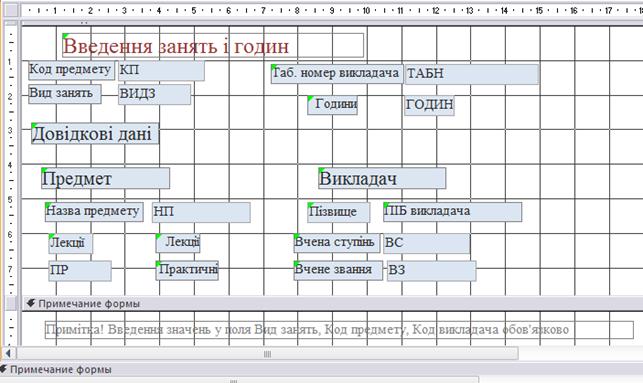
Рис. 6.7. Підлегла форма НАВЧАННЯ в режимі конструктора форм після редагування Уточнимо текст підписів полів, шрифт і розміри полів і підписів. Виконаємо вирівнювання написів і полів за допомогою команди Главная|Форматирование текста|Выровнять. В область приміток форми введемо інструкцію користувачеві, що вимагає обов‘язкове введення даних у поля, що ідентифікують заняття: код предмета - КП, номер викладача - ТАБН і вид заняття - ВИДЗ. Без цього не може бути створений запис у таблиці НАВЧАННЯ.
|
||||||
|
|
Последнее изменение этой страницы: 2021-06-14; просмотров: 135; Нарушение авторского права страницы; Мы поможем в написании вашей работы! infopedia.su Все материалы представленные на сайте исключительно с целью ознакомления читателями и не преследуют коммерческих целей или нарушение авторских прав. Обратная связь - 216.73.217.64 (0.009 с.) |







