Заглавная страница Избранные статьи Случайная статья Познавательные статьи Новые добавления Обратная связь FAQ Написать работу КАТЕГОРИИ:  Археология Археология Биология Биология Генетика Генетика География География Информатика Информатика История История Логика Логика Маркетинг Маркетинг Математика Математика Менеджмент Менеджмент Механика Механика Педагогика Педагогика Религия Религия Социология Социология Технологии Технологии Физика Физика Философия Философия Финансы Финансы Химия Химия Экология ЭкологияТОП 10 на сайте Приготовление дезинфицирующих растворов различной концентрацииТехника нижней прямой подачи мяча. Франко-прусская война (причины и последствия) Организация работы процедурного кабинета Смысловое и механическое запоминание, их место и роль в усвоении знаний Коммуникативные барьеры и пути их преодоления Обработка изделий медицинского назначения многократного применения Образцы текста публицистического стиля Четыре типа изменения баланса Задачи с ответами для Всероссийской олимпиады по праву 
Мы поможем в написании ваших работ! ЗНАЕТЕ ЛИ ВЫ?
Влияние общества на человека
Приготовление дезинфицирующих растворов различной концентрации Практические работы по географии для 6 класса Организация работы процедурного кабинета Изменения в неживой природе осенью Уборка процедурного кабинета Сольфеджио. Все правила по сольфеджио Балочные системы. Определение реакций опор и моментов защемления |
Настройка графического окна программыСодержание книги
Поиск на нашем сайте Для настройки графического окна необходимо вызвать команду Сервис – Настройка – Система – Общие параметры (Tools-Options-System-Startup-show) и в поле «При запуске» выбрать вариант «Диалоговое окно начала работы».
Рис. 2 – Настройка графического окна программы В этом случае при открытии AutoСAD либо при создании нового файла на экран выдается диалоговое окно Создание нового рисунка, которое накладывается на графическое окно программы, позволяя входить в программу со следующими вариантами настройки параметров чертежа: - создание рисунка на основе простейшего шаблона; - создание рисунка по шаблону из списка: - вызов мастера для создания рисунка.
Рис. 3 – Настройки для нового чертежа
Для задания единиц, углов и области рисунка удобно воспользоваться командой «Мастер детальной подготовки». Если на вкладке Сервис-Настройка-Система-Общие параметры при запуске указать «Без начального окна», то при создании нового файла загрузится диалоговое окно «Выбор шаблона» и в папке Template предлагается выбрать шаблон, на базе которого будет создан файл. По умолчанию имя шаблона - acadiso.dwt, формат А3, альбомный, без рамки.
Рис. 4 – Работа с шаблоном
Для удобной работы в системе AutoСAD можно настроить следующие параметры: 1) фон области рисунка: команда Сервис – Настройка – Экран – Цвет (выбрать требуемый цвет) – Принять (Tools - Options - Display - Colors);
Рис. 5 – Установка цвета для рабочего листа
2) размер курсора: Сервис – Настройка – Экран – Размер перекрестья (Tools - Options - Display - Crosshair size); 3) цвет автопривязки: Сервис – Настройка – Построения – Цвет автопривязки (Tools - Options - Drafting - Colors); 4) установить максимально возможный размер области рисования Auto С AD: для этого необходимо нажать клавиши CTRL +0 (ноль). Это сочетание клавиш уберет строку заголовка и все панели инструментов. Чтобы возвратить нормальный вид окна, повторно нажать CTRL +0. 5) отразить на экране нужные панели: для этого щелкнуть правой мышкой на свободном месте на стандартной панели и в открывшемся контекстном меню выбрать АС AD со списком панелей. Отметить галочкой выбранную панель. Появившуюся новую панель перенести левой мышкой за синее поле в любое место на стандартной панели.
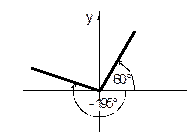
3. Способы задания команд в системе Auto С AD Команды задаются следующими способами: - набрать на клавиатуре (и нажать "Enter"); - выбрать из системного (падающего) меню; - щелкнуть по соответствующей пиктограмме левой клавишей мыши на панели инструментов; - выбрать из контекстно-зависимого меню. После ввода команды AutoСAD выдает запросы, в ответ на которые необходимо ввести дополнительную информацию: числовое значение (например, расстояние, угол и т.д.), опцию или точку. Если в ответ на запрос "Команда: " нажать клавишу "Enter" или "Пробел", то AutoСAD повторит вызов предыдущей команды. Выполнение команды завершается нажатием одной из клавиш: "Enter", "Пробел" или “Esc”. Точность единиц измерения. Все установки типа и формата представления линейных и угловых единиц измерения выполняются в диалоговом окне Единицы рисунка, которое открывается командой Формат - Единицы (Format – Units). Это окно содержит два раздела для задания формата и точности линейных и угловых единиц измерения. По умолчанию положительный угол откладывается против часовой стрелки от положительного направления оси Х (направление на восток). Отрицательный угол откладывается по часовой стрелке.
Системы координат. В AutoСAD по умолчанию используется мировая система координат. По умолчанию начало координат (пиктограмма пересечения осей Х и У) находится в левом нижнем углу графической области экрана. AutoСAD – графический редактор, который работает в векторном формате, и для создания объектов необходимо не рисовать их на экране, а вводить только опорные точки. Опираясь на эти точки, программа сама построит объект. Например, для построения окружности достаточно ввести координаты центра окружности и значение радиуса. Координаты точки задаются следующими способами: 1. Указанием курсора на графическом поле чертежа (выбор точки курсором производится щелчком левой мыши). 2. Набором координат с клавиатуры. При вводе с клавиатуры значения координат X и Y должны разделяться запятой. Дробная часть числа отделяется от целой точкой. Координата X определяет расстояние от начала координат по горизонтали, Y- по вертикали. Значения расстояний могут быть положительными или отрицательными. Началом координат считается точка пересечения координатных осей, имеющая координаты (0,0). В AutoСAD используются следующие системы координат:
|
||
|
|
Последнее изменение этой страницы: 2021-05-11; просмотров: 122; Нарушение авторского права страницы; Мы поможем в написании вашей работы! infopedia.su Все материалы представленные на сайте исключительно с целью ознакомления читателями и не преследуют коммерческих целей или нарушение авторских прав. Обратная связь - 216.73.217.64 (0.008 с.) |