
Заглавная страница Избранные статьи Случайная статья Познавательные статьи Новые добавления Обратная связь FAQ Написать работу КАТЕГОРИИ:  Археология Археология Биология Биология Генетика Генетика География География Информатика Информатика История История Логика Логика Маркетинг Маркетинг Математика Математика Менеджмент Менеджмент Механика Механика Педагогика Педагогика Религия Религия Социология Социология Технологии Технологии Физика Физика Философия Философия Финансы Финансы Химия Химия Экология ЭкологияТОП 10 на сайте Приготовление дезинфицирующих растворов различной концентрацииТехника нижней прямой подачи мяча. Франко-прусская война (причины и последствия) Организация работы процедурного кабинета Смысловое и механическое запоминание, их место и роль в усвоении знаний Коммуникативные барьеры и пути их преодоления Обработка изделий медицинского назначения многократного применения Образцы текста публицистического стиля Четыре типа изменения баланса Задачи с ответами для Всероссийской олимпиады по праву 
Мы поможем в написании ваших работ! ЗНАЕТЕ ЛИ ВЫ?
Влияние общества на человека
Приготовление дезинфицирующих растворов различной концентрации Практические работы по географии для 6 класса Организация работы процедурного кабинета Изменения в неживой природе осенью Уборка процедурного кабинета Сольфеджио. Все правила по сольфеджио Балочные системы. Определение реакций опор и моментов защемления |
Знакомство с системой AUTOСADСодержание книги
Поиск на нашем сайте Установленную программу AutoСAD можно запустить одним из способов: 1. Двойным щелчком левой кнопкой мыши по ярлыку программы 2. Выбором программы из всплывающего меню: нажать кнопки Пуск – Программы – Autodesk – AutoСAD – AutoСAD.exe. 3. Щелкнуть два раза мышкой по значку файла одного из чертежей AutoСAD. При запуске автоматически загружается AutoСAD с файлом шаблона acadiso.dwt (лист формата А3). При создании нового рисунка Файл - Создать (File-Open) появляется диалоговое окно Выбор шаблона (Select template), в котором можно выбрать другой шаблон из предложенного списка с различными форматами и рамками. После загрузки появляется графическое окно AutoСAD, которое содержит основные элементы интерфейса, многие из которых встречаются и в других приложениях Windows, и область, где выполняется черчение. Заголовок окна содержит наименование программы, имя файла, а также кнопки работы с окном. По умолчанию AutoСAD присваивает вновь создаваемому файлу имя Рисунок1.dwg. Системное (падающее меню) содержит следующие группы команд: - Файл (File) – работа с файлами; - Правка (Edit) – редактирование частей графического поля; - Вид (View) – работа с изображением: управление параметрами дисплея, масштабирование и панорамирование изображения, установка точки зрения; - Вставка (Insert) – работа с блоками, ссылками, полями, растровыми изображениями; - Формат (Format) – работа со стилями, свойствами объектов, установка единиц измерения и границ чертежа; - Сервис (Tools) – настройка рабочей среды AutoСAD, работа с пользовательской системой координат; - Рисование (Draw) – команды черчения; - Размеры (Dimension) – простановка размеров и управление размерным стилем; - Редактирование (Modify) – команды редактирования элементов чертежа; - Окно (Windows) – параметры расположения окон, панелей инструментов и файлов; - Справка (Help) - справочник по AutoСAD. - Строка текущих свойств - просмотр и редактирование текущих значений свойств любого объекта. - Панели инструментов состоят из набора кнопок с пиктограммами, с помощью которых может осуществляться быстрый ввод команд. - Графическое поле – основная рабочая зона, где осуществляются графические построения.
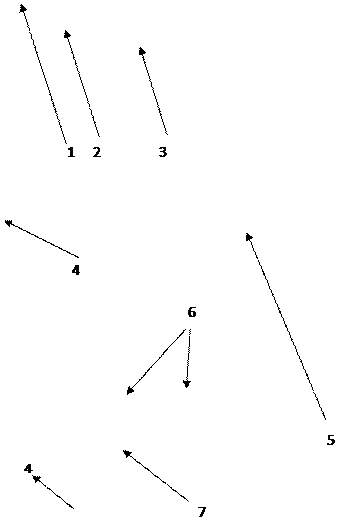 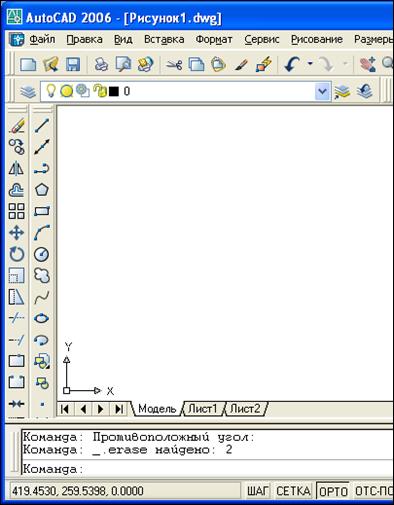
Рис. 1 – Области рабочего окна Вкладки модели и листа - в пространстве модели (на вкладке Модель) выполняется разработка и рисование двумерных рисунков и трехмерных моделей, пространство листа (вкладки Лист) используется для окончательной компоновки и подготовки рисунка к выводу на печать. Командная строка служит для ввода команд и ведения диалога с системой AutoСAD. Строка состояния содержит координаты (X,Y,Z) положения курсора в зоне рисования окна (при плоском черчении координата Z всегда равна 0), и кнопки, которые управляют вызовом команд режимов рисования (ШАГ, СЕТКА и т.д.).
|
|||||||
|
|
Последнее изменение этой страницы: 2021-05-11; просмотров: 108; Нарушение авторского права страницы; Мы поможем в написании вашей работы! infopedia.su Все материалы представленные на сайте исключительно с целью ознакомления читателями и не преследуют коммерческих целей или нарушение авторских прав. Обратная связь - 216.73.216.192 (0.005 с.) |

 , расположенному на рабочем столе.



