Заглавная страница Избранные статьи Случайная статья Познавательные статьи Новые добавления Обратная связь FAQ Написать работу КАТЕГОРИИ:  Археология Археология Биология Биология Генетика Генетика География География Информатика Информатика История История Логика Логика Маркетинг Маркетинг Математика Математика Менеджмент Менеджмент Механика Механика Педагогика Педагогика Религия Религия Социология Социология Технологии Технологии Физика Физика Философия Философия Финансы Финансы Химия Химия Экология ЭкологияТОП 10 на сайте Приготовление дезинфицирующих растворов различной концентрацииТехника нижней прямой подачи мяча. Франко-прусская война (причины и последствия) Организация работы процедурного кабинета Смысловое и механическое запоминание, их место и роль в усвоении знаний Коммуникативные барьеры и пути их преодоления Обработка изделий медицинского назначения многократного применения Образцы текста публицистического стиля Четыре типа изменения баланса Задачи с ответами для Всероссийской олимпиады по праву 
Мы поможем в написании ваших работ! ЗНАЕТЕ ЛИ ВЫ?
Влияние общества на человека
Приготовление дезинфицирующих растворов различной концентрации Практические работы по географии для 6 класса Организация работы процедурного кабинета Изменения в неживой природе осенью Уборка процедурного кабинета Сольфеджио. Все правила по сольфеджио Балочные системы. Определение реакций опор и моментов защемления |
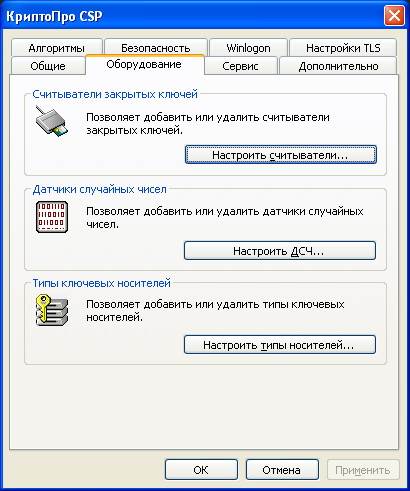
Настройка СКЗИ КриптоПро CSPСодержание книги Поиск на нашем сайте Для работы с носителем ключей необходимо настроить СКЗИ КриптоПро CSP. 1) В меню < Пуск > ОС Windows выберите пункт < Программы > ► < КРИПТО-ПРО > ► < КриптоПро CSP >. 2) В окне СКЗИ КриптоПро CSP () необходимо выбрать вкладку < Оборудование >.
Рисунок 1 Окно СКЗИ КриптоПро CSP 3) На вкладке < Оборудование > () необходимо нажать кнопку < Настроить считыватели… >.
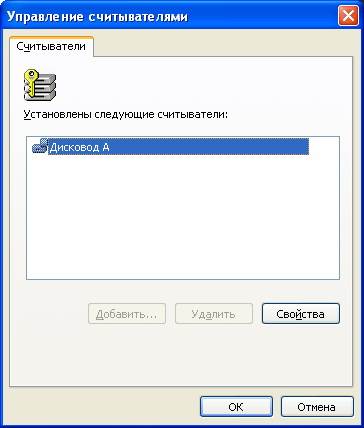
Рисунок 2 Вкладка <Оборудование> СКЗИ КриптоПро CSP 4) В появившемся окне < Управление считывателями > (Установка) необходимо нажать кнопку < Добавить… > и выбрать устройство, в которое будет помещен носитель ключей.
Рисунок 3 Окно <Управление считывателями> СКЗИ КриптоПро CSP 5) Нажатием кнопки < ОК > следует подтвердить выбор считывателя.
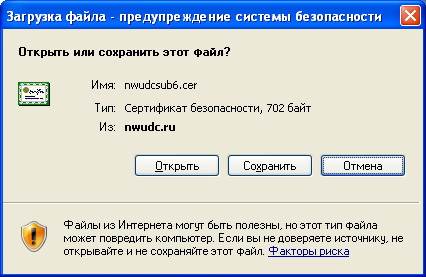
Установка корневого сертификата Для корректной работы с системой необходимо установить корневой сертификат ЗАО «Удостоверяющий Центр». 1) В меню < Пуск > ОС Windows выберите пункт < Программы > ► < Стандартные > ► < Проводник >. 2) В программе «Проводник» выбрать папку с файлом корневого сертификата. 3) Двойным щелчком левой кнопки мыши открыть файлом корневого сертификата. 4) В открывшемся окне загрузки сертификата нажать кнопку <Открыть> ().
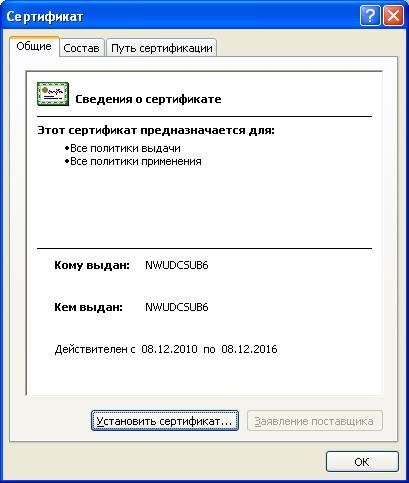
Рисунок 4 Окно загрузки сертификата 5) В открывшемся окне установки сертификата () нажать кнопку < Установить сертификат… >.
Рисунок 5 Окно установки сертификата 6) В открывшемся окне мастера установки сертификата () нажать кнопку < Далее >.
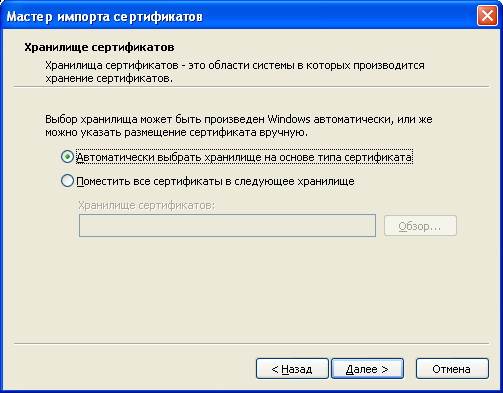
Рисунок 6 Окно мастера установки сертификата 7) В окне со списком хранилищ сертификатов () выбрать переключатель < Поместить все сертификаты в указанное хранилище > и нажать кнопку < Обзор >.
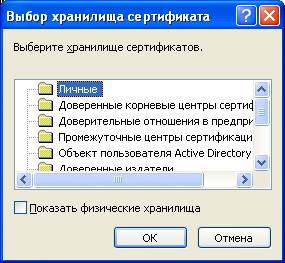
Рисунок 7 Окно со списком хранилищ сертификатов 8) В появившемся окне выбора хранилища сертификатов (В появивш) выбрать пункт < Доверенные корневые центры сертификации > и нажать кнопку < ОК >.
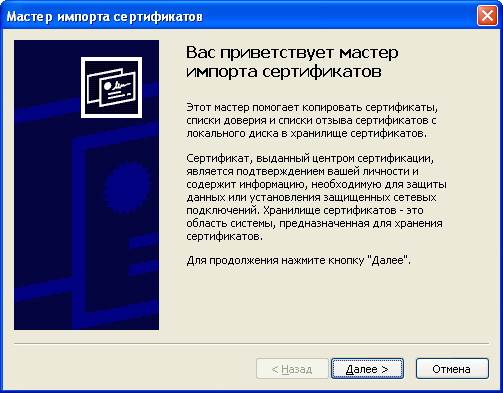
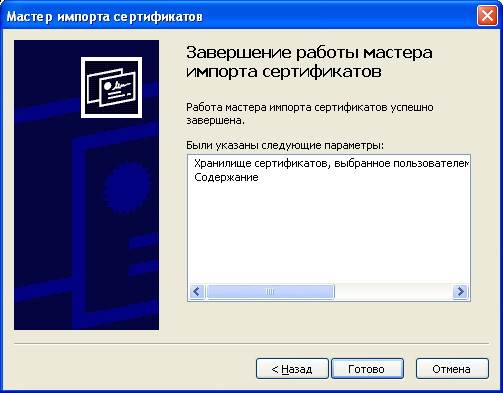
Рисунок 8 Окно выбора хранилища сертификатов 9) В окне со списком хранилищ сертификатов () нажать кнопку < Далее >. 10) В появившемся окне завершения работы мастера импорта сертификатов () нажать кнопку < Готово >.
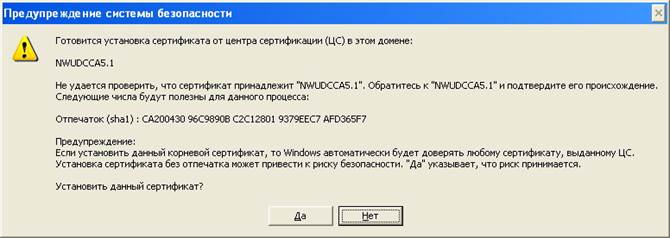
Рисунок 9 Окно завершения работы мастера установки сертификата 11) В появившемся окне предупреждения системы безопасности (При попыт) нажать кнопку < Да >.
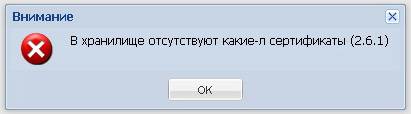
Рисунок 10 Окно предупреждения системы безопасности Установка сертификатов При попытке эксплуатации системы без установленных сертификатов при попытке ее запуска появится окно с сообщением об отсутствии сертификатов.
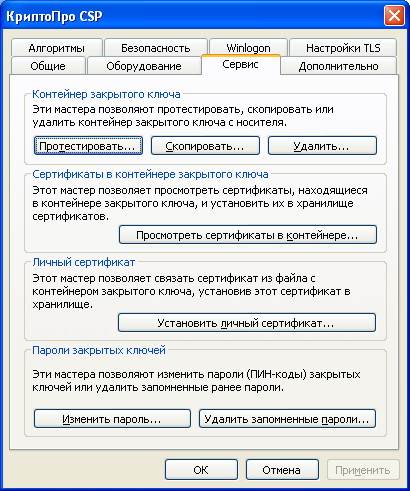
Рисунок 11 Окно с сообщением об отсутствии сертификата Для установки сертификата необходимо использовать СКЗИ КриптоПро CSP. 1) В меню < П уск > ОС Windows выберите пункт < Программы > ► < КРИПТО-ПРО > ► < КриптоПро CSP >. 2) В окне СКЗИ КриптоПро CSP () необходимо выбрать вкладку < Сервис >. 3) На вкладке < Сервис > () необходимо нажать кнопку < Просмотреть сертификаты в контейнере… >.
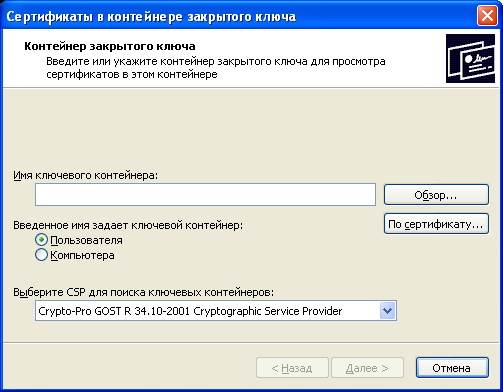
Рисунок 12 Вкладка <Сервис> СКЗИ КриптоПро CSP 4) В появившемся окне < Сертификаты в контейнере закрытого ключа > () необходимо нажать кнопку < Обзор… >.
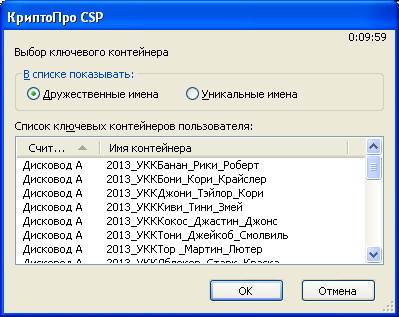
Рисунок 13 Окно < Сертификаты в контейнере закрытого ключа > СКЗИ КриптоПро CSP 5) В появившемся окне выбора ключевого контейнера () необходимо выбрать контейнер с сертификатом.
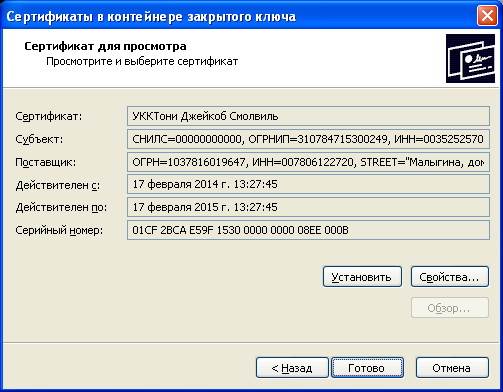
Рисунок 14 Окно выбора ключевого контейнера СКЗИ КриптоПро CSP 6) Нажатием кнопки < ОК > следует подтвердить выбор контейнера, после чего в окне< Сертификаты в контейнере закрытого ключа > () необходимо нажать кнопку < Далее >. В появившемся окне просмотра сертификата () необходимо нажать кнопку <Установить>.
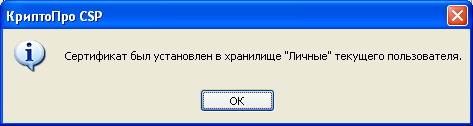
Рисунок 15 Окно просмотра сертификата СКЗИ КриптоПро CSP 7) В появившемся окне оповещения об установке сертификата следует нажать кнопку < OK>, после чего в окне < Сертификаты в контейнере закрытого ключа > необходимо нажать кнопку < Готово >, затем закрыть окно СКЗИ КриптоПро CSP кнопкой < OK>.
Рисунок 16 Окно оповещения об установке сертификата СКЗИ КриптоПро CSP
|
||
|
|
Последнее изменение этой страницы: 2021-05-12; просмотров: 193; Нарушение авторского права страницы; Мы поможем в написании вашей работы! infopedia.su Все материалы представленные на сайте исключительно с целью ознакомления читателями и не преследуют коммерческих целей или нарушение авторских прав. Обратная связь - 216.73.217.146 (0.005 с.) |