Заглавная страница Избранные статьи Случайная статья Познавательные статьи Новые добавления Обратная связь FAQ Написать работу КАТЕГОРИИ:  Археология Археология Биология Биология Генетика Генетика География География Информатика Информатика История История Логика Логика Маркетинг Маркетинг Математика Математика Менеджмент Менеджмент Механика Механика Педагогика Педагогика Религия Религия Социология Социология Технологии Технологии Физика Физика Философия Философия Финансы Финансы Химия Химия Экология ЭкологияТОП 10 на сайте Приготовление дезинфицирующих растворов различной концентрацииТехника нижней прямой подачи мяча. Франко-прусская война (причины и последствия) Организация работы процедурного кабинета Смысловое и механическое запоминание, их место и роль в усвоении знаний Коммуникативные барьеры и пути их преодоления Обработка изделий медицинского назначения многократного применения Образцы текста публицистического стиля Четыре типа изменения баланса Задачи с ответами для Всероссийской олимпиады по праву 
Мы поможем в написании ваших работ! ЗНАЕТЕ ЛИ ВЫ?
Влияние общества на человека
Приготовление дезинфицирующих растворов различной концентрации Практические работы по географии для 6 класса Организация работы процедурного кабинета Изменения в неживой природе осенью Уборка процедурного кабинета Сольфеджио. Все правила по сольфеджио Балочные системы. Определение реакций опор и моментов защемления |
Назначение и условия примененияСодержание книги Поиск на нашем сайте РИС ЗВО. Подсистема электронный магазин. Общие положения.
27508844.42 55209 923.И3.01.2-1 Листов 43
Санкт-Петербург 2020
Оглавление Оглавление......................................................................................................................................................... 3 1 Назначение и условия применения.............................................................................................................. 5 1.1 Назначение.............................................................................................................................................. 5 1.2 Функции................................................................................................................................................... 5 1.3 Требования к средствам реализации работы в Электронном магазине.................................................. 5 1.3.1 Аппаратные требования.................................................................................................................... 5 1.3.2 Программные требования................................................................................................................. 5 1.3.3 Требования к СКЗИ............................................................................................................................. 6 2 Подготовка к работе..................................................................................................................................... 7 2.1 Настройка СКЗИ КриптоПро CSP................................................................................................................. 7 2.2 Установка корневого сертификата............................................................................................................. 9 2.3 Установка сертификатов........................................................................................................................... 13 2.4 Настройка Интернет-обозревателя Microsoft Internet Explorer............................................................... 16 2.5 Установка надстройки к Internet Explorer (плагина) КриптоПро............................................................... 24 3 Личный кабинет........................................................................................................................................... 25 3.1 Получение доступа в личный кабинет..................................................................................................... 25 3.2 Пользовательский Интерфейс.................................................................................................................. 29 3.3 Разделы меню.......................................................................................................................................... 30 3.3.1 Раздел «Главная»............................................................................................................................... 30 3.3.2 Раздел «Регистрационные данные».................................................................................................. 31 3.3.2.1 Вкладка: «Сертификаты пользователя»............................................................................... 31 3.3.2.2. Вкладка: «Регистрационные данные»................................................................................. 32 3.3.2.3 Вкладка: «Заявки на регистрацию»...................................................................................... 33 3.4 Раздел «Подача ценовых предложений»................................................................................................ 34 3.5 Раздел «Мои предложения»................................................................................................................... 36 3.5.1 Отзыв ценового предложения................................................................................................. 37 3.6 Раздел «Отозванные предложения»....................................................................................................... 39 3.7 Раздел «Договора по закупкам малого объема»..................................................................................... 40 3.7.1 Просмотр договора................................................................................................................... 40 3.7.2 Протокол разногласий.............................................................................................................. 41 3.7.4 Подписание договора............................................................................................................... 42
Введение Настоящее руководство пользователя (том 1) входит в состав эксплуатационной документации к центральному модулю Региональной информационной системы «Закупки Вологодской области» (РИС ЗВО). Руководство пользователя содержит следующую информацию об подсистеме Электронный магазин: 1) Назначение и условия применения. 2) Подготовка к работе. 3) Интерфейс и инструментарий Электронный магазин. 4) Перечень и состав электронных документов Электронный магазин. В настоящем документе приняты следующие обозначения: 1) Элементы экранных форм ввода обозначаются <Поле>, <Кнопка> или <Пункт меню>; 2) Клавиши клавиатуры ПЭВМ обозначаются [Клавиша]. Комбинации одновременно нажимаемых клавиш обозначаются [Клавиша1+Клавиша2]. 3) Значения, которые необходимо вводить пользователю в элементы экранных форм ввода, обозначаются значения.
Назначение и условия применения Назначение Региональная информационная система в сфере закупок Вологодской области» (далее — РИС ЗВО), предназначена для автоматизации и информационно–аналитической поддержки основных операций формирования, размещения и исполнения государственного и муниципального заказа. Функции Задачами РИС ЗВО являются централизация закупок, повышение статуса отделов по закупкам, стремление к долгосрочным контрактам, оценка эффективности закупок.
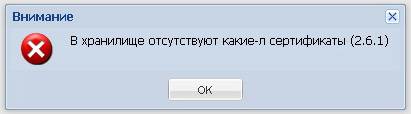
Требования к средствам реализации работы в Электронном магазине 1.3.1 Аппаратные требования Рекомендованные требования к ПЭВМ для эффективной работы в РИС ЗВО: 1) Процессор — Pentium 4 1500МГц или Celeron 2000МГц; 2) ОЗУ — 512 Мбайт (рекомендуется 1024Мбайт); 3) Видеосистема (адаптер и дисплей) — разрешение не менее 1024×768 точек, глубина цвета не менее 16 бит (режим «High color»); 4) Средства сетевого взаимодействия — модем либо сетевая карта, обеспечивающие коммутируемое или выделенное подключение к сети Интернет по протоколу TCP/IP на скорости не ниже 56кБит/с (Dial–Up, xDSL, WLAN, Ethernet 10/100/1000 МБит/с); 5) Порт подключения носителя ключа подписи — свободный USB порт стандарта 1.1 или 2.0; 6) Печатающее устройство — струйный или лазерный принтер для вывода на печать документов (при необходимости). 1.3.2 Программные требования Необходимое программное обеспечение для работы в РИС ЗВО: 1) Общее программное обеспечение: 2) Операционная система: Microsoft® Windows 2000 SP4; Microsoft® Windows XP SP2 и выше; Microsoft® Windows Vista; Microsoft® Windows 7 и выше. 3) Интернет–обозреватель: Microsoft® Internet Explorer™ 32-bit (x86) версии 9 и выше. 4) Общесистемное программное обеспечение: 5) Средство криптографической защиты информации (далее — СКЗИ): "КриптоПро CSP" версии 3.6 и выше + "КриптоПро TLS" (входит в дистрибутив CSP). Необходимое информационное обеспечение: 6) Корневой сертификат Удостоверяющего Центра; 7) Сертификат пользователя РИС ЗВО. Требования к СКЗИ Поскольку РИС ЗВО использует сертифицированные ФСБ России средства криптографической защиты информации, перед началом его эксплуатации необходимо осуществить установку на рабочий компьютер пользователя программы «КриптоПро CSP» версии 3.6 и «КриптоПро TLS». Также необходимо ознакомиться с требованиями программы, указанными в ее эксплуатационной документации, и обеспечить выполнение этих требований. Перечень эксплуатационной документации программы приведен в формуляре «СРЕДСТВО КРИПТОГРАФИЧЕСКОЙ ЗАЩИТЫ ИНФОРМАЦИИ "КриптоПро CSP". Версия 3.6» ЖТЯИ.00050-02 30 01 ФО. Подготовка к работе Установка сертификатов При попытке эксплуатации системы без установленных сертификатов при попытке ее запуска появится окно с сообщением об отсутствии сертификатов.
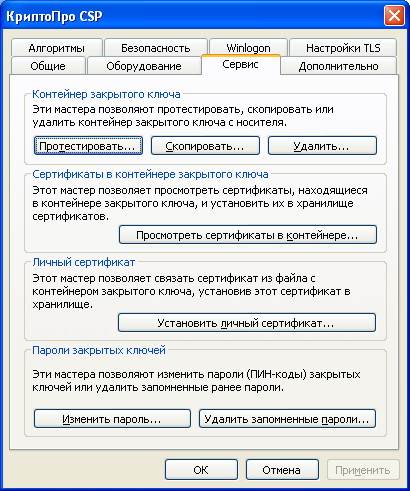
Рисунок 11 Окно с сообщением об отсутствии сертификата Для установки сертификата необходимо использовать СКЗИ КриптоПро CSP. 1) В меню < П уск > ОС Windows выберите пункт < Программы > ► < КРИПТО-ПРО > ► < КриптоПро CSP >. 2) В окне СКЗИ КриптоПро CSP () необходимо выбрать вкладку < Сервис >. 3) На вкладке < Сервис > () необходимо нажать кнопку < Просмотреть сертификаты в контейнере… >.
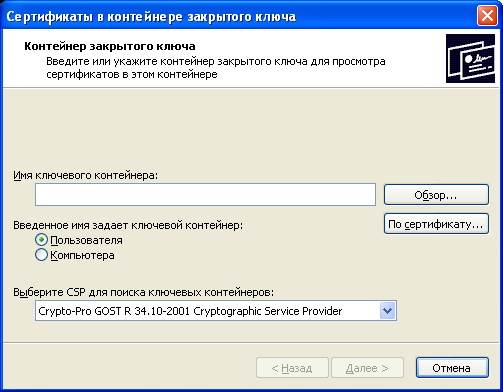
Рисунок 12 Вкладка <Сервис> СКЗИ КриптоПро CSP 4) В появившемся окне < Сертификаты в контейнере закрытого ключа > () необходимо нажать кнопку < Обзор… >.
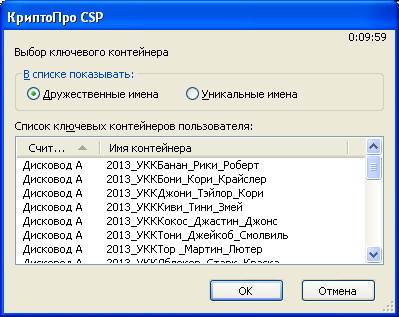
Рисунок 13 Окно < Сертификаты в контейнере закрытого ключа > СКЗИ КриптоПро CSP 5) В появившемся окне выбора ключевого контейнера () необходимо выбрать контейнер с сертификатом.
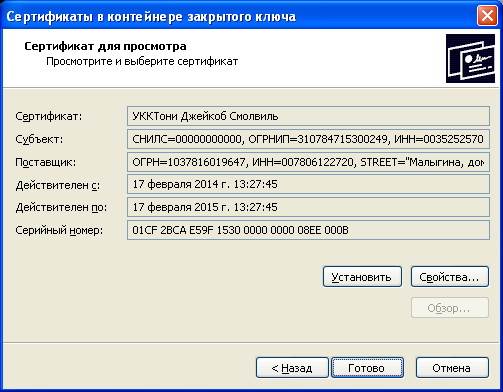
Рисунок 14 Окно выбора ключевого контейнера СКЗИ КриптоПро CSP 6) Нажатием кнопки < ОК > следует подтвердить выбор контейнера, после чего в окне< Сертификаты в контейнере закрытого ключа > () необходимо нажать кнопку < Далее >. В появившемся окне просмотра сертификата () необходимо нажать кнопку <Установить>.
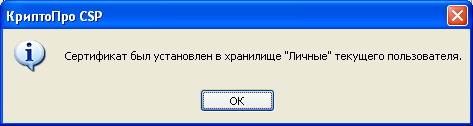
Рисунок 15 Окно просмотра сертификата СКЗИ КриптоПро CSP 7) В появившемся окне оповещения об установке сертификата следует нажать кнопку < OK>, после чего в окне < Сертификаты в контейнере закрытого ключа > необходимо нажать кнопку < Готово >, затем закрыть окно СКЗИ КриптоПро CSP кнопкой < OK>.
Рисунок 16 Окно оповещения об установке сертификата СКЗИ КриптоПро CSP Личный кабинет Пользовательский Интерфейс Окно личного кабинета участника:
Рисунок 39 Внешний вид меню личного кабинета участника Окно состоит из следующих основных частей: 1) Меню быстрого доступа 2) Основное меню 3) Навигационная цепочка 4) Содержание выбранного раздела Меню быстрого доступа: Кнопки предназначены для перехода к соответствующему функционалу личного кабинета. Основное меню: Ссылки предназначены для перехода к соответствующему функционалу личного кабинета. Навигационная цепочка: Отображается вложенность разделов меню до отображаемого функционала.
Разделы меню Раздел «Главная»
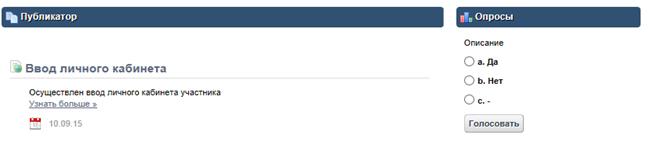
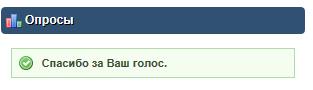
Рисунок 40 Публикатор новостей и Форма опроса Главная страница состоит из следующих частей: 1) Публикатор новостей 2) Форма опроса Публикатор новостей: Для просмотра новости нажмите левой кнопкой мышки на заголовок новости, при этом откроется окно с полным содержанием выбранной новости. Опросы: Для участия в голосовании выберите вариант ответа, который подходит Вам и нажмите кнопку «Голосовать». Система ответит об успешном принятии Вашего ответа:
Рисунок 41 Окно ответа об успешном принятии Вашего ответа
Раздел «Мои предложения»
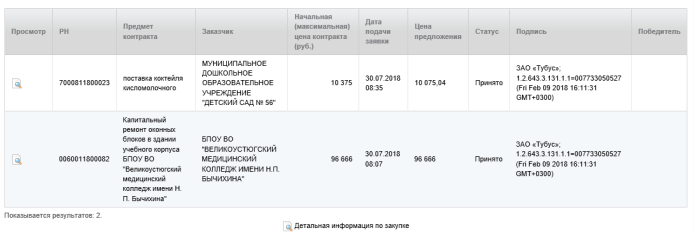
В данном разделе можно просматривать все процедуры, по которым Вами были поданы ценовые предложения. Также в этом разделе можно сделать отзыв приглашения, если в этом есть необходимость.
Рисунок 50 Список предложений
Отзыв ценового предложения
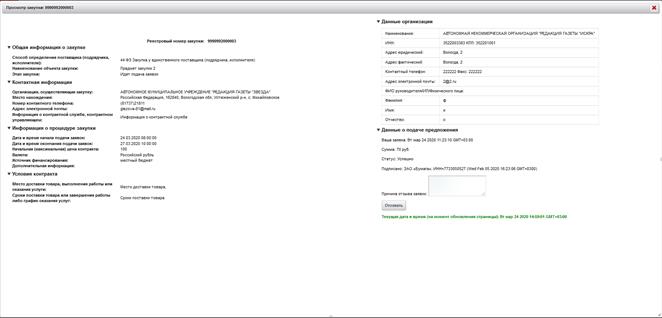
Для отзыва ранее поданного ценового предложения необходимо открыть извещение на просмотр. На вкладке «Общая информация» в блоке «Подача ценового предложения» нажать кнопку «Заявка». В данных о ранее поданной заявке необходимо заполнить поле «Причина отзыва заявки» и нажать кнопку «Отозвать».
Рисунок 52 Отзыв ценового предложения
Система предупредит о необходимости подписать отзыв электронной подписью:
Рисунок 53 Окно подписания заявки на отзыв электронной подписью
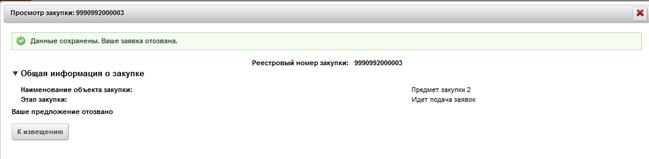
В случае успешного выполнения отзыва ценового предложения Система выдаст соответствующее сообщение:
Рисунок 54 Информация об успешном отзыве предложения Просмотр договора Для просмотра договора нажмите кнопку «Просмотреть» в столбце «Просмотр».
Рисунок 58 Кнопка для просмотра договора
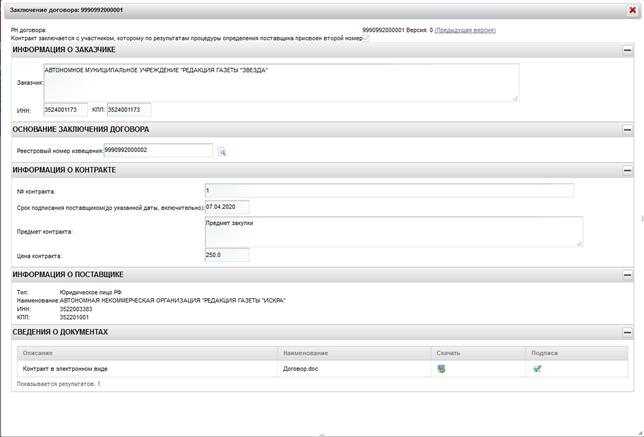
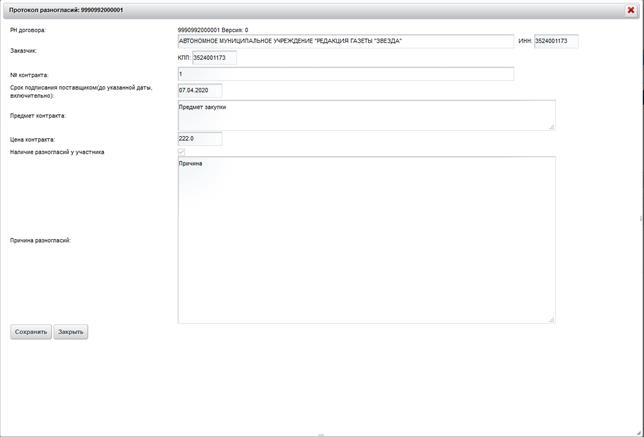
Рисунок 59 Окно с данными договора Протокол разногласий Важно! Подать «Протокол разногласий» вы можете только один раз! Для указания причины разногласия к договору нужно нажать на кнопку «Протокол разногласий» в столбце «Протокол разногласий».
Рисунок 60 Кнопка для отправки протокола разногласий Необходимо заполнить поле «Причина разногласий» и нажать кнопку «Сохранить». После этого появиться информация о выбранном ключе для подписания документа и кнопки «Подписать» и «Закрыть». Для подписания и отправки протокола разногласий Заказчику необходимо нажать кнопку «Подписать».
Рисунок 61 Протокол разногласий
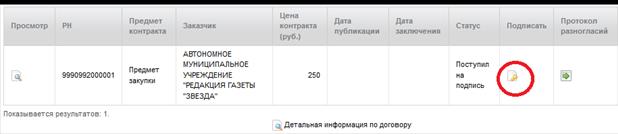
Рисунок 62 Окно для подписания протокола разногласий Подписание договора Для подписания договора нужно нажать на кнопку «Подписать» в столбце «Подписать».
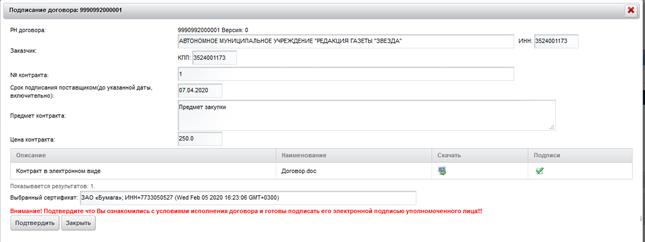
Рисунок 62 Кнопка для подписания договора Для подписания договора нужно подтвердить, что Вы ознакомились с условиями договора. Для этого нажмите кнопку «Подтвердить».
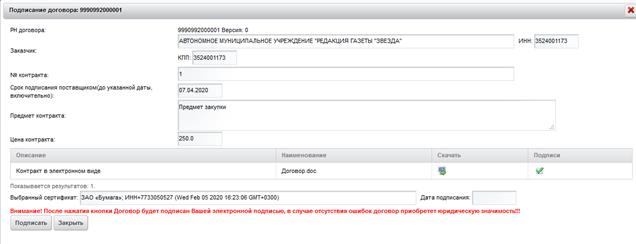
Рисунок 63 Окно подтверждения После подтверждения Система предложит подписать договор электронной подписью уполномоченного лица. После нажатия на кнопку «Подписать» договор будет подписан и отправлен Заказчику
Рисунок 64 Окно подписания договора РИС ЗВО. Подсистема электронный магазин. Общие положения.
27508844.42 55209 923.И3.01.2-1 Листов 43
Санкт-Петербург 2020
Оглавление Оглавление......................................................................................................................................................... 3 1 Назначение и условия применения.............................................................................................................. 5 1.1 Назначение.............................................................................................................................................. 5 1.2 Функции................................................................................................................................................... 5 1.3 Требования к средствам реализации работы в Электронном магазине.................................................. 5 1.3.1 Аппаратные требования.................................................................................................................... 5 1.3.2 Программные требования................................................................................................................. 5 1.3.3 Требования к СКЗИ............................................................................................................................. 6 2 Подготовка к работе..................................................................................................................................... 7 2.1 Настройка СКЗИ КриптоПро CSP................................................................................................................. 7 2.2 Установка корневого сертификата............................................................................................................. 9 2.3 Установка сертификатов........................................................................................................................... 13 2.4 Настройка Интернет-обозревателя Microsoft Internet Explorer............................................................... 16 2.5 Установка надстройки к Internet Explorer (плагина) КриптоПро............................................................... 24 3 Личный кабинет........................................................................................................................................... 25 3.1 Получение доступа в личный кабинет..................................................................................................... 25 3.2 Пользовательский Интерфейс.................................................................................................................. 29 3.3 Разделы меню.......................................................................................................................................... 30 3.3.1 Раздел «Главная»............................................................................................................................... 30 3.3.2 Раздел «Регистрационные данные».................................................................................................. 31 3.3.2.1 Вкладка: «Сертификаты пользователя»............................................................................... 31 3.3.2.2. Вкладка: «Регистрационные данные»................................................................................. 32 3.3.2.3 Вкладка: «Заявки на регистрацию»...................................................................................... 33 3.4 Раздел «Подача ценовых предложений»................................................................................................ 34 3.5 Раздел «Мои предложения»................................................................................................................... 36 3.5.1 Отзыв ценового предложения................................................................................................. 37 3.6 Раздел «Отозванные предложения»....................................................................................................... 39 3.7 Раздел «Договора по закупкам малого объема»..................................................................................... 40 3.7.1 Просмотр договора................................................................................................................... 40 3.7.2 Протокол разногласий.............................................................................................................. 41 3.7.4 Подписание договора............................................................................................................... 42
Введение Настоящее руководство пользователя (том 1) входит в состав эксплуатационной документации к центральному модулю Региональной информационной системы «Закупки Вологодской области» (РИС ЗВО). Руководство пользователя содержит следующую информацию об подсистеме Электронный магазин: 1) Назначение и условия применения. 2) Подготовка к работе. 3) Интерфейс и инструментарий Электронный магазин. 4) Перечень и состав электронных документов Электронный магазин. В настоящем документе приняты следующие обозначения: 1) Элементы экранных форм ввода обозначаются <Поле>, <Кнопка> или <Пункт меню>; 2) Клавиши клавиатуры ПЭВМ обозначаются [Клавиша]. Комбинации одновременно нажимаемых клавиш обозначаются [Клавиша1+Клавиша2]. 3) Значения, которые необходимо вводить пользователю в элементы экранных форм ввода, обозначаются значения.
Назначение и условия применения Назначение Региональная информационная система в сфере закупок Вологодской области» (далее — РИС ЗВО), предназначена для автоматизации и информационно–аналитической поддержки основных операций формирования, размещения и исполнения государственного и муниципального заказа. Функции Задачами РИС ЗВО являются централизация закупок, повышение статуса отделов по закупкам, стремление к долгосрочным контрактам, оценка эффективности закупок.
Требования к средствам реализации работы в Электронном магазине 1.3.1 Аппаратные требования Рекомендованные требования к ПЭВМ для эффективной работы в РИС ЗВО: 1) Процессор — Pentium 4 1500МГц или Celeron 2000МГц; 2) ОЗУ — 512 Мбайт (рекомендуется 1024Мбайт); 3) Видеосистема (адаптер и дисплей) — разрешение не менее 1024×768 точек, глубина цвета не менее 16 бит (режим «High color»); 4) Средства сетевого взаимодействия — модем либо сетевая карта, обеспечивающие коммутируемое или выделенное подключение к сети Интернет по протоколу TCP/IP на скорости не ниже 56кБит/с (Dial–Up, xDSL, WLAN, Ethernet 10/100/1000 МБит/с); 5) Порт подключения носителя ключа подписи — свободный USB порт стандарта 1.1 или 2.0; 6) Печатающее устройство — струйный или лазерный принтер для вывода на печать документов (при необходимости). 1.3.2 Программные требования Необходимое программное обеспечение для работы в РИС ЗВО: 1) Общее программное обеспечение: 2) Операционная система: Microsoft® Windows 2000 SP4; Microsoft® Windows XP SP2 и выше; Microsoft® Windows Vista; Microsoft® Windows 7 и выше. 3) Интернет–обозреватель: Microsoft® Internet Explorer™ 32-bit (x86) версии 9 и выше. 4) Общесистемное программное обеспечение: 5) Средство криптографической защиты информации (далее — СКЗИ): "КриптоПро CSP" версии 3.6 и выше + "КриптоПро TLS" (входит в дистрибутив CSP). Необходимое информационное обеспечение: 6) Корневой сертификат Удостоверяющего Центра; 7) Сертификат пользователя РИС ЗВО. Требования к СКЗИ Поскольку РИС ЗВО использует сертифицированные ФСБ России средства криптографической защиты информации, перед началом его эксплуатации необходимо осуществить установку на рабочий компьютер пользователя программы «КриптоПро CSP» версии 3.6 и «КриптоПро TLS». Также необходимо ознакомиться с требованиями программы, указанными в ее эксплуатационной документации, и обеспечить выполнение этих требований. Перечень эксплуатационной документации программы приведен в формуляре «СРЕДСТВО КРИПТОГРАФИЧЕСКОЙ ЗАЩИТЫ ИНФОРМАЦИИ "КриптоПро CSP". Версия 3.6» ЖТЯИ.00050-02 30 01 ФО. Подготовка к работе
|
||
|
|
Последнее изменение этой страницы: 2021-05-12; просмотров: 449; Нарушение авторского права страницы; Мы поможем в написании вашей работы! infopedia.su Все материалы представленные на сайте исключительно с целью ознакомления читателями и не преследуют коммерческих целей или нарушение авторских прав. Обратная связь - 216.73.216.60 (0.007 с.) |


 в строке соответствующего извещения.