Заглавная страница Избранные статьи Случайная статья Познавательные статьи Новые добавления Обратная связь FAQ Написать работу КАТЕГОРИИ:  Археология Археология Биология Биология Генетика Генетика География География Информатика Информатика История История Логика Логика Маркетинг Маркетинг Математика Математика Менеджмент Менеджмент Механика Механика Педагогика Педагогика Религия Религия Социология Социология Технологии Технологии Физика Физика Философия Философия Финансы Финансы Химия Химия Экология ЭкологияТОП 10 на сайте Приготовление дезинфицирующих растворов различной концентрацииТехника нижней прямой подачи мяча. Франко-прусская война (причины и последствия) Организация работы процедурного кабинета Смысловое и механическое запоминание, их место и роль в усвоении знаний Коммуникативные барьеры и пути их преодоления Обработка изделий медицинского назначения многократного применения Образцы текста публицистического стиля Четыре типа изменения баланса Задачи с ответами для Всероссийской олимпиады по праву 
Мы поможем в написании ваших работ! ЗНАЕТЕ ЛИ ВЫ?
Влияние общества на человека
Приготовление дезинфицирующих растворов различной концентрации Практические работы по географии для 6 класса Организация работы процедурного кабинета Изменения в неживой природе осенью Уборка процедурного кабинета Сольфеджио. Все правила по сольфеджио Балочные системы. Определение реакций опор и моментов защемления |
Тема работы: Создание одного изображения из нескольких.Содержание книги
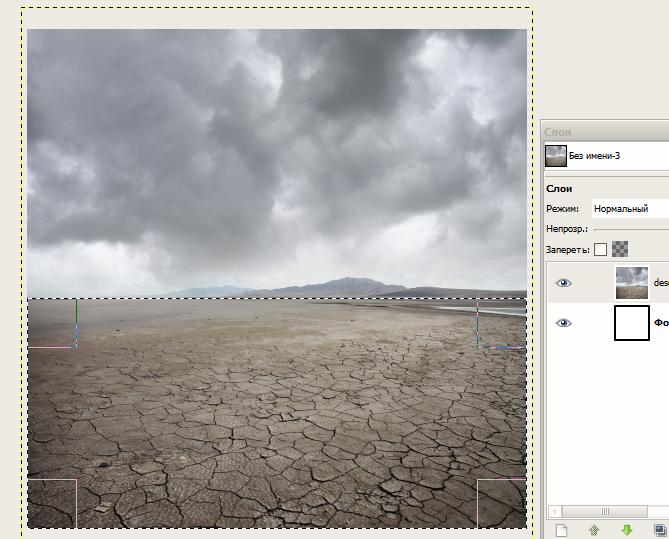
Поиск на нашем сайте Цель работы: научится создавать одно изображение из нескольких. Правильно масштабировать и подбирать размер Ход работы Задание 1. Создайте новый документ Для начала давайте создадим новый документ, идём в «Файл — Создать», а затем вводим следующие значения в соответствующих полях: Ширина: 1000 px; высота: 1000 px. Задание 2. Создайте пустыню Откройте стоковое изображение пустыни, активируйте инструмент «Прямоугольное выделение», а затем создайте выделенную область, как показано на скриншоте ниже.
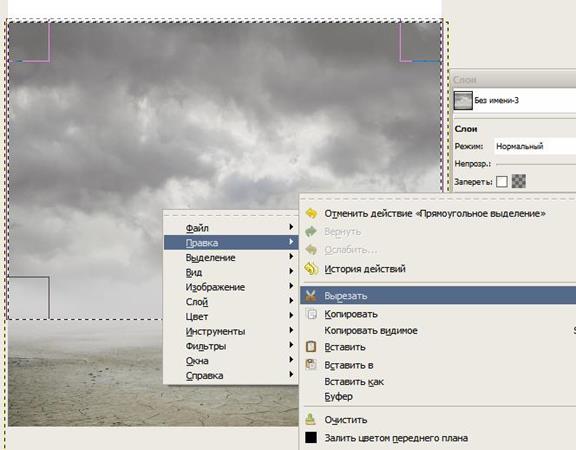
Нажмите ПКМ (правая клавиша мыши) — Правка — Вырезать. Вставляем изображение пустыни на новый слой. Задание 3. Создайте небо В этом шаге мы создадим небо. Для начала откройте изображение с небом. Выберите инструмент «Прямоугольное выделение» и далее создайте выделение неба. См. скриншот ниже.
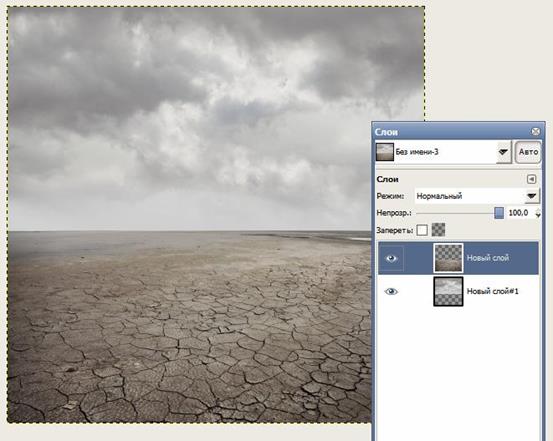
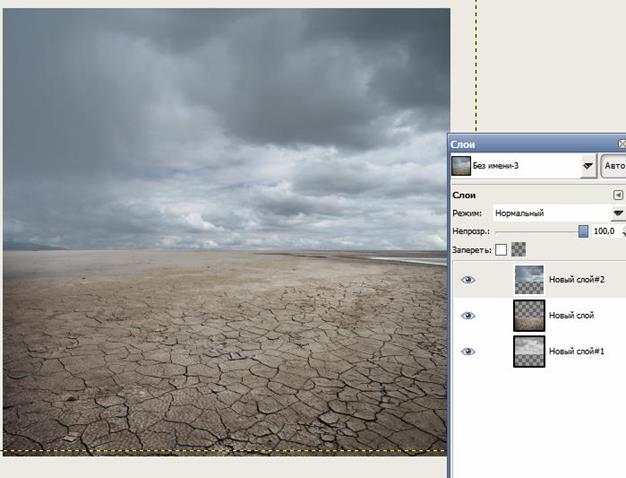
Вставляем небо на новый слой под полем. Инструментом «Перемещение» расположим его:
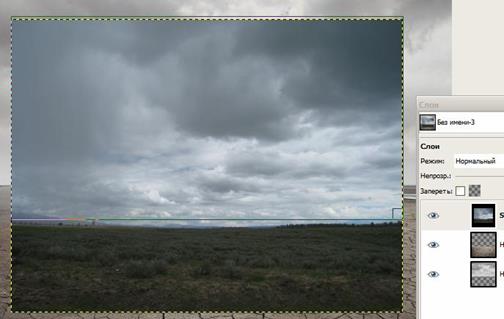
Далее, давайте добавим ещё одно изображение неба. Мы собираемся совместить вместе два изображения неба для создания тёмного штормового неба. Откройте еще одно изображение. Мы проделаем тот же шаг, что мы проделывали в предыдущем шаге. Выберите инструмент «Прямоугольное выделение» и, с помощью данного инструмента, выделите небо, как показано на скриншоте ниже.
Вставьте небо на новый слой. Инструментами «Трансформирование» и «Перемещение» переместите и масштабируйте изображение примерно как на скриншоте ниже.
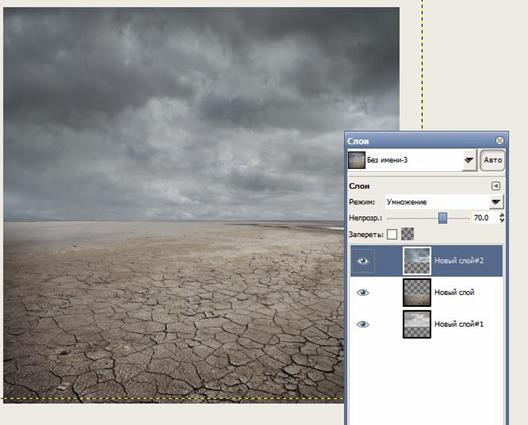
Верхнему слою с темным небом поменяйте режим на «Умножение» и уменьшим Непрозрачность слоя до 70%.
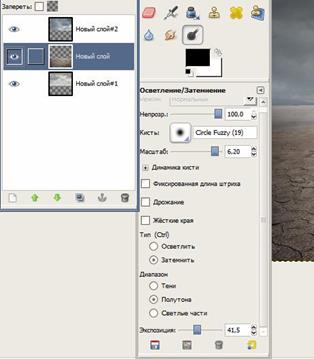
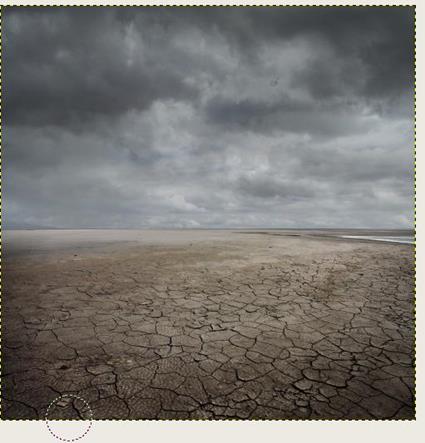
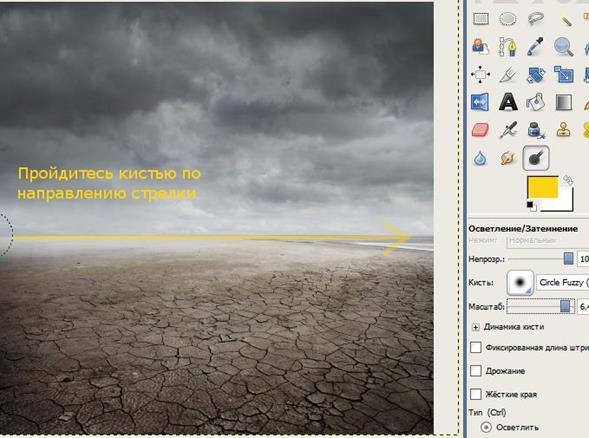
Задание 4. Создайте светотени Далее, мы усилим блики и тени нашего основного фона. Мы начнём с затемнения основного фона и верхней части неба. Перейдем на слой с полем и активируйте инструмент «Осветление\Затемнение» с такими параметрами:
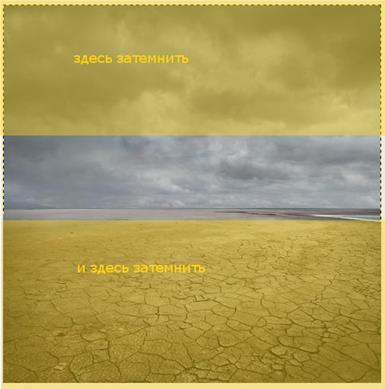
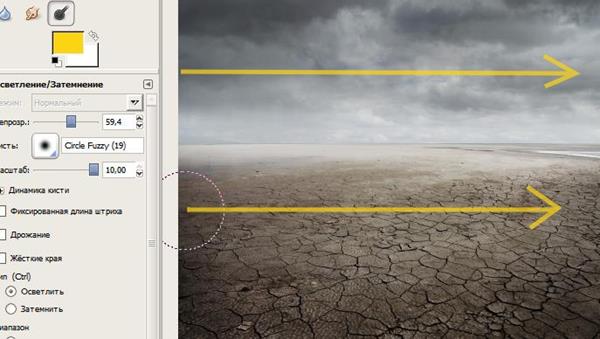
Когда кисть готова, примените её (несколько раз), как показано на скриншоте ниже сначала на слое с полем, затем, переключаясь, на слое с небом:
Результат должен быть, как на скриншоте.
Объединяем все слои (ПКМ на слое и «Объединить с предыдущим»). Теперь давайте применим осветление. Выберите «осветление» в настройках инструмента «Осветление\Затемнение» и приступим к осветлению:
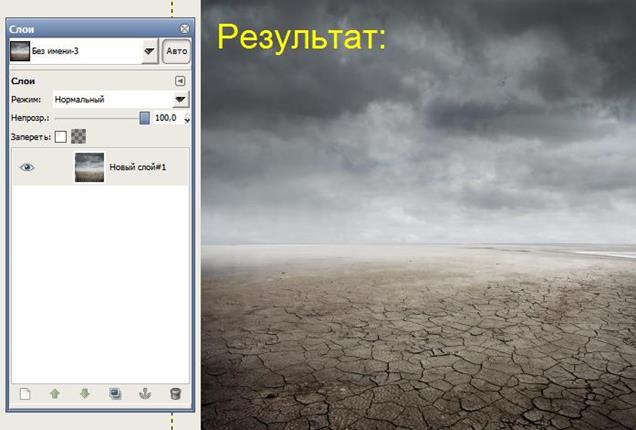
Понижая непрозрачность, размер кисти пройдитесь ею еще несколько раз, чтобы результат был примерно как на скриншоте ниже
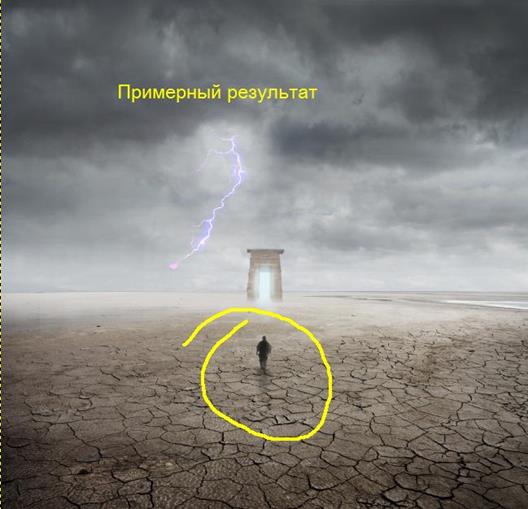
Примерный результат:
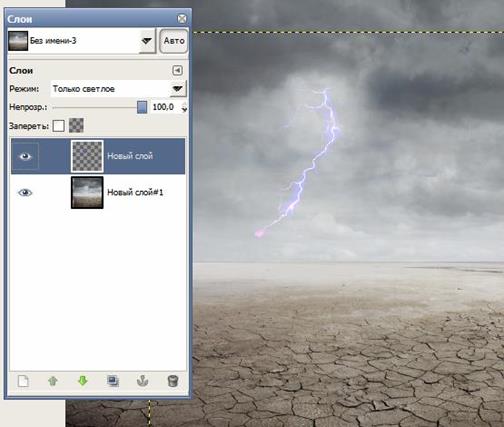
Задание 5. Создайте молнию В этом шаге, мы добавим молнию в небе, чтобы придать изображению более эпическое состояние. Откроем картинку молнии, вырежем её (можно не аккуратно, с помощью инструмента «Ножницы») на новый слой. Инструментом «Масштаб» масштабируем изображение молнии и меняем режим наложения слоя на «Только светлое». Регулируем Яркость\Контраст молнии (меню «Цвет — Яркость\Контраст»), «Ластиком» вытираем лишние детали молнии. Должно получиться примерно так:
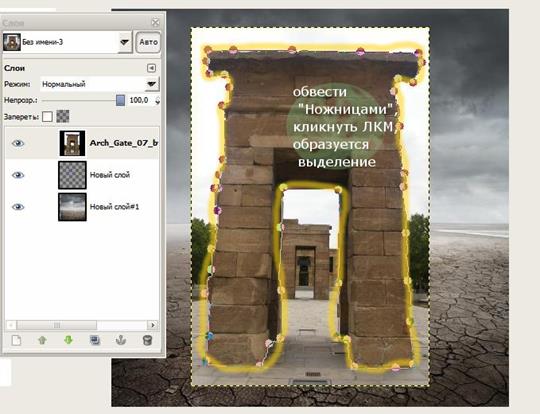
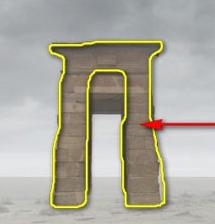
Задание 6. Создайте портал Далее, давайте добавим портал. Для начала, откройте изображение арки, вырежьте её на новый слой (выберите инструмент «Ножницы» и создайте выделение вокруг арки. См. скриншот ниже.)
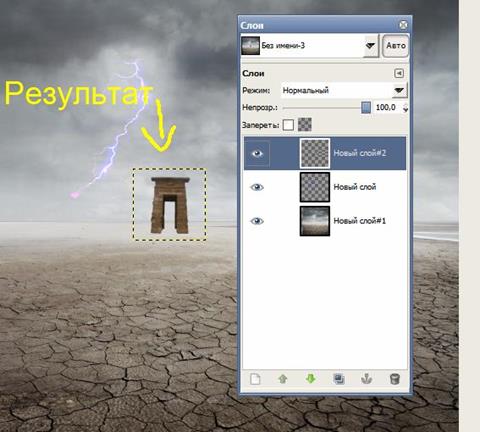
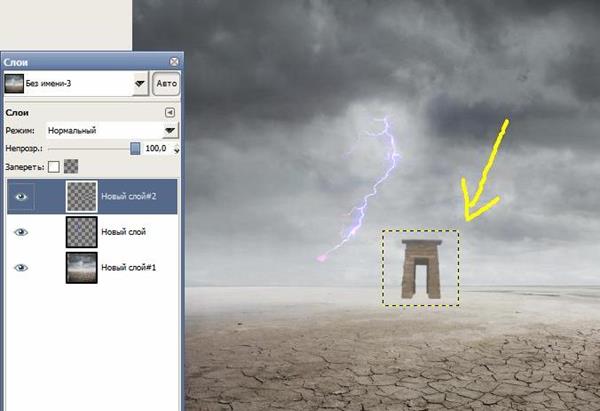
Далее, нам потребуется уменьшить размер портала до необходимых размеров. Для этого, активируйте инструмент «Масштаб» и масштабируйте «портал»:
После трансформации, давайте, слегка поправим наш «портал» для того, чтобы совместить с остальными изображениями. Вначале, давайте, поправим Яркость/Контрастность. Идём в «Цвет — Яркость/Контрастность». Примените следующие настройки: · Яркость +55 · Контрастность -15 Жмем Ок
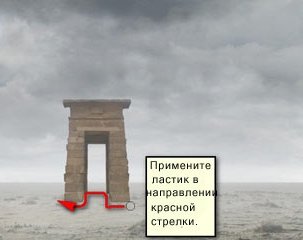
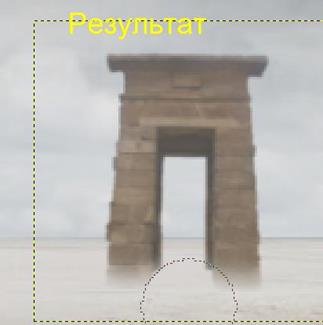
Далее, выберите инструмент «Ластик» с мягкими краями. Мы собираемся совместить «портал» с песком. Увеличьте масштаб изображения до минимум 50%, чтобы вам было легко применить ластик. Применяем ластик:
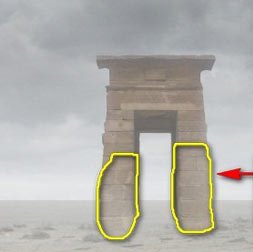
Далее, давайте осветлим «портал», чтобы совместить с остальными изображениями. Выберите инструмент «Осветление\Затемнение» в режиме «Осветление» с экспозицией примерно 20 и пройдитесь по выделенной обл.:
Измените в настройках инструмента «Экспозицию» меньше и пройдитесь еще раз по выделенной обл.:
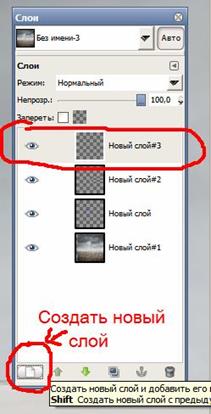
Далее, давайте создадим свет в «Портале», который ведёт в другое измерение. Создайте новый слой,
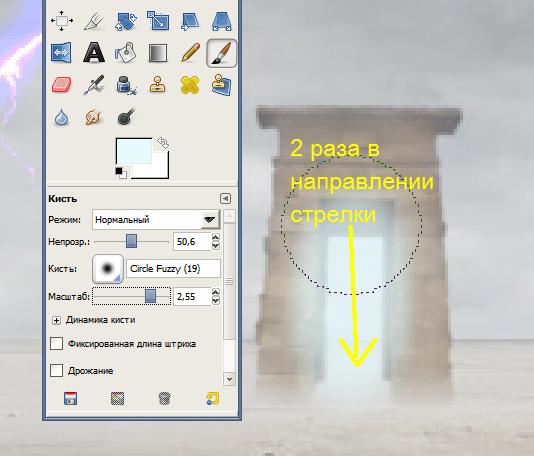
Расположите этот слой поверх всех слоёв, чтобы создать свечение вокруг арки портала. Далее, выберите кисть и примените следующие значения:
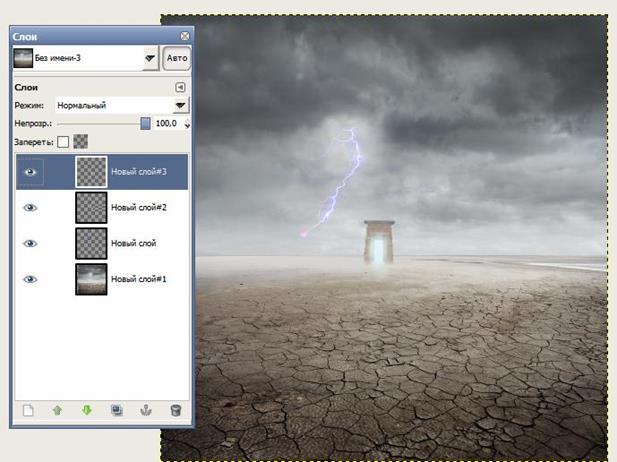
Результат должен быть, как на скриншоте.
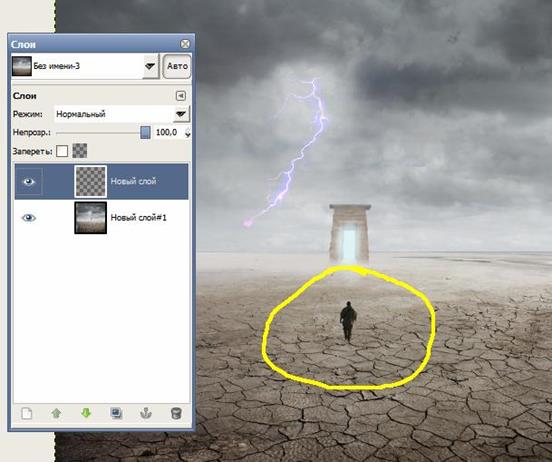
Объединяем все слои. Задание 7. Создайте мужчину В этом шаге, мы добавим мужчину, который идёт в направлении портала. Для начала, откройте изображение мужчины, выберите «Ножницы» и создайте выделение вокруг мужчины (без веревки в руках). Вырезаем мужчину на новый слой. Инструментом «Перемещение» и «Масштаб» расположите его так:
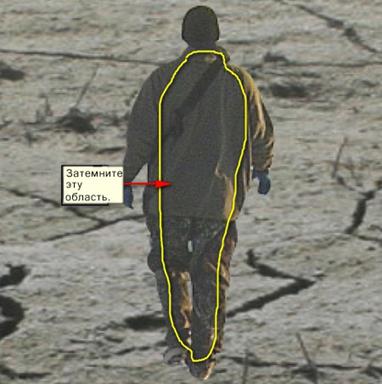
Идем в «Цвет — Яркость\Контраст».
Работаем инструментом «Осветлить\Затемнить».
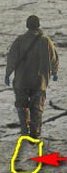
Далее, давайте создадим тень для мужчины. Создайте новый слой ниже слоя мужчины. Выберите инструмент «Кисть» с немпрозрачностью 20% черного цвета.
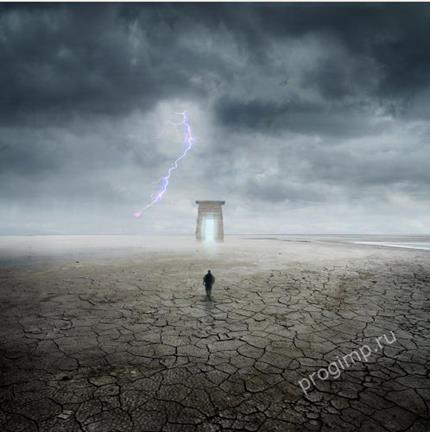
Объединяем 2 слоя. Задание 8. Коррекция изображения Корректируем получившееся изображение с помощью «Цветового баланса» (меню «Цвет — Цветовой баланс»), Яркости\Контраста и пр. Итоговый результат:
Лабораторная работа № 15.
|
||
|
|
Последнее изменение этой страницы: 2021-05-27; просмотров: 142; Нарушение авторского права страницы; Мы поможем в написании вашей работы! infopedia.su Все материалы представленные на сайте исключительно с целью ознакомления читателями и не преследуют коммерческих целей или нарушение авторских прав. Обратная связь - 216.73.216.69 (0.007 с.) |