Заглавная страница Избранные статьи Случайная статья Познавательные статьи Новые добавления Обратная связь FAQ Написать работу КАТЕГОРИИ:  Археология Археология Биология Биология Генетика Генетика География География Информатика Информатика История История Логика Логика Маркетинг Маркетинг Математика Математика Менеджмент Менеджмент Механика Механика Педагогика Педагогика Религия Религия Социология Социология Технологии Технологии Физика Физика Философия Философия Финансы Финансы Химия Химия Экология ЭкологияТОП 10 на сайте Приготовление дезинфицирующих растворов различной концентрацииТехника нижней прямой подачи мяча. Франко-прусская война (причины и последствия) Организация работы процедурного кабинета Смысловое и механическое запоминание, их место и роль в усвоении знаний Коммуникативные барьеры и пути их преодоления Обработка изделий медицинского назначения многократного применения Образцы текста публицистического стиля Четыре типа изменения баланса Задачи с ответами для Всероссийской олимпиады по праву 
Мы поможем в написании ваших работ! ЗНАЕТЕ ЛИ ВЫ?
Влияние общества на человека
Приготовление дезинфицирующих растворов различной концентрации Практические работы по географии для 6 класса Организация работы процедурного кабинета Изменения в неживой природе осенью Уборка процедурного кабинета Сольфеджио. Все правила по сольфеджио Балочные системы. Определение реакций опор и моментов защемления |
С помощью автофигур нарисуйте эмблему, характеризующую ваше настроениеСодержание книги
Поиск на нашем сайте Задание № 3: Выполните геометрический чертеж в соответствии с образцом, руководствуясь указаниями.
Указания:
· Выполните двойной щелчок на фигуре (появится диалоговое окно Формат автофигуры/ вкладка Цветаи линии. · Уберите цвет заливки, задайте цвет и толщину линии в 2пт. 1. Нарисуйте на плоскости три пересекающихся прямых, используя инструмент Линия. 2. Выделите все три прямые при нажатой клавише Shift и задайте цвет и толщину линий. 3. Введите обозначения прямых, точек пересечения и плоскости: · Выбери инструмент Надпись на панели рисования и растяните небольшую рамку (в ней появится текстовый курсор), напечатайте букву А. · Отформатируйте надпись, т.е. измените цвет, размер, шрифт. Если текст в рамку не помещается, то можно изменить размеры рамки с помощью маркеров, находящихся в серединах сторон и углах рамки. · Перетащите рамку с буквой к точке пересечения прямых. · Аналогично введите обозначения других точек пересечения и прямых. · Для ввода обозначения плоскости воспользуйтесь командой Вставка/Символ, в списке Шрифт установите шрифт Symbol, найдите символ β и щелкните по кнопке Вставить, затем по кнопке Закрыть. 1. Выделите все буквенные обозначения: · Щелкните по рамке с буквой А. · Удерживая клавишу Shift, щелкайте мышью по всем остальным обозначениям, каждая рамка выделится маркерами. 2. Щелкните по кнопке Цвет линии и выберите Нет линии (на панели Рисования) 3. Щелкните по кнопке Цвет заливки и выберите Нет заливки (на панели Рисования } 4. Просмотрите созданный рисунок: меню Файл/Предварительный просмотр. Если требуется сделать какие-либо изменения в рисунке, вернитесь в режим документа по кнопке Закрыть и откорректируйте рисунок. 5. Сгруппируйте рисунок: · Выделите рисунок, для этого используйте кнопку Выбор объектов на панели Рисования (весь созданный рисунок выделится маркерами). · Нажмите кнопку Действия на панели Рисования и выберите Группировать.
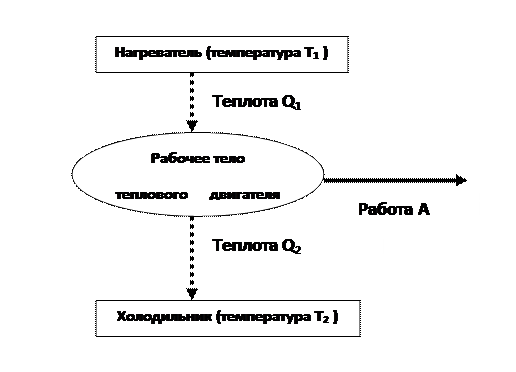
Задание № 4. Нарисуйте схему в соответствии с образцом. Указания: 1) Создайте 6 отдельных текстовых фрагментов схемы. Каждый фрагмент напишите в отдельной рамке, используя кнопку на панели рисования Надпись. 2) Для написания цифровых обозначений воспользуйтесь командой Формат/Шрифт, в группе эффекты активизируйте флажок Нижний индекс. Отформатируйте текст. 3) Нарисуйте Овал. Поместите овал за надпись. (Для того чтобы овал не закрывал надпись щелкните правой кнопкой мыши на нем и в открывшемся диалоговом окне выберите Порядок/Поместишь назад) 4) Нарисуйте стрелки - две вертикальные и одну горизонтальную, используя инструмент Стрелка. Для вертикальных стрелок задайте Тип штриха - Пунктирный. Для вех стрелок задайте толщину в 3 пт. 5) Для рамок с текстом «Нагреватель...» и «Холодильник...» задайте цвет линии, у остальных рамок уберите цвет ЛИНИИ И заливки. (Выполните двойной щелчок левой кнопкой мышки на рамке с текстом, в открывшемся диалоговом окне выберите вкладку Цвета и линии и задайте любой цвет линии) 6) Сгруппируйте рисунок. 7) Просмотрите созданный рисунок. (Файл/Предварительный просмотр) Использование готовых рисунков из коллекции ClipArt Задание № 5: Оформите приглашение.
Дорогие друзья! Приглашаем Вас на вечер музыкальной комедии. Будем ждать 12 сентября в 19 часов. Отличное настроение гарантировано. Р.И. Победоносцев. Указания: 1) Напечатайте текст. Обращение выровняйте по центру, остальной текст по ширине, подпись по правому краю. Установите красную строку 1,5 см. (Формат/Абзац/Первая строка/ Отступ в списке на 1,5 см.) 2) Вставьте любой рисунок и уменьшите его размеры (Вставка/Рисунок/Картинки после выбора картинки щелкните по кнопке Вставить клип) 3) Переместите рисунок на текст справа. На снимая выделения с рисунка, выполните команду Формат/Рисунок выберите вкладку Положение. В группе Обтекание выберите Вокруг рамки. 4) Создайте рамку вокруг всего приглашения (На панели Рисования щелкните по кнопке Автофигуры/Основные фигуры выберите Скругленный прямоугольник). 5) Растяните прямоугольник на все приглашение. Для того чтобы текст появился в прямоугольнике необходимо выполнить двойной щелчок левой кнопкой мыши на любой стороне прямоугольника. В открывшемся диалоговом окне выберите вкладку Положение/За текстом. 6) Задайте цвет и тип линии для прямоугольника. (Тип линии - двойная, толщина - 5,5 пт.) Задание №6
|
|||||
|
|
Последнее изменение этой страницы: 2021-05-27; просмотров: 366; Нарушение авторского права страницы; Мы поможем в написании вашей работы! infopedia.su Все материалы представленные на сайте исключительно с целью ознакомления читателями и не преследуют коммерческих целей или нарушение авторских прав. Обратная связь - 216.73.216.153 (0.008 с.) |