Заглавная страница Избранные статьи Случайная статья Познавательные статьи Новые добавления Обратная связь FAQ Написать работу КАТЕГОРИИ:  Археология Археология Биология Биология Генетика Генетика География География Информатика Информатика История История Логика Логика Маркетинг Маркетинг Математика Математика Менеджмент Менеджмент Механика Механика Педагогика Педагогика Религия Религия Социология Социология Технологии Технологии Физика Физика Философия Философия Финансы Финансы Химия Химия Экология ЭкологияТОП 10 на сайте Приготовление дезинфицирующих растворов различной концентрацииТехника нижней прямой подачи мяча. Франко-прусская война (причины и последствия) Организация работы процедурного кабинета Смысловое и механическое запоминание, их место и роль в усвоении знаний Коммуникативные барьеры и пути их преодоления Обработка изделий медицинского назначения многократного применения Образцы текста публицистического стиля Четыре типа изменения баланса Задачи с ответами для Всероссийской олимпиады по праву 
Мы поможем в написании ваших работ! ЗНАЕТЕ ЛИ ВЫ?
Влияние общества на человека
Приготовление дезинфицирующих растворов различной концентрации Практические работы по географии для 6 класса Организация работы процедурного кабинета Изменения в неживой природе осенью Уборка процедурного кабинета Сольфеджио. Все правила по сольфеджио Балочные системы. Определение реакций опор и моментов защемления |
Метод последовательного укрупненияСодержание книги
Поиск на нашем сайте Задание 26 Сделайте рисунок Для того, чтобы нарисовать сетку для рисунка, вовсе не обязательно копировать и вставлять каждый квадрат по-отдельности. Пользуясь методом последовательного укрупнения объекта, это можно сделать гораздо быстрее. Нарисуйте в рабочем поле квадрат, скопируйте его, вставьте и соедините его с первым. Затем скопируйте получившееся, вставьте его и соедините с двумя уже существующими. Схема преобразование рисунка, с использованием метода укрупнённого объекта показана на рисунке Для того, чтобы окружности ровно вписывались в сетку, начинать их изображение нужно с точек, показанных на рисунке, при постоянном удержании клавиши Shift.
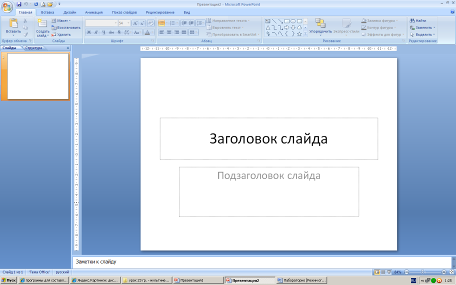
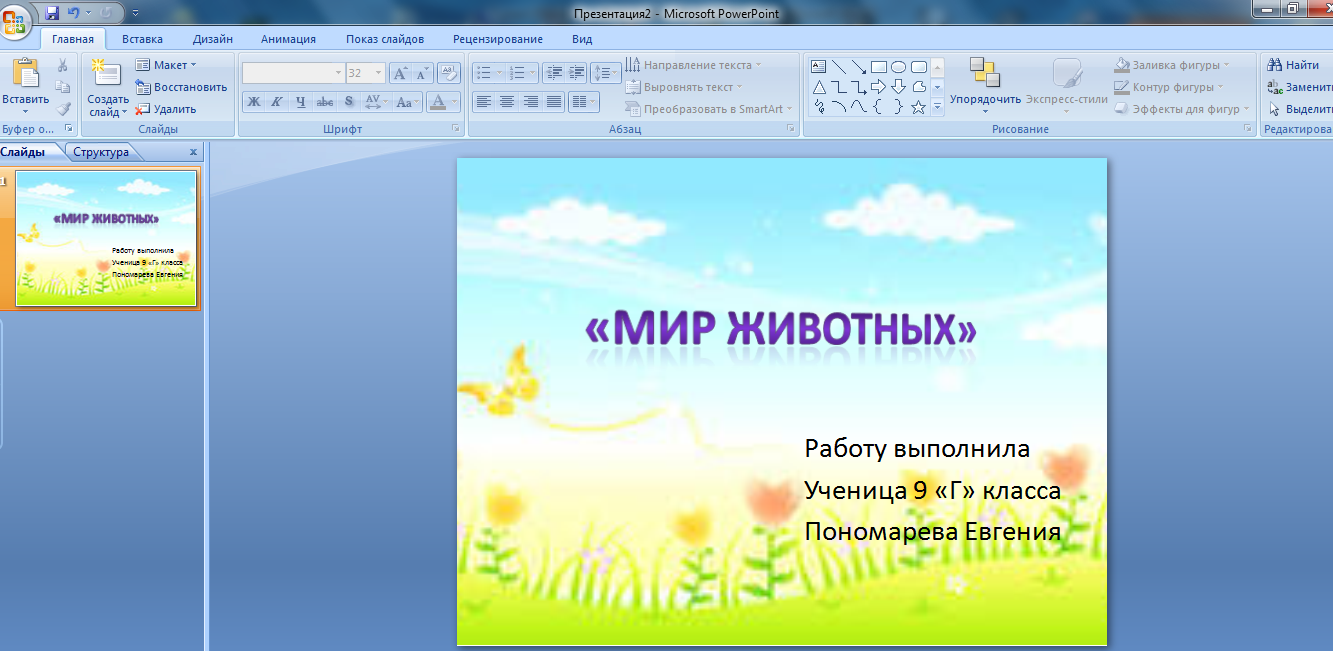
Лабораторная работа № 17. «Разработка презентации в MS Power Point» Цель: Приобретение навыков создания слайдовой презентации. Вставка звука. Создание гиперссылок и управляющих кнопок. Настройка анимации Выполнив работу, вы научитесь: · создавать слайды различной структуры; · задавать необходимый фон; · добавлять в презентацию рисунки, объекты WordArt и работать с ними; · создавать гиперссылки и управляющие кнопки; · вставлять звук; · настраивать анимацию. Создание слайдов. вставка картинок. 1. Запустите программу PowerPoint. Для этого выполните Пуск/ Все программы/ Microsoft Office/ PowerPoint. В открывшемся окне, предназначенном для открытия или выбора презентации, по умолчанию, создается 1 слайд – титульный лист
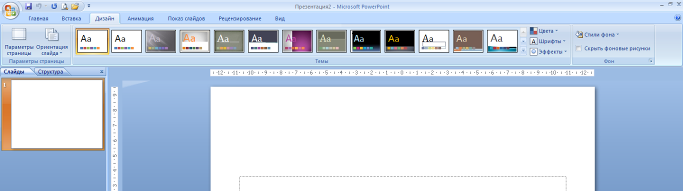
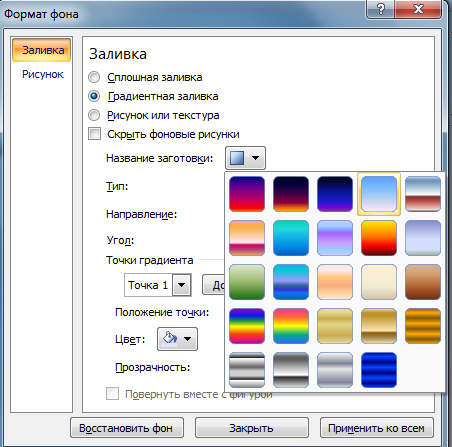
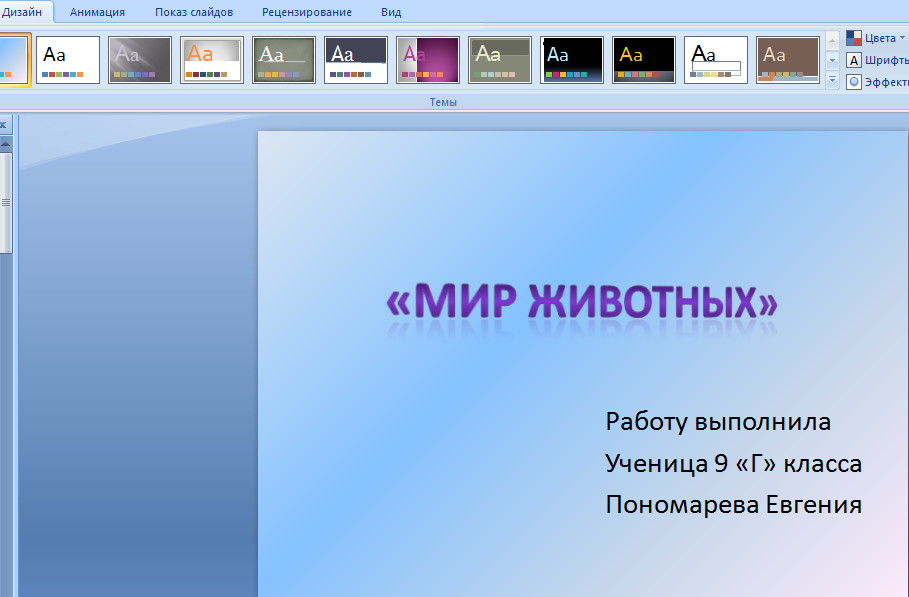
2.. Выберите цветовое оформление слайдов. Вкладка Дизайн/ Стили фона/ Формат фона/Градиентная заливка/ Рассвет/ Применять ко всем. · 3.Оформление заголовка «Животный мир» - фиолетовым цветом: вкладка Вставка/ WordArt. Шрифт Calibri, полужирное начертание, размер шрифта 66. В подзаголовке пишем кто выполнил работу
3. Заходим во Вкладку Дизайн/ Стили фона/ Формат фона/Рисунок или текстура нажимаем по слову Файл выбираем путь Рабочий стол/9класс/Презентации/Практическая работа№2/картинку фон
4. 2 слайд: Главная/ Создать слайд/Заголовок и объект
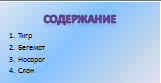
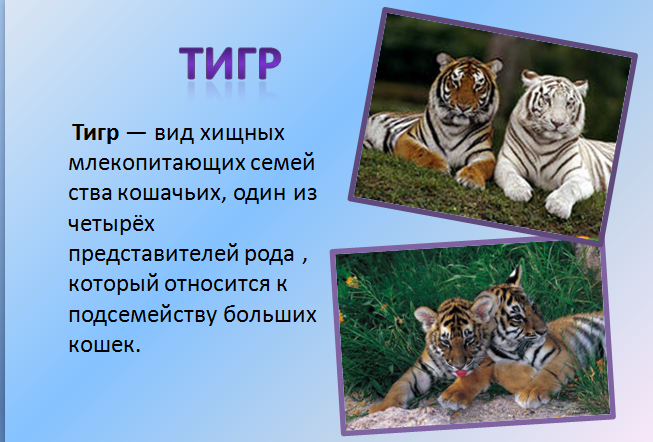
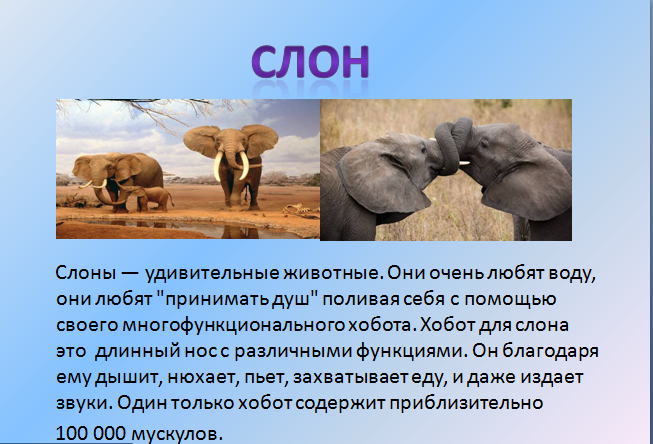
В заголовке с помощью объекта WordArt написать Содержание. Размер шрифта 54 3 слайд Главная/ Создать слайд/Два объекта Вставляем картинки, набираем текст
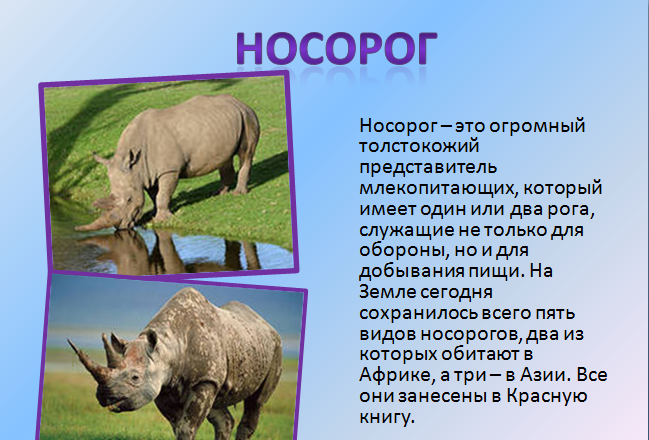
Слайд аналогично 3 слайду Слайд
Слайд
Слайд
Настройка анимаций и вставка звука 1 слайд Вставка звука. Выбираем вкладку Звук/Звук из файла выбираем путь Рабочий стол /9класс/ Презентации /Практическая работа№2звуковой файл с названием пение птиц
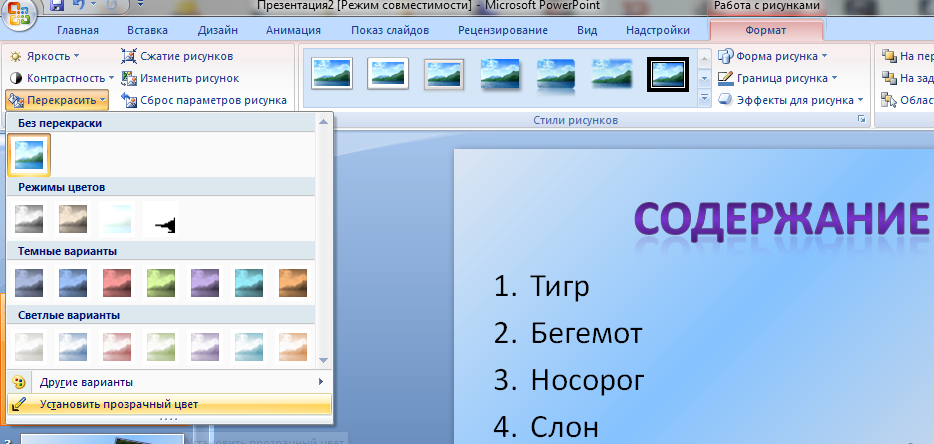
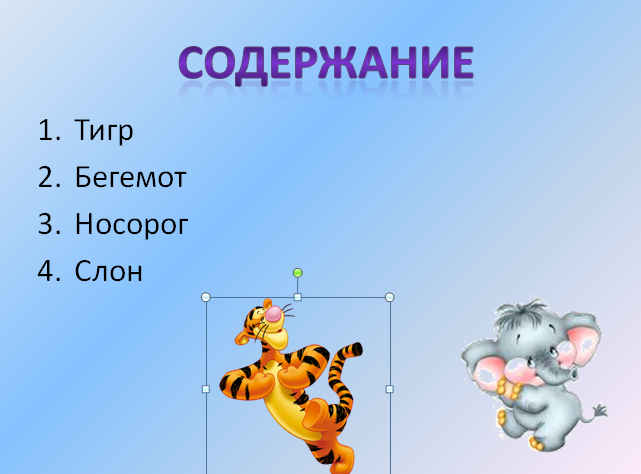
Слайд Вставляем картинку с тигром и слоном. Вставка-Рисунок выбираем путьи сам файл нажимаем ОК. Чтобы убрать белый фон у слона выделяем картинку, выбираем вкладку Работа с рисунком - Перекрасить - Установить прозрачный цвет
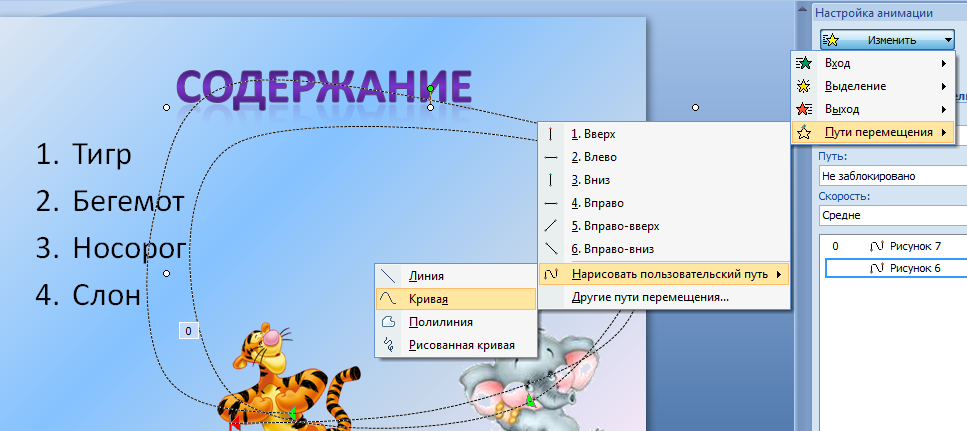
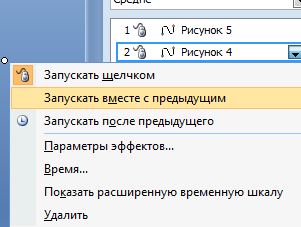
Выделяем тигра выбираем вкладку Анимация/Настройка анимации справа появляется кнопка Добавить эффект/Пути перемещения/Нарисовать пользовательский путь/Кривая. Точно также для слона
По своему усмотрению настройте Анимацию для картинок на слайдах (Анимация-Настройка анимации) Вставка smartart Слайд Выбираем вкладку Вставка-SmartArt - Иерархия выбираем любую схему
На слайде появляется схема с помощью Конструктора добавляем или удаляем фигуру. Заполняем схему
|
||
|
|
Последнее изменение этой страницы: 2021-05-27; просмотров: 392; Нарушение авторского права страницы; Мы поможем в написании вашей работы! infopedia.su Все материалы представленные на сайте исключительно с целью ознакомления читателями и не преследуют коммерческих целей или нарушение авторских прав. Обратная связь - 216.73.216.153 (0.007 с.) |