Заглавная страница Избранные статьи Случайная статья Познавательные статьи Новые добавления Обратная связь FAQ Написать работу КАТЕГОРИИ:  Археология Археология Биология Биология Генетика Генетика География География Информатика Информатика История История Логика Логика Маркетинг Маркетинг Математика Математика Менеджмент Менеджмент Механика Механика Педагогика Педагогика Религия Религия Социология Социология Технологии Технологии Физика Физика Философия Философия Финансы Финансы Химия Химия Экология ЭкологияТОП 10 на сайте Приготовление дезинфицирующих растворов различной концентрацииТехника нижней прямой подачи мяча. Франко-прусская война (причины и последствия) Организация работы процедурного кабинета Смысловое и механическое запоминание, их место и роль в усвоении знаний Коммуникативные барьеры и пути их преодоления Обработка изделий медицинского назначения многократного применения Образцы текста публицистического стиля Четыре типа изменения баланса Задачи с ответами для Всероссийской олимпиады по праву 
Мы поможем в написании ваших работ! ЗНАЕТЕ ЛИ ВЫ?
Влияние общества на человека
Приготовление дезинфицирующих растворов различной концентрации Практические работы по географии для 6 класса Организация работы процедурного кабинета Изменения в неживой природе осенью Уборка процедурного кабинета Сольфеджио. Все правила по сольфеджио Балочные системы. Определение реакций опор и моментов защемления |
Глава 2. Создание текстовых документов с помощью процессора Microsoft WordСодержание книги
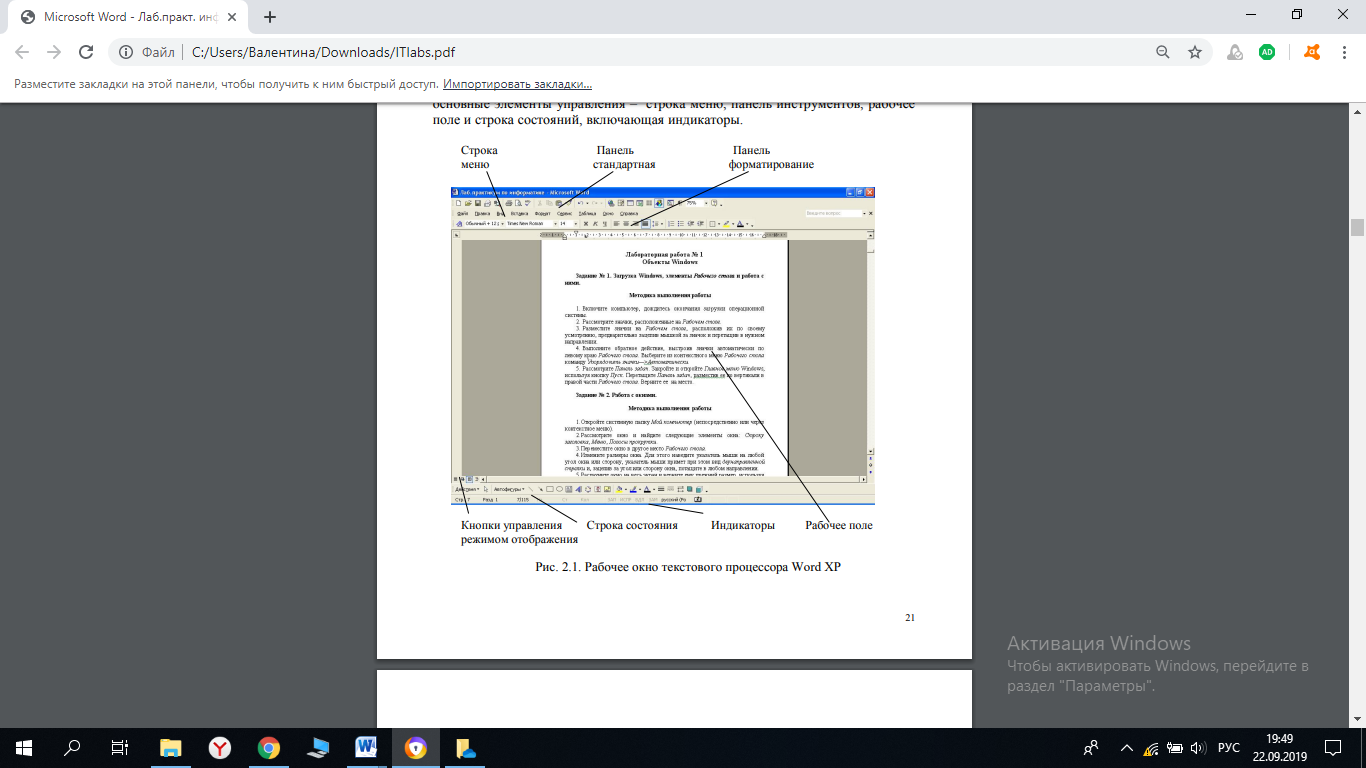
Поиск на нашем сайте Несмотря на широкие возможности использования компьютеров для обработки самой разной информации, наиболее популярными являются программы, предназначенные для работы с текстами, - текстовые редакторы. Самый популярный текстовый процессор Microsoft Word имеет мощные и полезные возможности, благодаря которым можно создавать любой документ. Данные лабораторные работы предназначены для практического изучения основных возможностей текстового процессора Microsoft Word 97 (Word 8.0). Их можно также использовать при работе в среде Microsoft Word 2000 (Word 9.0) и Microsoft Word 10 (Word 10.0). Рабочее окно процессора Microsoft Word 10 представлено на рис. 2.1. Его основные элементы управления – строка меню, панель инструментов, рабочее поле и строка состояний, включающая индикаторы.
Начиная с седьмой версии (Microsoft Word 95), поддерживается возможность самостоятельной настройки панелей инструментов. Настройку выполняет пользователь путем подключения функциональных панелей, необходимых ему по роду работы (Вид → Панели инструментов). Расширение общей панели инструментов сопровождается некоторым уменьшением площади рабочего окна документа. В последних версиях текстового процессора панели инструментов не только допускают настройку, но и обладают контекстной чувствительностью. Так, при выделении в поле документа какого-либо объекта автоматически открывается панель инструментов, предназначенная для его редактирования. Рассмотрим состав и назначение панелей инструментов текстового процессора Word 10: 1. Стандартная –элементы управления файловыми операциями,редактированием, экранным отображением. 2. Форматирование –элементы управления форматированием документа. 3. Visual Basic –доступ к средствам создания и редактирования макросов и Web-сценариев. 4. Word -Art –элементы управления для создания художественныхзаголовков. 5. Автотекст –средства быстрого доступа к настройке функцииавтотекста. 6. База данных –элементы управления,характерные для работы с базамиданных (сортировка, поиск и пр.). 7. Web -компоненты–комплект готовых компонентов для созданияэлементов управления Web-страницы. 8. Web -узел–элементы управления для навигации вWeb-структурахданных. 9. Настройка изображения –элементы управлении для основных функцийнастройки растровых изображений. 10. Рамки –элементы управления для создания фреймов(особыепрямоугольные области для вывода нескольких Web-документов в рамках одной Web-страницы. В печатных документах фрейм используется, например, для вывода колонтитулов). Современные текстовые процессоры позволяют создавать документы трех типов: 1. Печатные документы, которые создаются и распечатываются на одном рабочем месте и в одной рабочей группе. Дальнейшее движение документа происходит только в бумажной форме. 2. Электронные документы в формате текстового процессора. Они передаются заказчику в виде файла. 3. Web-документы, преобразование в печатные документы не планируется. В каждом случае используется свой набор допустимых средств оформления. Наиболее широк он для Web-документов.
Лабораторная работа № 5. «Операции с текстом» Цель работы: научиться создавать,сохранять и редактировать документы,применяя форматирование абзацев, страниц и текста. Задание 1. Создайте документ, в который скопируйте текст из меню Справка на заинтересовавшую Вас тему и отформатируйте в соответствии с методикой выполнения работы. 2. Установите следующие параметры страницы: поля сверху и снизу –1,5 см, слева –3 см, справа –2 см. 3. Отработайте различные способы быстрого выделения фрагментов текста (символов, слов, строк, абзаца, предложения) и всего текста. 4. Наберите следующее выражение: F (x, y (k), y (k + 1), …, y (n)) = 0 и установите для него интервал междусимволами 2 пт. (пт. – полиграфический пункт, 1 пт.=1/72 дюйма, 1 дюйм» 25.5 мм, 1 пт.» 2.82 мм). Методика выполнения работы 1. Осуществите запуск Word. 2. Создайте новый документ и сохраните его под именем My_text(фамилия). 3. В свой документ скопируйте текст из справочной информации на заинтересовавшую вас тему. Для этого вызовите Справку и наберите ключевые слова темы, например, “Изменение” (“Выделение”, “Восстановление” и т. д.). 4. В появившемся диалоговом окне с помощью мыши выберите интересующую вас тему. 5. Скопируйте появившийся текст в буфер (при нажатой левой клавиши мыши выделите текст, затем нажмите правую кнопку мыши и в появившемся контекстном меню выполните команду Копировать). 6. Выйдя из справки, вставьте этот текст в свой документ (нажмите правую кнопку мыши и в появившемся контекстном меню выполните команду Вставить). 7. Установите единицы измерения — сантиметры. Для этого выберите команду Сервис —> Параметры —> Общие и установите единицы измерения– сантиметры. 8. Используя клавишу <Enter> для разбиения строки на две и <De lete> для удаления лишнего текста, панель инструментов форматирования, метки на линейке и способы выделения фрагментов текста, отредактируйте вставленный текст следующим образом: · заголовок – полужирным шрифтом; · заголовки абзацев подчеркнутым курсивом; · для первого абзаца — отступ слева 1 см, шрифт “Times New Roman”; · для второго абзаца — отступ слева 2 см, шрифт “Arial”; · для третьего абзаца — отступ слева 3 см, шрифт “Century”; · для четвертого абзаца — выравнивание по центру страницы, шрифт “Courier”; · для пятого и последующих— выравнивание по правому краю страницы, отступ справа 1 см, шрифт выберите самостоятельно. 9. Сохраните ваш документ в своей папке, указав при этом имя файла (например “Лаб_раб_1” или другое). Для этого выберите команду Файл —> Сохранить как. 1 0. Наберите следующее выражение: F(x, y (k), y (k + 1), …, y (n)) = 0. 11. Чтобы набрать верхний индекс, выберите команду: Шрифт и установите верхний индекс. 12. Интервал между символами поставьте 2 пт., выбрав в окне Шрифт закладку Интервал.
|
||
|
|
Последнее изменение этой страницы: 2021-05-27; просмотров: 288; Нарушение авторского права страницы; Мы поможем в написании вашей работы! infopedia.su Все материалы представленные на сайте исключительно с целью ознакомления читателями и не преследуют коммерческих целей или нарушение авторских прав. Обратная связь - 216.73.216.60 (0.01 с.) |