Заглавная страница Избранные статьи Случайная статья Познавательные статьи Новые добавления Обратная связь FAQ Написать работу КАТЕГОРИИ:  Археология Археология Биология Биология Генетика Генетика География География Информатика Информатика История История Логика Логика Маркетинг Маркетинг Математика Математика Менеджмент Менеджмент Механика Механика Педагогика Педагогика Религия Религия Социология Социология Технологии Технологии Физика Физика Философия Философия Финансы Финансы Химия Химия Экология ЭкологияТОП 10 на сайте Приготовление дезинфицирующих растворов различной концентрацииТехника нижней прямой подачи мяча. Франко-прусская война (причины и последствия) Организация работы процедурного кабинета Смысловое и механическое запоминание, их место и роль в усвоении знаний Коммуникативные барьеры и пути их преодоления Обработка изделий медицинского назначения многократного применения Образцы текста публицистического стиля Четыре типа изменения баланса Задачи с ответами для Всероссийской олимпиады по праву 
Мы поможем в написании ваших работ! ЗНАЕТЕ ЛИ ВЫ?
Влияние общества на человека
Приготовление дезинфицирующих растворов различной концентрации Практические работы по географии для 6 класса Организация работы процедурного кабинета Изменения в неживой природе осенью Уборка процедурного кабинета Сольфеджио. Все правила по сольфеджио Балочные системы. Определение реакций опор и моментов защемления |
Порядок выполнения лабораторной работыСодержание книги
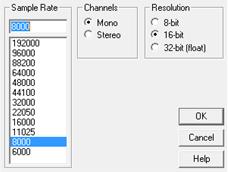
Поиск на нашем сайте 1. Включить станцию номер 5,7,8. 2. Включить ПК на станции № 5. 3. Подключить лабораторный макет (устройство сопряжения) в соответствии со схемой рис.5. 4. Подключить к розетке БАКД лабораторный макет. 5. Включить программу «Конфигуратор – ССС». 6. В меню конфигурация нажать «открыть» и в папке D:\Voice TEST\Конфигурации\Алмаз открыть файл ATC.acf 7. Загрузить конфигурацию в оборудование. 8. Запустить программу Adobe Audition. 9. Создать новый файл. В меню File > New задаем параметры, показанные на рис. 6. 10. Открыть новый файл в Windows Media Player. Запустить и убедиться, что файл воспроизводится, но звука нет. 11. Затем последовательно включить тумблеры 1 и 2 на лабораторном макете.
Рис. 5. Схема подключения АТС к компьютеру для автоматизированной оценки качества речи
Рис. 6. Создание файла
12. Открыть эквалайзер, перейти в раздел свойства, выбрать запись и нажать ОК, выбрать уровень громкости микрофона как на рис. 7.
Рис. 7. Установка уровня записи
13. В программе Adobe Audition запустить запись 14. Привести длину записи к длине исходного файла. Длина записи должны быть равна длине исходного файла (рис. 8). Для этого вырезать тишину из записанного файла.
Рис. 8. Приведение длины записи к длине исходного файла
15. Файл сохраняем в ту же папку, где и исходный файл под названием test_out. D:\Voice TEST\PESQ\voip 16. Генерация шума. В меню File > New задаем параметры, показанные на рис. 9.
Рис. 9. Создание файла
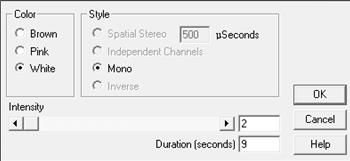
Далее переходим в меню Generate > Noise. В открывшемся окне выставляем параметры как на рис. 10.
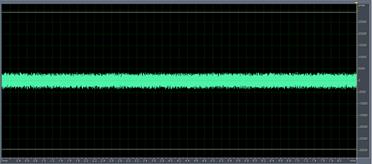
Рис. 10. Параметры шума Duration (seconds) – длительность сэмпла в секундах. Ее стоит выбирать исходя из длительности файла, на который будет накладываться шум (рис. 11, 12).
Рис. 11. Шум
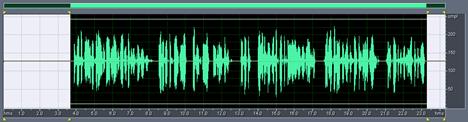
Рис. 12. Исходный файл
Сформировав файл с шумом, переходим в окно Multitrack, нажав кнопку F12, или иконку на панели инструментов (рис. 13).
Рис. 13. Иконка на панели инструментов
Затем перемещаем Исходный файл и файл, содержащий шум, на мультитрек (рис. 14).
Рис. 14. Окно мультитрека
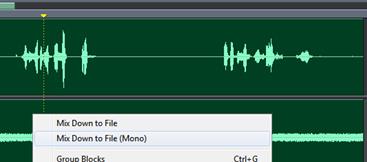
При необходимости обрезаем длину шумовой дорожки. Длительность записанного файла изменять нельзя. Затем, выбрав на мультитреке обе дорожки, объединяем их в одну с помощью команды Mixdown to file (Mono) (рис. 15).
Рис.15. Объединение звуковых дорожек
После объединения сохраняем получившийся файл в папку D:\Voice TEST\PESQ\voip.
17. Можно создавать несколько файлов с разной интенсивностью шума и сохранять их под именами test_out_n1, test_out2_n2, test_out3_n3 и.т.д. 18. Открыть папку, где находится программа. D:\Voice TEST\PESQ. Найти файл voipref_8k.bat. Нажать правую кнопку мыши, выбрать пункт «Изменить».
19. Откроется программа «Блокнот», в которой будет строка с параметрами. Задать имя исходного файла test_out.wav и в соседнем столбце test_out.wav. Во второй строке test_out.wav и test_out_n1.wav. Сохранить изменения и закрыть.
20. В папке D:\Voice TEST\PESQ открыть файл pesq_results.txt Удалить всю информацию из него, сохранить изменения и закрыть. 21. Запустить файл voippref_8k1 левой кнопки мыши. 22. Дождаться выполнения программы. Результаты открыть в файле pesq_results. При очень низкой оценке увеличить уровень. 23. Построить графики интенсивности шума. 7.1. Исследование разборчивости речи при разных кодеках 24. Выключить тумблеры 1,2 на лабораторном макете. 25. Открыть Internet Explorer. В адресной строке ввести адрес шлюза 192.168.16.56. Перейти в меню конфигурации. Конфигурация – загрузить конфигурацию – открыть (нажав обзор) файл конфигурации config.zip и нажимаем загрузить.
Появляется надпись: «Конфигурация была успешно загружена. Изменения вступят после запуска». Выполнить перезапуск. Дождаться когда на шлюзе погаснут обе лампочки «Авария». 26. Переходим в «Конфигурартор – ССС». В конфигураторе открыть D:\Voice TEST\Конфигурации\Алмаз\ ATC2.acf Загрузить конфигурацию в станцию. В результате действия происходит перезагрузка станции. Перезагрузка происходит в течение определенного времени. В процессе перезагрузки станции шлюз тоже перезапускается. Работу можно продолжить после того, как погаснет индикатор «Авария» на шлюзе. (примерно 1 мин.) 27. В Internet Explorer перейти в меню Мониторинг > Текущие звонки. Определить, какой загружен кодек.
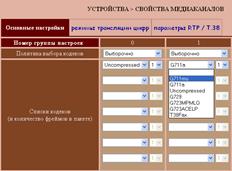
28. Перейти в программу Adobe Audition. Создать новый файл. 29. На макете включить тумблеры 1,2. 30. Открыть тестовый файл. Запустить запись в Adobe Audition. Повторить операции пунктов 9 – 16. 31. Сохранить файл test_outIP711. 32. Проделать то же самое с шумом. 33. Переходим в папку с программой. Выполняем пункты 17 – 22. Выбор кодека для исследования прохождения речи через него: 34. Для этого перейти в Internet Explorer. Перейти в меню кодеки. В колонке №1 выбрать другой кодек.
35. Нажать «Изменить – Перезапуск» – перезапустить шлюз. Подождать в течении 2 минут и убедиться, что индикатор аварии не горит. 36. В Internet Explorer заново набрать адрес шлюза, перейти в меню «Мониторинг – текущие звонки» и убедиться, что используется выбранный кодек. 37. Выполнить пункты по записи 9 – 16, 17 – 22. 38. Для исследования последующих кодеков выполняем снова пункты 33 – 35, 9 – 16, 17 – 22. 39. Переходим в папку с программой и изменяем vopiref_8k и задаем параметры следующего файла. Затем сохраняем файл и запускаем его на выполнение.
|
||
|
|
Последнее изменение этой страницы: 2021-05-27; просмотров: 149; Нарушение авторского права страницы; Мы поможем в написании вашей работы! infopedia.su Все материалы представленные на сайте исключительно с целью ознакомления читателями и не преследуют коммерческих целей или нарушение авторских прав. Обратная связь - 216.73.216.153 (0.006 с.) |



 и одновременно включить звуковой файл
  . Как только заканчивается воспроизведение, запись останавливается.