
Заглавная страница Избранные статьи Случайная статья Познавательные статьи Новые добавления Обратная связь FAQ Написать работу КАТЕГОРИИ:  Археология Археология Биология Биология Генетика Генетика География География Информатика Информатика История История Логика Логика Маркетинг Маркетинг Математика Математика Менеджмент Менеджмент Механика Механика Педагогика Педагогика Религия Религия Социология Социология Технологии Технологии Физика Физика Философия Философия Финансы Финансы Химия Химия Экология ЭкологияТОП 10 на сайте Приготовление дезинфицирующих растворов различной концентрацииТехника нижней прямой подачи мяча. Франко-прусская война (причины и последствия) Организация работы процедурного кабинета Смысловое и механическое запоминание, их место и роль в усвоении знаний Коммуникативные барьеры и пути их преодоления Обработка изделий медицинского назначения многократного применения Образцы текста публицистического стиля Четыре типа изменения баланса Задачи с ответами для Всероссийской олимпиады по праву 
Мы поможем в написании ваших работ! ЗНАЕТЕ ЛИ ВЫ?
Влияние общества на человека
Приготовление дезинфицирующих растворов различной концентрации Практические работы по географии для 6 класса Организация работы процедурного кабинета Изменения в неживой природе осенью Уборка процедурного кабинета Сольфеджио. Все правила по сольфеджио Балочные системы. Определение реакций опор и моментов защемления |
Создание жесткости конструкцииСодержание книги Поиск на нашем сайте Опорные связи введены, переходим к вводу типов жесткости элементов: - указываем на кнопку - указываем на кнопку «Добавить»; - в диалоговом окне выбираем необходимые сечения элементов, «Брус» (бетон марки В12,5). В диалоговом панели указываетс следующие параметры1-го типа жесткости верхней части колонны: - модуль упругости Е = 2.1е7т/м2; - геометрические размеры сечения В = 20 см; Н = 20 см; - удеотный вес R0 = 2.5 т/м3. При нажатии кнопи «Нарисовать» можно увидеть созданное сечение. (рисунок 2.3) Рисунок 2.3 – Поперечное сечение верхней части колонны. Указываем курсором на кнопку «Подтвердить». При этом снова откроется диалоговое окно, в котором содержится следующий список сечений: 1.Брус 20х20 Вводим 2-ой тип жесткости нижней части колонны: - указываем на кнопку «Добавить»; - в диалоговом окне выбираем необходимые сечения элементов, «Брус» (бетон марки В12,5). В диалоговом панели указываетс следующие параметры1-го типа жесткости верхней части колонны: - модуль упругости Е = 2.1е7т/м2; - геометрические размеры сечения В = 40 см; Н = 20 см; - удеотный вес R0 = 2.5 т/м3. - указываем курсором на кнопку «Подтвердить» Назначаем созданные типы жесткости элементов плоской рамы: - в диалоговом окне из созданного списка типов жесткости указываем курсором на 1-ый тип жесткости «1.Брус 20х20» (он выделится синим цветом) и двойным щелчком левой клавиши мыши или указанием на кнопку «Установить как текущий» устанавливаем этот тип жесткости как текущий; - в нижнем меню курсором указываем на кнопку - на расчетной схеме выделяем курсором левые и правые стойки рамы (1 и 2); - назначаем отмеченым на схеме элементам текущий тип жесткости, указав курсором на кнопку «Назначить»; - затем назначаем 2-ой тип жесткости «2.Брус 40х20» (он выделится синим цветом) и двойным щелчком левой клавиши мыши или указанием на кнопку «Установить как текущий» устанавливаем этот тип жесткости как текущий; - на расчетной схеме выделяем курсором выделяем ригель (3 элемент); - назначаем отмеченым на схеме элементам текущий тип жесткости, указав курсором на кнопку «Назначить»; Ввод типов жесткости полностью закончен, переходим к вводу нагрузок на плоскую раму. Задание нагрузки на расчетную схему и её расчет Назначаем нагрузки, приложенные к узлам и элементам на расчетной схеме, следующими действиями: - активируем курсором кнопку - курсором указываем 3 –ий и 4 –ый узлы (выделение показывается красным цветом); - затем указываем курсором на кнопку - сверху диалоговой панели выбираем сосредаточенное усилие в узле - в диалоговой панели при помощи радиокнопки указываем тип нагрузки «Глобальная» и задаем направление действия нагрузки в доль глобальной оси Z; - ниже слева при помощи кнопки - указываем курсором на кнопку «Подтвердить» - курсором указываем 3 –ий узел (выделение показывается красным цветом); - в диалоговой панели при помощи радиокнопки указываем тип нагрузки «Глобальная» и задаем направление действия нагрузки в доль глобальной оси Х; - ниже слева при помощи кнопки - указываем курсором на кнопку «Подтвердить» - курсором указываем 3 –ий узел (выделение показывается красным цветом); - в диалоговой панели при помощи радиокнопки указываем тип нагрузки «Глобальная» и задаем направление действия нагрузки в доль глобальной оси Y; - ниже слева при помощи кнопки задаем - указываем курсором на кнопку «Подтвердить» - в нижнем меню курсором указываем на кнопку - выделяем на схеме, к которому будет прилождена нагрузка (курсором указывается 1 элемент) - затем указываем курсором на кнопку - сверху диалоговой панели выбираем сосредаточенное усилие на элемент - в диалоговой панели при помощи радиокнопки указываем тип нагрузки «Глобальная» и задаем направление действия нагрузки в доль глобальной оси Х; - ниже слева при помощи кнопки - указываем курсором на кнопку «Подтвердить» Схема загружения будет выглядеть следующим образом (рисунок 2.5)
Рисунок 2.5 – Расчтеная схема рамы от заданных нагрузок В верхнем меню панели инструментов указываем курсором на вкладку «Расчет» и «Выполнить расчет»
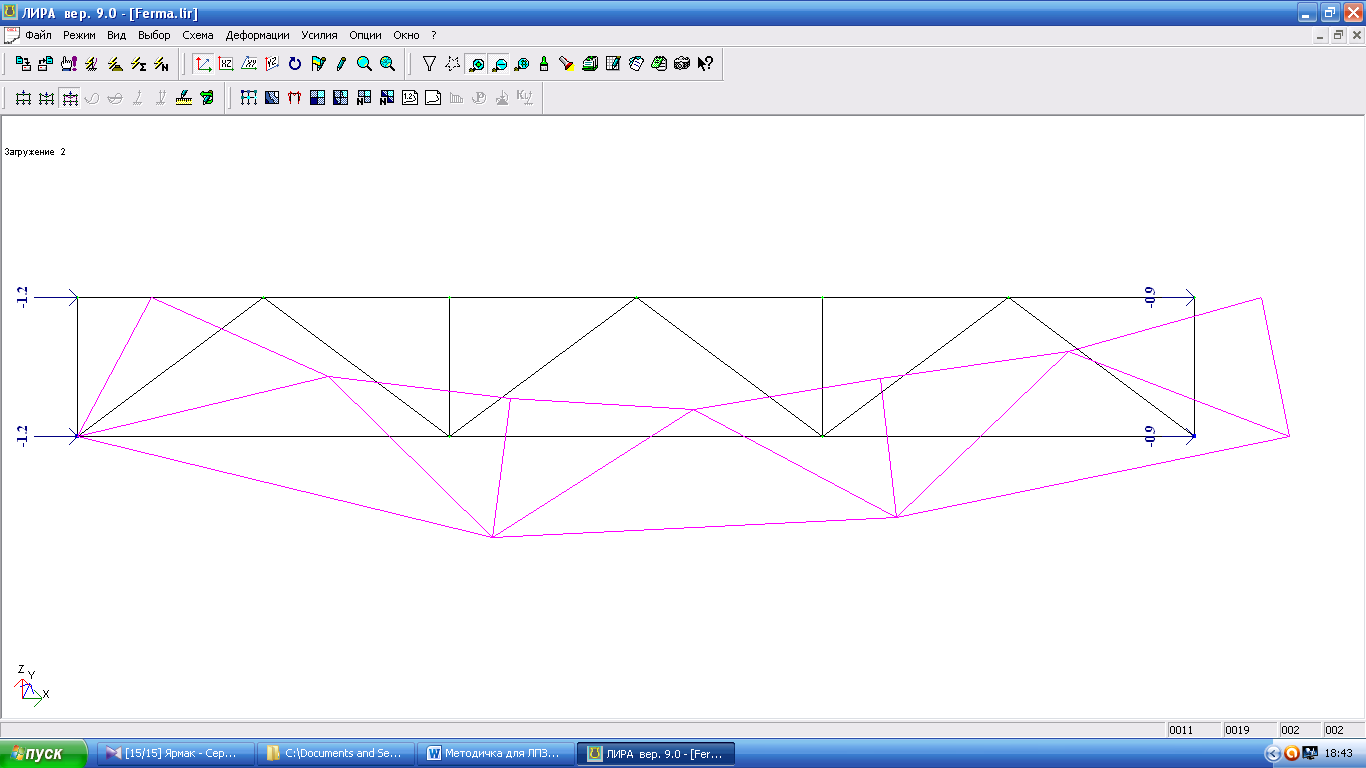
Вывод результатов расчета Переходим в режим визуализации результатов расчета, указав курсором на «Аназил» в верхнем меню панели инструментов. Вывод деформационной схемы. Вывод на экран деформированную схему (перемещение узлов). Указываем курсором на кнопку Схема будет выглядеть следующим образом (рисунок 2.7).
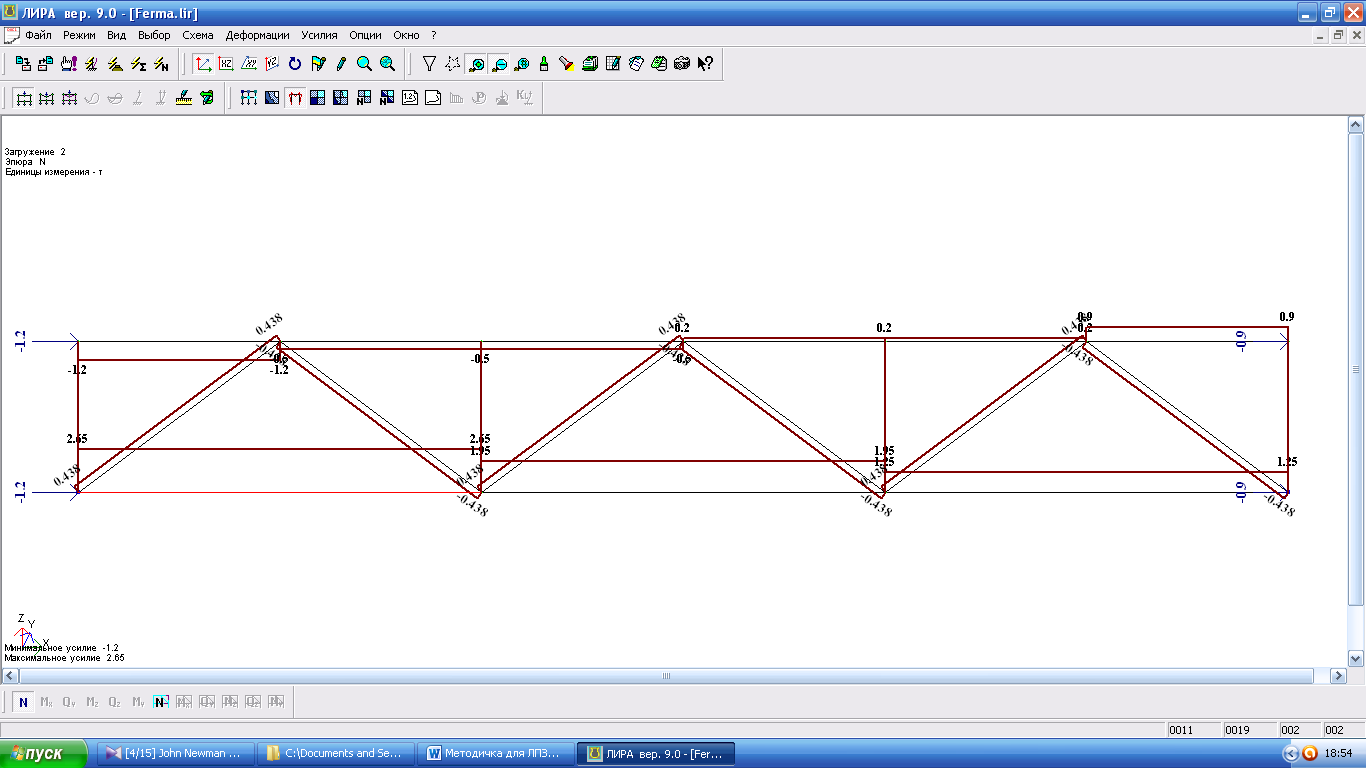
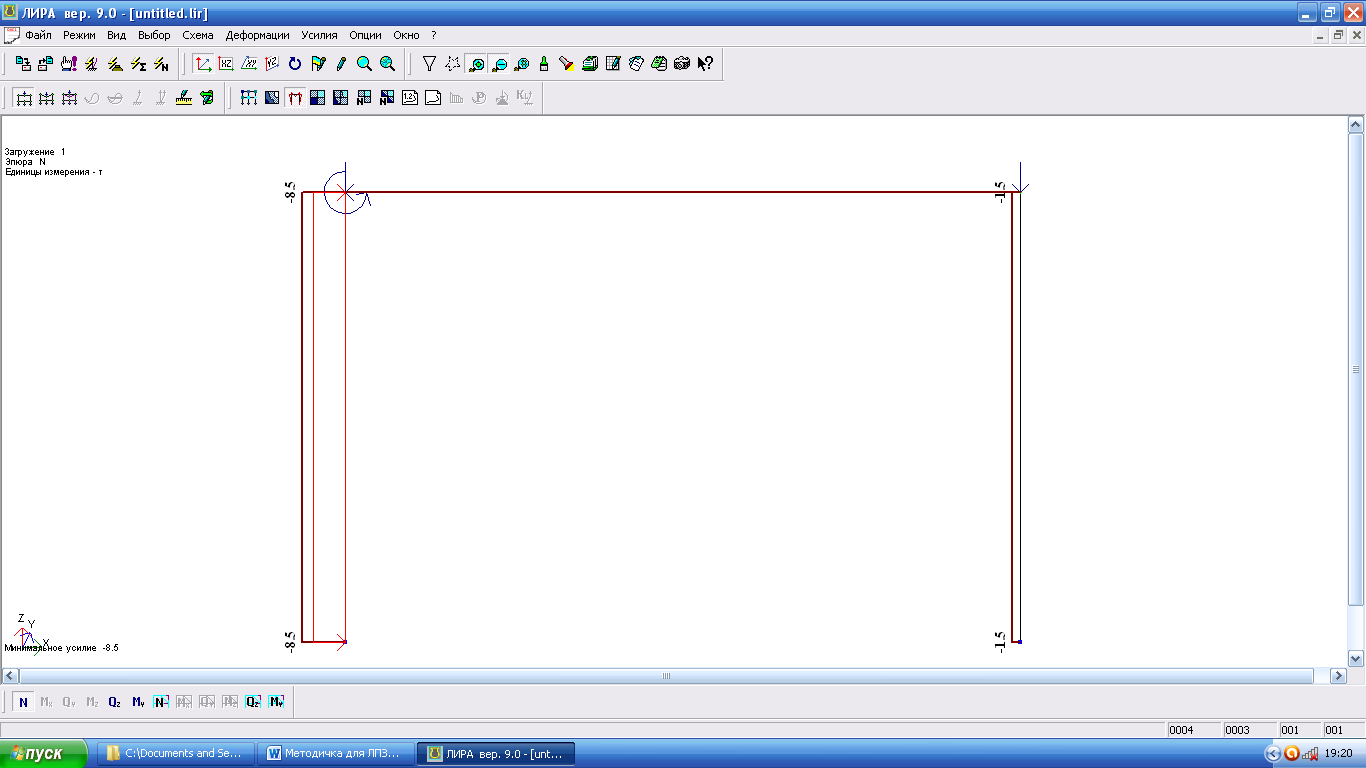
Рисунок 2.7 – Деформированная схема перемещения узлов. Просмотр эпюр нагрузок. Выводим на экран эпюры нагрузок загружений. Эпюры нагрузок можно выводить на экран на дефорпированной или на недеформированной схеме. Выводим на экран эпюры N в загружении недеформированной схемы: - перейдем на недеформириванную схему, указав курсором на кнопку - затем в верхнем меню указываем курсором на кнопку - в открывшейся нижней строке курсотом выбираем усилие N. Схема будет выглядеть следуюущим образом (рисунок 2.8).
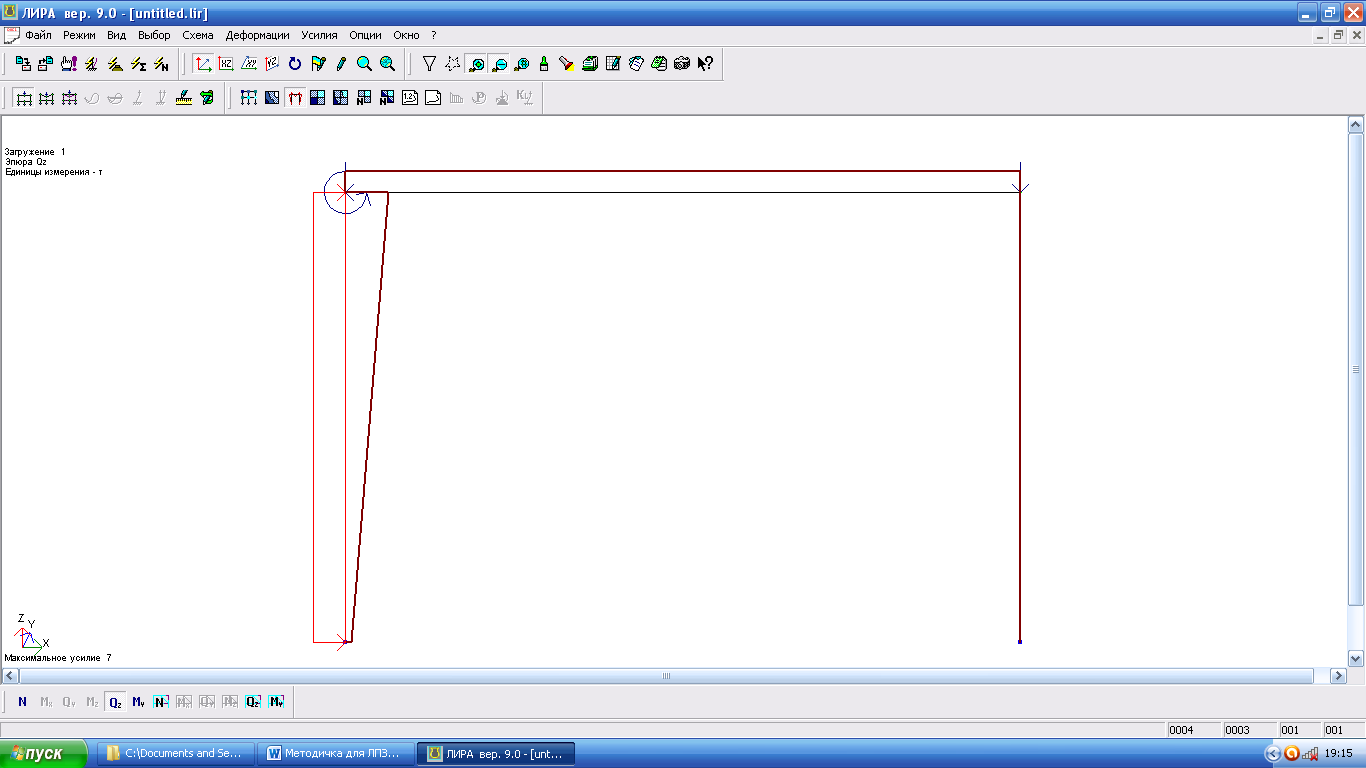
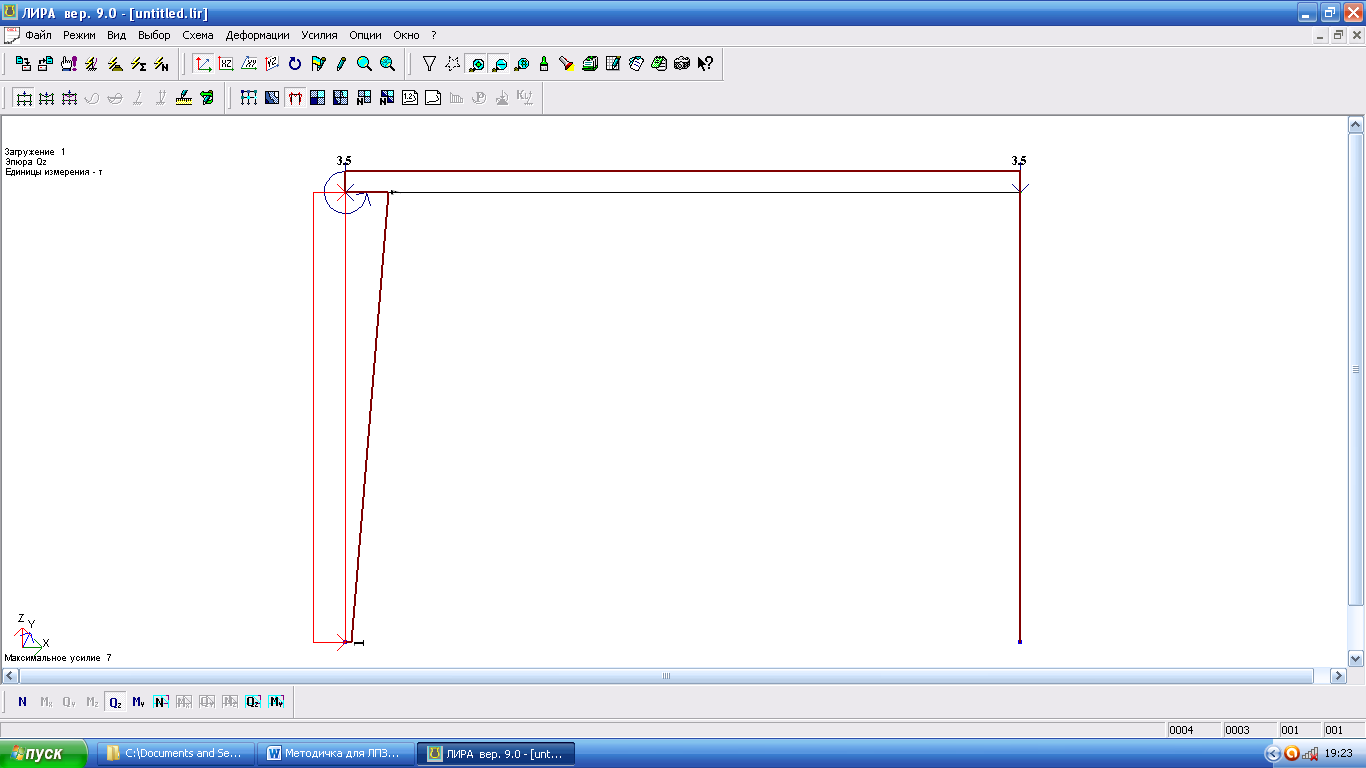
Рисунок 2.8 – Эпюра продольных усилий N Выводим на экран эпюру Qz (поперечные усилия по ося Z). В нижней строке курсором выбираем усилие Qz. Схема будет выглядеть следуюущим образом (рисунок 2.9).
Рисунок 2.9 – Эпюра поперечных усилий Qz
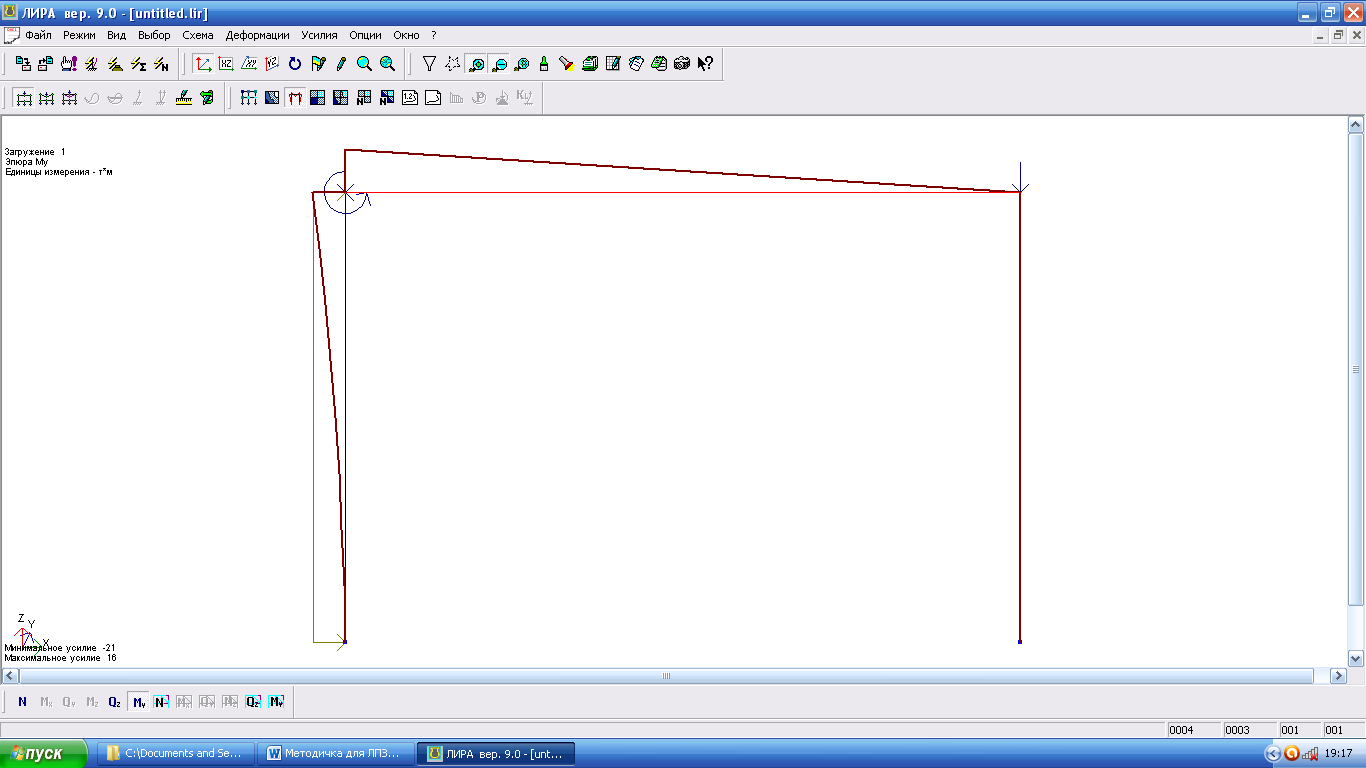
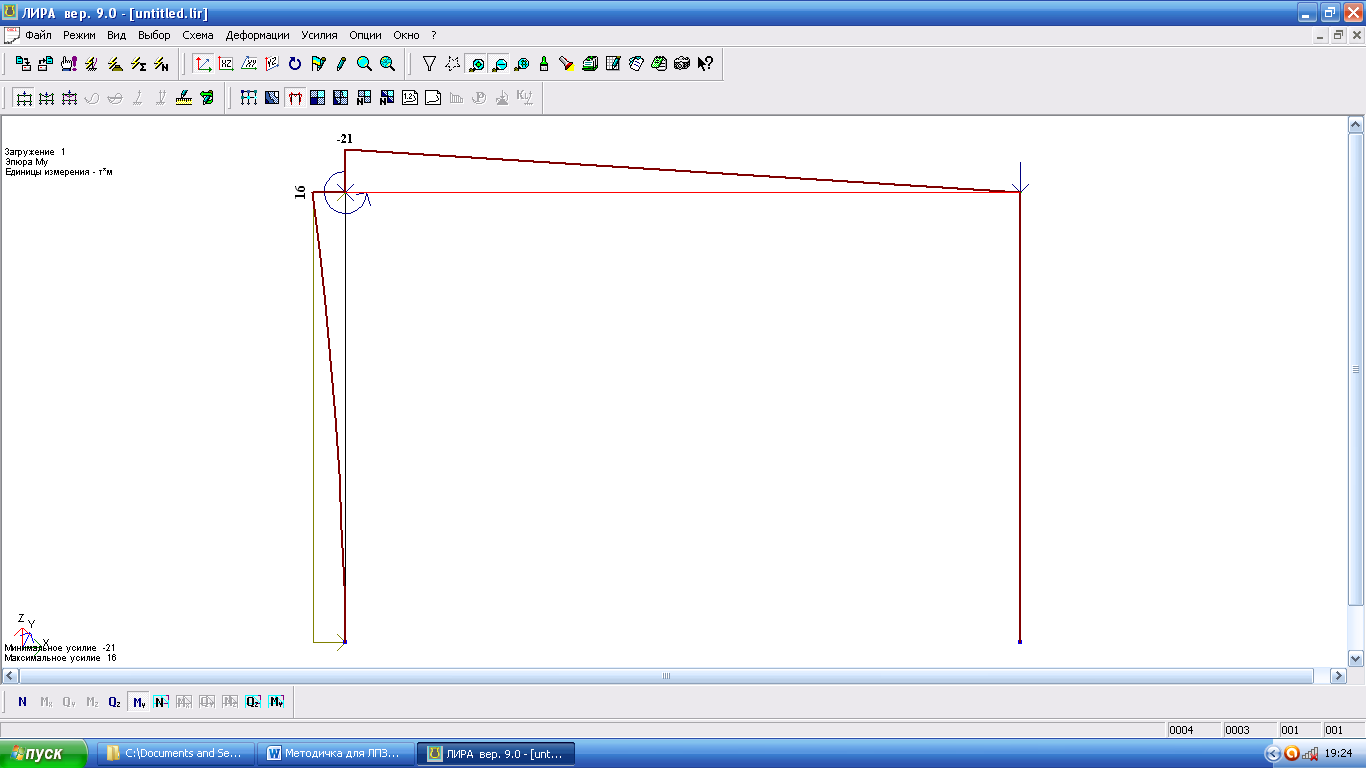
Выводим на экран эпюру Му (поперечные усилия по ося Y). В нижней строке курсором выбираем усилие Му. Схема будет выглядеть следуюущим образом (рисунок 2.10).
Рисунок 2.10 – Эпюра моментов Му Что бы посмотреть значения на эпюрах необходимо выполнить следующие операции: - в верхнем меню курсора вызываем флаги рисования нажав на кнопку - в открывшемся окне сверху выбираем вертикальное меню - в этом окне на против иконки - затем подтверждаем изменения нажатием на кнопку Схема будет выглядеть следуюущим образом (рисунок 2.11).
Рисунок 2.11 – Эпюра продольных усилий N со значениями усилий.
Рисунок 2.12 – Эпюра поперечных усилий Qz со значениями усилий.
Рисунок 2.13 – Эпюра моментов Му со значениями усилий. ПРИМЕР РАСЧЕТА ПЛОСКОЙ ФЕРМЫ Исходные данные
Рис.3.1 – Расчетная схема плоской фермы Ввод исходных данных Создание новой задачи Для того, что бы создать новую задачу, нужно в верхнем меню Фаил указать курсором на операцию Новый. При этом загружается диологовое окно, в котором нужно указать Имя создоваемой задачи, Шифр задачи (номер зачетной книжки или номер студенческого билета) и путем указания на Радиоиконку установить признак схемы [(в данном случае установим признак схемы 1 – две степени свободы в узле(два перемещения в плоскости XOZ)] 3.2.2 Создание геометрии. Созданем геометрию расчетной схемы. Сначало зададим нашу плоскую раму как прямоугольную. Для удобства ввода исходных данных расчетной схемы, необходимо поставить нумерацию узлов и элементов: - в нижнем меню курсором вызываем флаги рисования нажимаем на кнопку - в открывшемся окне указываем галочкой (номера элементов); - ставим галочку напротив кнопки (номера узлов); - ставим галочку размеры проекции и величины нагрузок; - ставим галочку значения в эпюрах; - затем подтверждаем изменения на кнопку внизу окна Создаем геометрию фермы. Курсором указываем на иконку В соответствующее окно заносятся следующие параметры: - длинна фермы L = 18 м; - высота фермы Н = 2.25м; - колличество панелей (по нижнему поясу) К =3. Остальные параметры принимаются по умалчанию равными нулю. После этого указываем курсором на кнопку «Подтвердить»
|
||
|
|
Последнее изменение этой страницы: 2021-05-27; просмотров: 217; Нарушение авторского права страницы; Мы поможем в написании вашей работы! infopedia.su Все материалы представленные на сайте исключительно с целью ознакомления читателями и не преследуют коммерческих целей или нарушение авторских прав. Обратная связь - 216.73.216.195 (0.006 с.) |

 и в появившемся на экране диалоговом окне формируем список типов жесткости;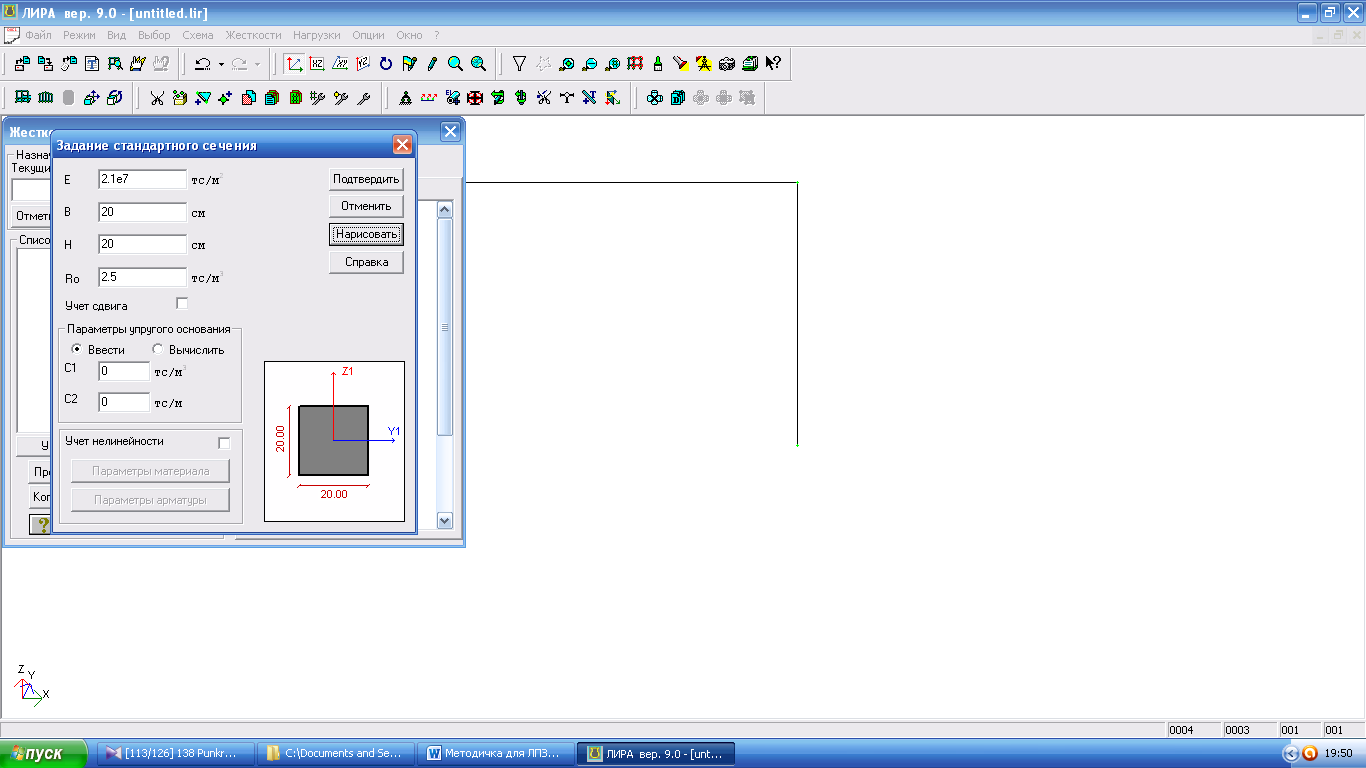
 .
. ;
; ;
; (нагрузки на узлы и элементы);
 ;
; сосредаточенное усилие величиной M=5кН;
 ;
; задаем равномерно распределенную нагрузку величиной Р=-1,5 кН/м;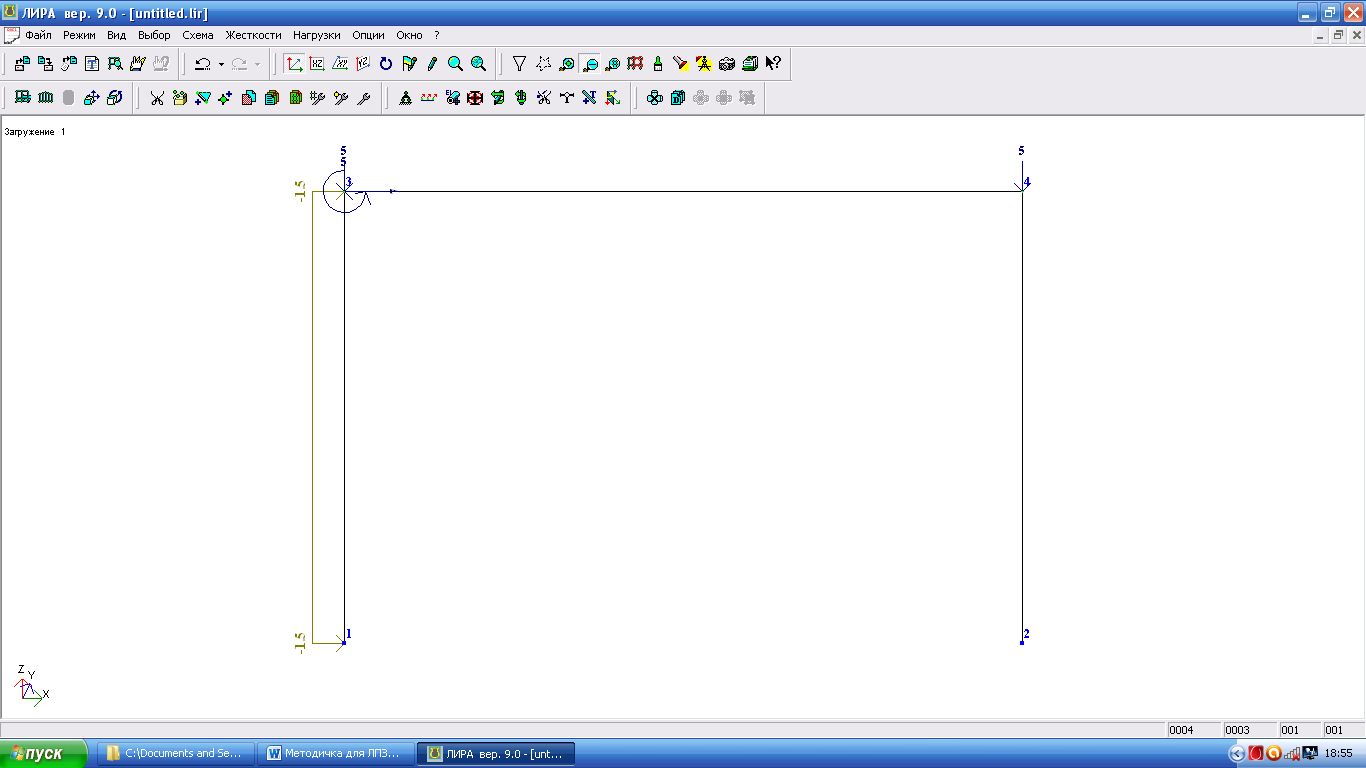
 . После выполнения расчета ЛИР-ВИЗОР остается в режиме формирования расчетной схемы конструкций.
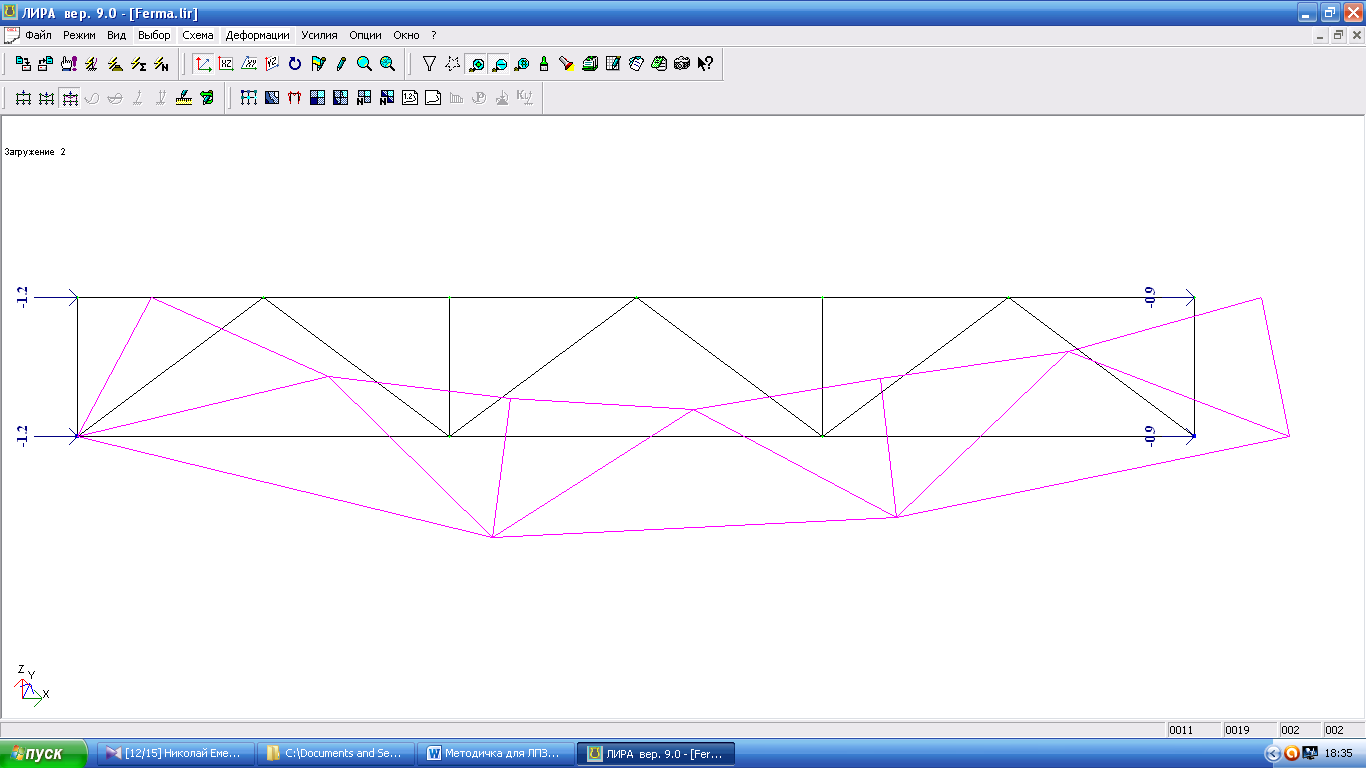 . При этом на экран будет выведена деформированная схема по первому загружению (принимаемому по умалчиванию).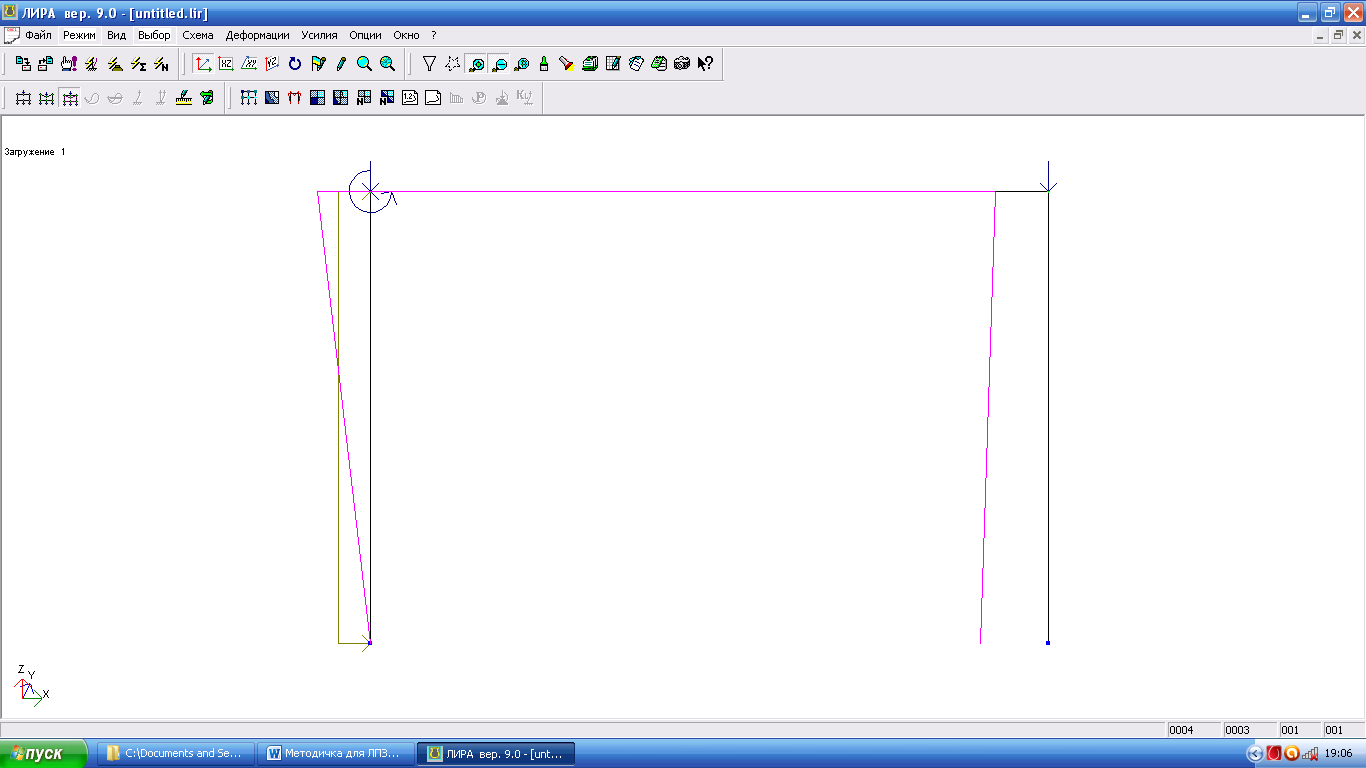


 ;
; курсором ставим отметку;
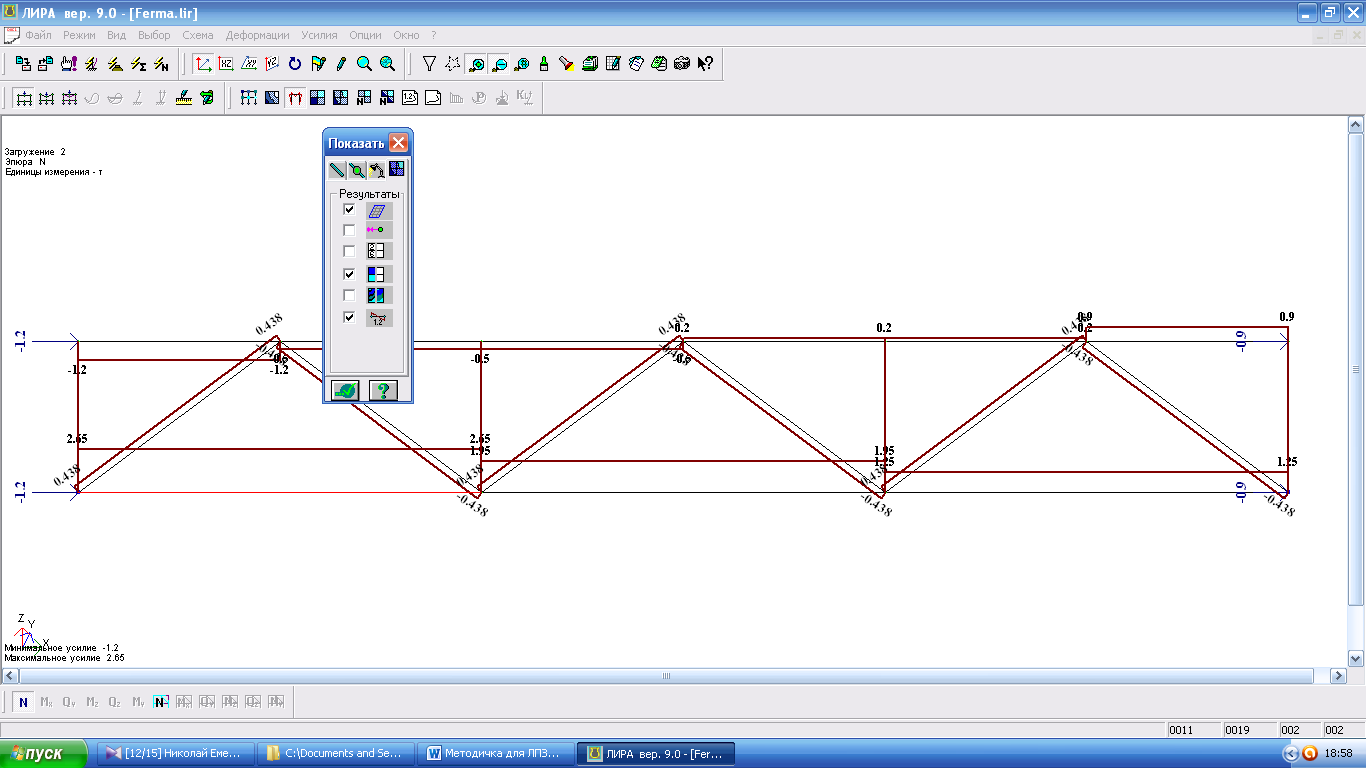
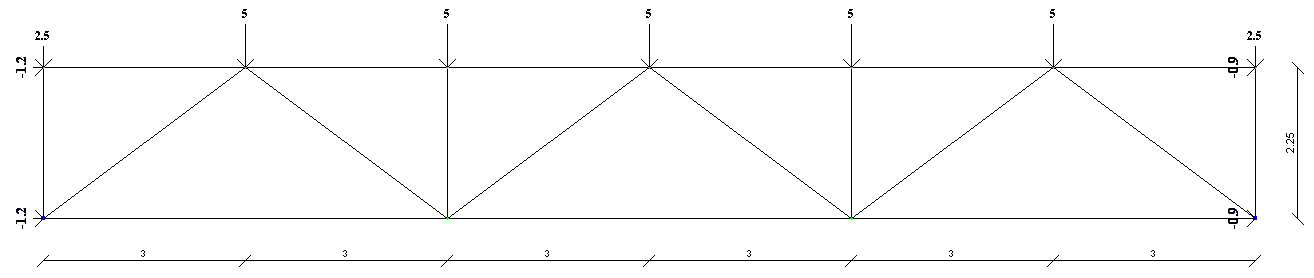 Необходимо рассчитать и проанализировать напряженно – деформационное состояние плоской фермы с параллельными поясами из труб D=12мм, d=10мм пролетом 18 м на нагрузку от покрытия и бокового давления ветра.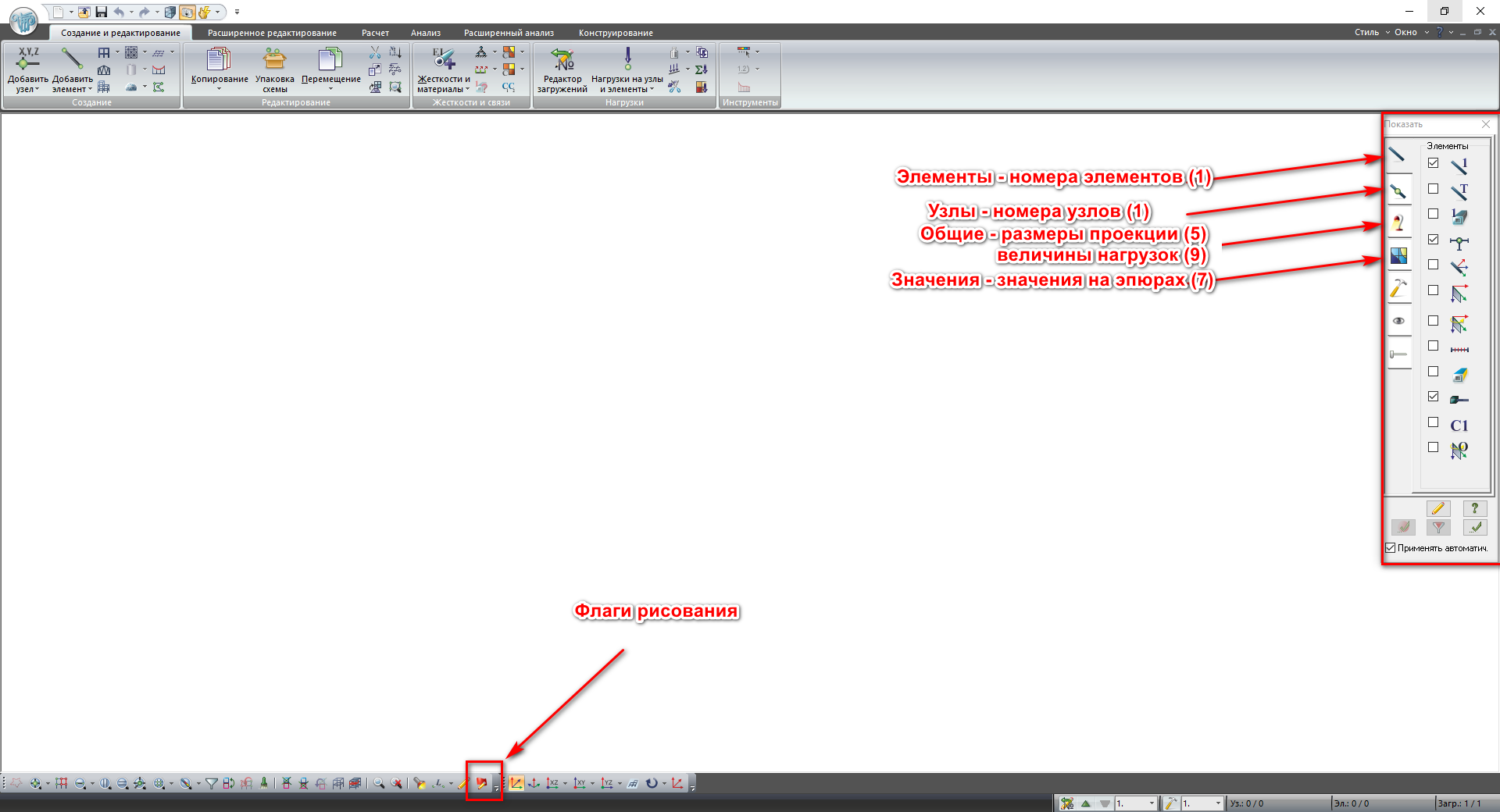
 . При этомна экране диалоговая панель, в которой выбирается общая конфигурация фермы по очертанию пояса путем указания на кнопку
  с соответствующим изображением. Во вновь открывшейся диалоговой панели, указывается конфигурация фермы по очертанию решетки на кнопку
  и вводятся численные параметры, определяющие размеры фермы.


