Заглавная страница Избранные статьи Случайная статья Познавательные статьи Новые добавления Обратная связь FAQ Написать работу КАТЕГОРИИ:  Археология Археология Биология Биология Генетика Генетика География География Информатика Информатика История История Логика Логика Маркетинг Маркетинг Математика Математика Менеджмент Менеджмент Механика Механика Педагогика Педагогика Религия Религия Социология Социология Технологии Технологии Физика Физика Философия Философия Финансы Финансы Химия Химия Экология ЭкологияТОП 10 на сайте Приготовление дезинфицирующих растворов различной концентрацииТехника нижней прямой подачи мяча. Франко-прусская война (причины и последствия) Организация работы процедурного кабинета Смысловое и механическое запоминание, их место и роль в усвоении знаний Коммуникативные барьеры и пути их преодоления Обработка изделий медицинского назначения многократного применения Образцы текста публицистического стиля Четыре типа изменения баланса Задачи с ответами для Всероссийской олимпиады по праву 
Мы поможем в написании ваших работ! ЗНАЕТЕ ЛИ ВЫ?
Влияние общества на человека
Приготовление дезинфицирующих растворов различной концентрации Практические работы по географии для 6 класса Организация работы процедурного кабинета Изменения в неживой природе осенью Уборка процедурного кабинета Сольфеджио. Все правила по сольфеджио Балочные системы. Определение реакций опор и моментов защемления |
Методические указания для выполнения лабораторно-практических работСодержание книги
Поиск на нашем сайте Методические указания для выполнения лабораторно-практических работ Техническая механика для студентов очного отделения по специальности 08.02.01. «Строительство и эксплуатация зданий и сооружений»
Шадринск 2020
УДК 37 ББК 74.57 Т12
Рекомендовано к печати учебно-методическим советом ГБПОУ «Шадринский политехнический колледжа» (Протокол №____ от «___»____________2020 г.) Рецензенты:
Табуев Е.А. Техническая механика. Методические указания для выполнения контрольных работ/ Е.А.Табуев – Шадринск, 2020. - с. Методические указания для выполнения лабораторно-практических работ составлен по дисциплине «Техническая механика». Предназначен для студентов заочного отделения специальности 270802 Профессиональное обучение (по отраслям) УДК 37 ББК 74.57 © Шадринский политехнический колледж, 2020 © Табуев Е.А., 2020 СОДЕРЖАНИЕ Введение.......................................................................................... 4 Задание для ЛПЗ №1 «Расчет статическиопределимой балки»... 6 Задание для ЛПЗ №2«Расчет статическиопределимой рамы»..... 10 Задание для ЛПЗ №3«Расчет плоской фермы»............................ 15 Пример расчета статическиопределимой балки........................... 19 Пример расчета статическиопределимой рамы............................ 25 Пример расчета плоской фермы.................................................. 35 Пример оформления работы ЛПЗ................................................. 52
Введение Методические указания содержат правила выполнения практических работ по дисциплине «Техническая механика» специальности 08.02.01. «Строительство и эксплуатация зданий и сооружений». В процессе выполнения осуществляются общие и профессиональные компетенций: ПК 1. Подбирать строительные конструкции и разрабатывать несложные узлы и детали конструктивных элементов зданий ПК2.Разрабатывать архитектурно-строительные чертежи с использованием информационных технологий ПК 3. Выполнять несложные расчеты и конструирование строительных конструкций ПК 4. Участвовать в разработке проекта производства работ с применением информационных технологий В настоящих методических указаниях подробно рассмотрено обучающие примеры. Их последовательность подобрана по принципу «от простого к сложному». Начав с расчета простейших однопролетных балок и постепенно усложняя расчетные схемы конструкции и сложность нагружения, пользователь научится рассчитывать расчётные схемы, создавать отчеты, по которым легко можно анализировать состояние рассчитываемой конструкции. ПК «ЛИРА-САПР 2013 R5» является современным поколением Лироподобных программ и реализует концепции информационных систем, когда пользователь на протяжении всего процесса и анализа рассматриваемого объекта находится в интерактивной графической среде, предназначена для расчета и проектирования конструкций различного назначения, расчеты конструкций производятся методом конечных элементов. Программный комплекс «ЛИРА-САПР 2013 R5» имеет: · Развитые конструирующие системы для железобетонных и стальных конструкций; · Развитые процессы, позволяющие производить расчет на статические (в линейной и не линейной постановке), динамические воздействия устойчивость без ограничения узлов и элементов. · Систему документирования, позволяющую оформить результаты расчета в требуемом виде. Применение комплекса «Лира9.0» при выполнении курсовых и выпускных работ студентами строительных специальностей позволяет снизить трудоемкость вычислительных работ, увеличить количество времени на конструктивные разработки, использовать расчетные схемы, наиболее полно отражающие фактическую работу здании и сооружении под нагрузкой. Появляются широкие возможности для вариативного проектирования с целью выбора рациональных компоновочных схем, применение эффективных несущих и ограждающих конструкций с минимальной материальностью и стоимостью. Таким образом, у студентов появляется возможность для более глубокого и творческого изучения курсов «Техническая механика», «Металлические конструкции», «Железобетонные конструкции».
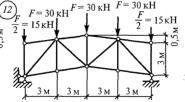
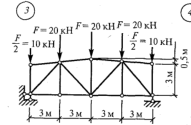
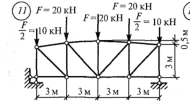
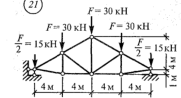
Задания для лабораторно-практической работы №1 Задания для лабораторно-практической работы №2 Задания для лабораторно-практической работы №3 Расчет плоской фермы.
ОЗНАКОМЛЕНИЕ С ПРОГРАММОЙ ЛИРА-САПР 2013 R5
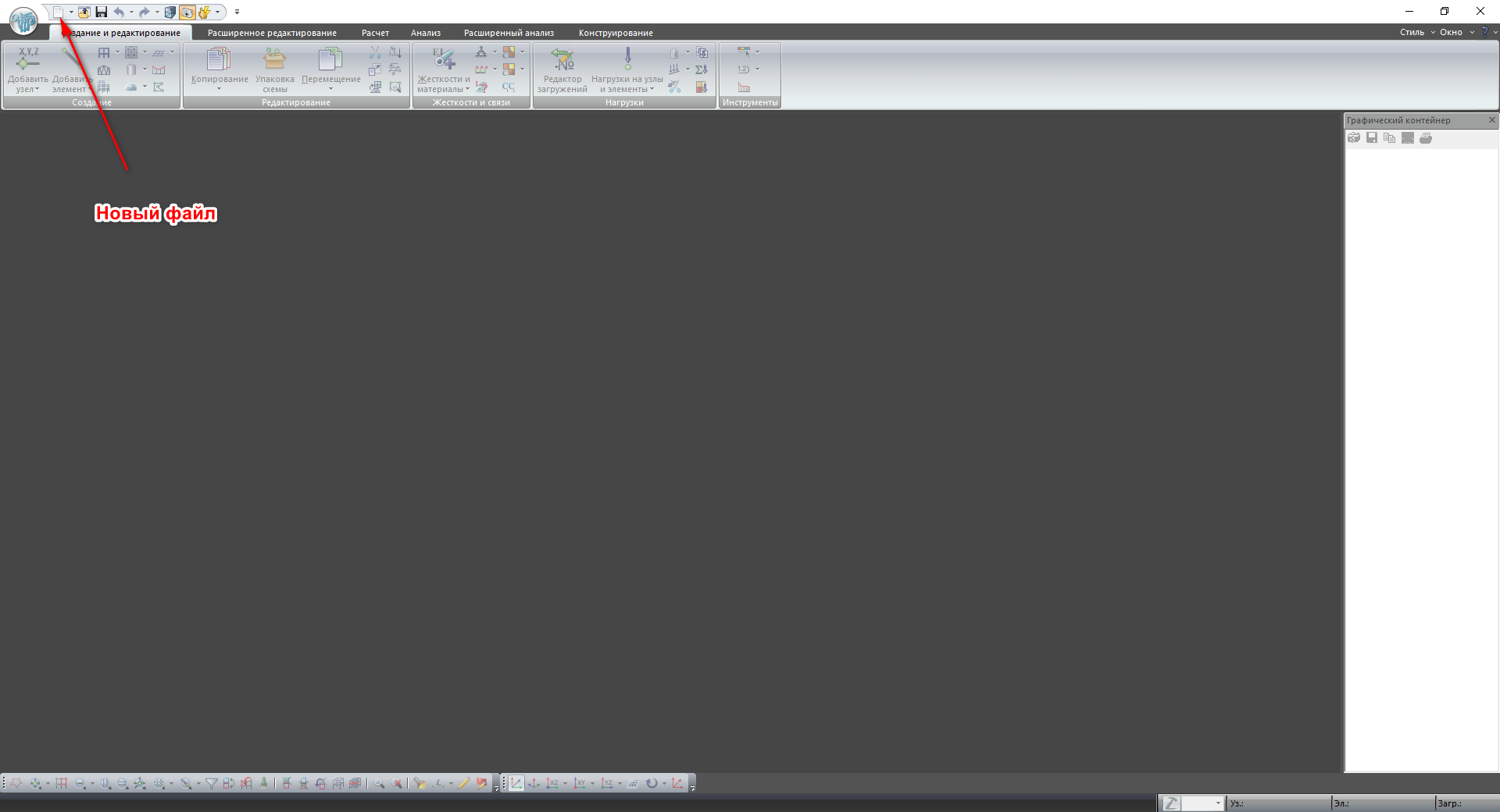
Рисунок 1-Создание нового файла
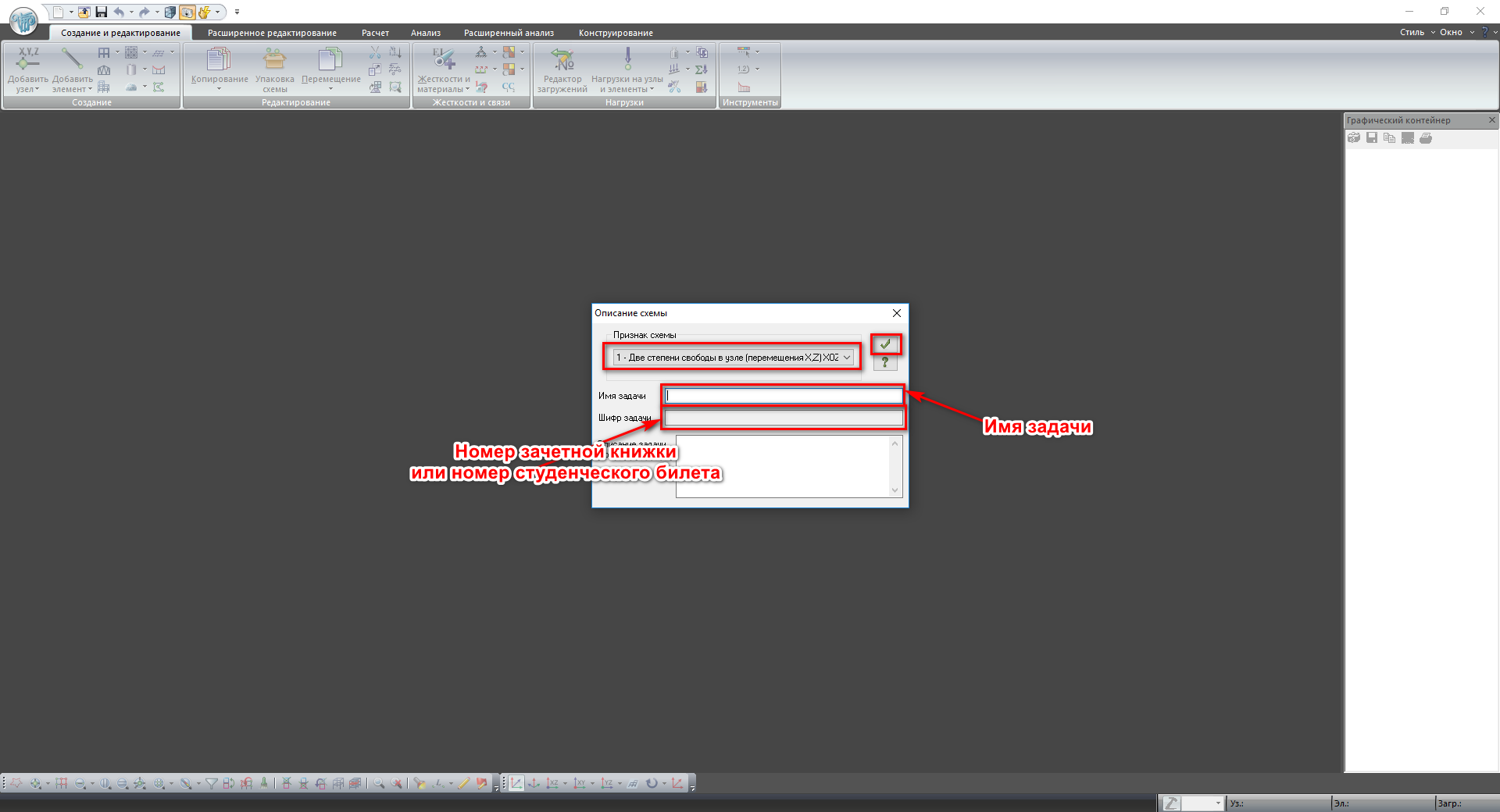
Рисунок 2-Заполнение ячеек новой схемы
ПРИМЕР РАСЧЕТА ОДНОПРОЛЕТНОЙ БАЛКИ Исходные данные
Необходимо рассчитать и проанализировать напряженно – деформационное состояние однопролетной статическиопределимой балки на двух опорах. Расчетная схема балки приведенена на рисунке 1.1. Сечение балки принято прямоугольное h=20 см, b=20см.
Рисунок 1.1. Ввод исходных данных Создание новой задачи Для того, что бы создать новую задачу, нужно в верхнем меню Фаил указать курсором на операцию Новый. При этом загружается диологовое окно, в котором нужно указать Имя создоваемой задачи, Шифр задачи (по умалчиванию устанавливается как первые три символа имени задачи) и путем указания на Радиоиконку установить признак схемы [(в данном случае установим признак схемы 2 – три степени свободы в узле(два перемещения и поворот в плоскости XOZ)] Создание геометрии
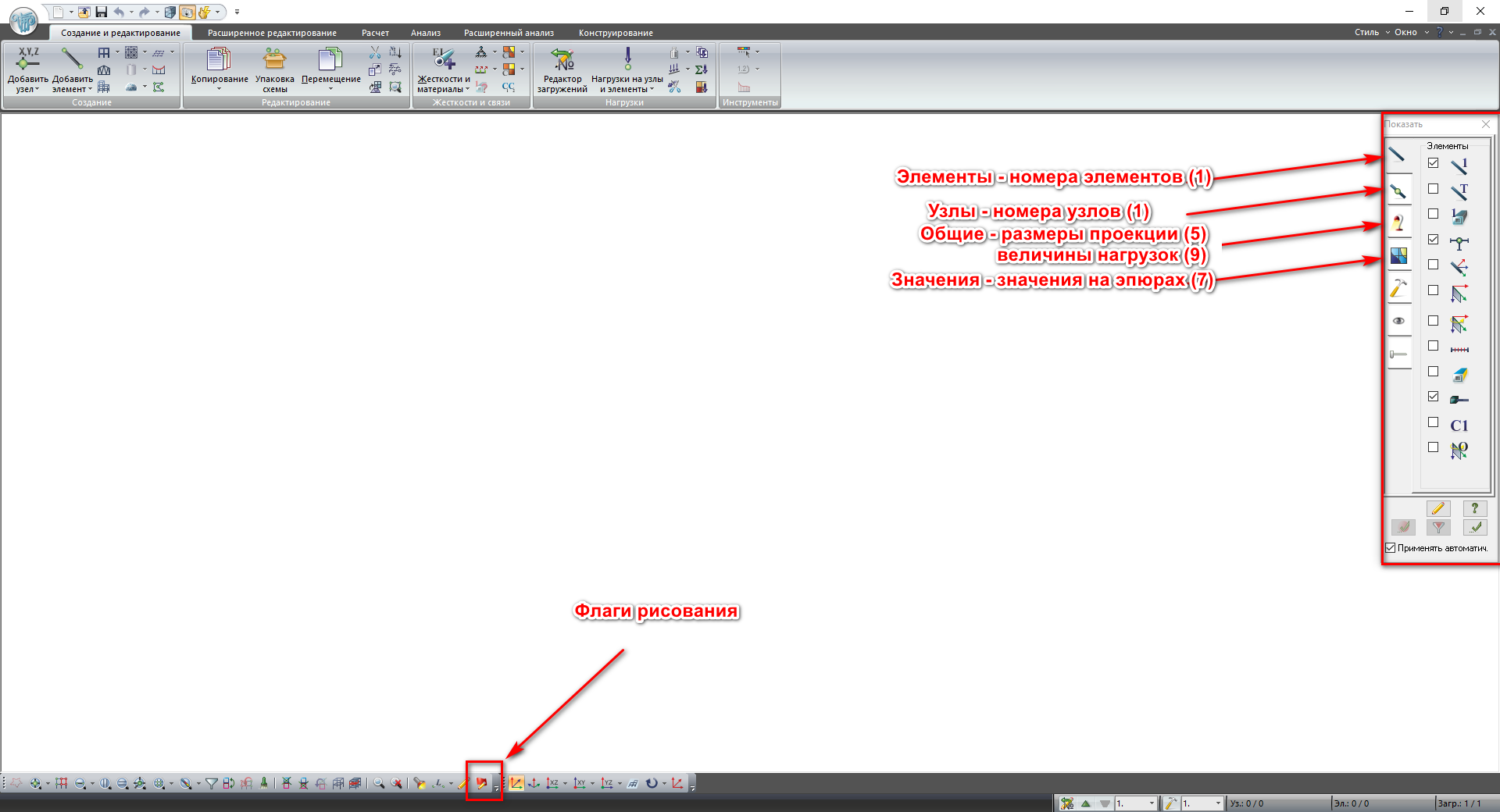
Созданем геометрию расчетной схемы. Сначало зададим нашу плоскую раму как прямоугольную. Для удобства ввода исходных данных расчетной схемы, необходимо поставить нумерацию узлов и элементов: - в нижнем меню курсором вызываем флаги рисования нажимаем на кнопку - в открывшемся окне указываем галочкой (номера элементов); - ставим галочку напротив кнопки (номера узлов); - ставим галочку размеры проекции и величины нагрузок; - ставим галочку значения в эпюрах; - затем подтверждаем изменения на кнопку внизу окна Сначала необходимо создать балку: - курсором указываем на кнопку - в верхней части открывшегося окна по умалчанию выбрана кнопка В соответствующих графах диалоговой панели указываются следуюущие значения:
После этого указываем курсором на кнопку внизу окна
Рисунок 1.2 Задание нагрузки на расчетную схему и её расчет Назначаем нагрузки, приложенные к узлам и элементам на расчетной схеме, следующими действиями: - активируем курсором кнопку - курсором указываем 3 –ий узел (выделение показывается красным цветом); - затем указываем курсором на кнопку - сверху диалоговой панели выбираем сосредаточенное усилие в узле - в диалоговой панели при помощи радиокнопки указываем тип нагрузки «Глобальная» и задаем направление действия нагрузки в доль глобальной оси Z; - ниже слева при помощи кнопки - указываем курсором на кнопку «Подтвердить» - в нижнем меню курсором указываем на кнопку - выделяем на схеме, к которому будет прилождена нагрузка (курсором указывается 1 элемент) - затем указываем курсором на кнопку - сверху диалоговой панели выбираем сосредаточенное усилие на элемент - в диалоговой панели при помощи радиокнопки указываем тип нагрузки «Глобальная» и задаем направление действия нагрузки в доль глобальной оси Z; - ниже слева при помощи кнопки - указываем курсором на кнопку «Подтвердить» - в нижнем меню курсором указываем на кнопку - выделяем на схеме, к которому будет прилождена нагрузка (курсором указывается 1 элемент) - затем указываем курсором на кнопку - сверху диалоговой панели выбираем сосредаточенное усилие на элемент - в диалоговой панели при помощи радиокнопки указываем тип нагрузки «Глобальная» и задаем направление действия нагрузки в доль глобальной оси Y; - ниже слева при помощи кнопки - указываем курсором на кнопку «Подтвердить» Схема загружения будет выглядеть следующим образом (рисунок 1.4).
Рисунок 1.4 В верхнем меню панели инструментов указываем курсором на вкладку «Расчет» и «Выполнить расчет» Вывод результатов расчета Переходим в режим визуализации результатов расчета, указав курсором на «Аназил» в верхнем меню панели инструментов. Просмотр эпюр нагрузок. Выводим на экран эпюры нагрузок загружений. Эпюры нагрузок можно выводить на экран на дефорпированной или на недеформированной схеме. Выводим на экран эпюры N в загружении недеформированной схемы: - перейдем на недеформириванную схему, указав курсором на кнопку - затем в верхнем меню указываем курсором на кнопку - в открывшейся нижней строке курсотом выбираем усилие Q. Схема будет выглядеть следуюущим образом (рисунок 1.5).
Рисунок 1.5 - в открывшейся нижней строке курсотом выбираем усилие М. Схема будет выглядеть следуюущим образом (рисунок 1.6).
Рисунок 1.6 Что бы посмотреть значения на эпюрах необходимо выполнить следующие операции: - в верхнем меню курсора вызываем флаги рисования нажав на кнопку - в открывшемся окне сверху выбираем вертикальное меню - в этом окне на против иконки - затем подтверждаем изменения нажатием на кнопку
ПРИМЕР РАСЧЕТА ПЛОСКОЙ РАМЫ Исходные данные Необходимо рассчитать и проонализировать напряженно-деформированное состояние плоской рамы от действия постоянных и временных нагрузок. Расчетная схема плоской рамы приведена на рисунке 2.1. Сечение стоек – прямоугольное h=20см, b= 20 см, сечение ригеля - прямоугольное h=20см, b= 40 см
Рисунок 2.1 – Расчетная схема плоской рамы. Ввод исхлодных данных Создание новой задачи Для того, что бы создать новую задачу, нужно в верхнем меню Фаил указать курсором на операцию Новый. При этом загружается диологовое окно, в котором нужно указать Имя создоваемой задачи, Шифр задачи (по умалчиванию устанавливается как первые три символа имени задачи) и путем указания на Радиоиконку установить признак схемы [(в данном случае установим признак схемы 2 – три степени свободы в узле(два перемещения и поворот в плоскости XOZ)] Создание геометрии
Созданем геометрию расчетной схемы. Сначало зададим нашу плоскую раму как прямоугольную. Для удобства ввода исходных данных расчетной схемы, необходимо поставить нумерацию узлов и элементов: - в нижнем меню курсором вызываем флаги рисования нажимаем на кнопку - в открывшемся окне указываем галочкой (номера элементов); - ставим галочку напротив кнопки (номера узлов); - ставим галочку размеры проекции и величины нагрузок; - ставим галочку значения в эпюрах; - затем подтверждаем изменения на кнопку внизу окна Сначала необходимо создать плоскую раму: - курсором указываем на кнопку - в верхней части открывшегося окна по умалчанию выбрана кнопка В соответствующих графах диалоговой панели указываются следуюущие значения:
После этого указываем курсором на кнопку внизу окна
Рисунок 2.2 – Геометрическая схема плоской рамы с нумерацией узлов и элементов. Задание нагрузки на расчетную схему и её расчет Назначаем нагрузки, приложенные к узлам и элементам на расчетной схеме, следующими действиями: - активируем курсором кнопку - курсором указываем 3 –ий и 4 –ый узлы (выделение показывается красным цветом); - затем указываем курсором на кнопку - сверху диалоговой панели выбираем сосредаточенное усилие в узле - в диалоговой панели при помощи радиокнопки указываем тип нагрузки «Глобальная» и задаем направление действия нагрузки в доль глобальной оси Z; - ниже слева при помощи кнопки - указываем курсором на кнопку «Подтвердить» - курсором указываем 3 –ий узел (выделение показывается красным цветом); - в диалоговой панели при помощи радиокнопки указываем тип нагрузки «Глобальная» и задаем направление действия нагрузки в доль глобальной оси Х; - ниже слева при помощи кнопки - указываем курсором на кнопку «Подтвердить» - курсором указываем 3 –ий узел (выделение показывается красным цветом); - в диалоговой панели при помощи радиокнопки указываем тип нагрузки «Глобальная» и задаем направление действия нагрузки в доль глобальной оси Y; - ниже слева при помощи кнопки задаем - указываем курсором на кнопку «Подтвердить» - в нижнем меню курсором указываем на кнопку - выделяем на схеме, к которому будет прилождена нагрузка (курсором указывается 1 элемент) - затем указываем курсором на кнопку - сверху диалоговой панели выбираем сосредаточенное усилие на элемент - в диалоговой панели при помощи радиокнопки указываем тип нагрузки «Глобальная» и задаем направление действия нагрузки в доль глобальной оси Х; - ниже слева при помощи кнопки - указываем курсором на кнопку «Подтвердить» Схема загружения будет выглядеть следующим образом (рисунок 2.5)
Рисунок 2.5 – Расчтеная схема рамы от заданных нагрузок В верхнем меню панели инструментов указываем курсором на вкладку «Расчет» и «Выполнить расчет»
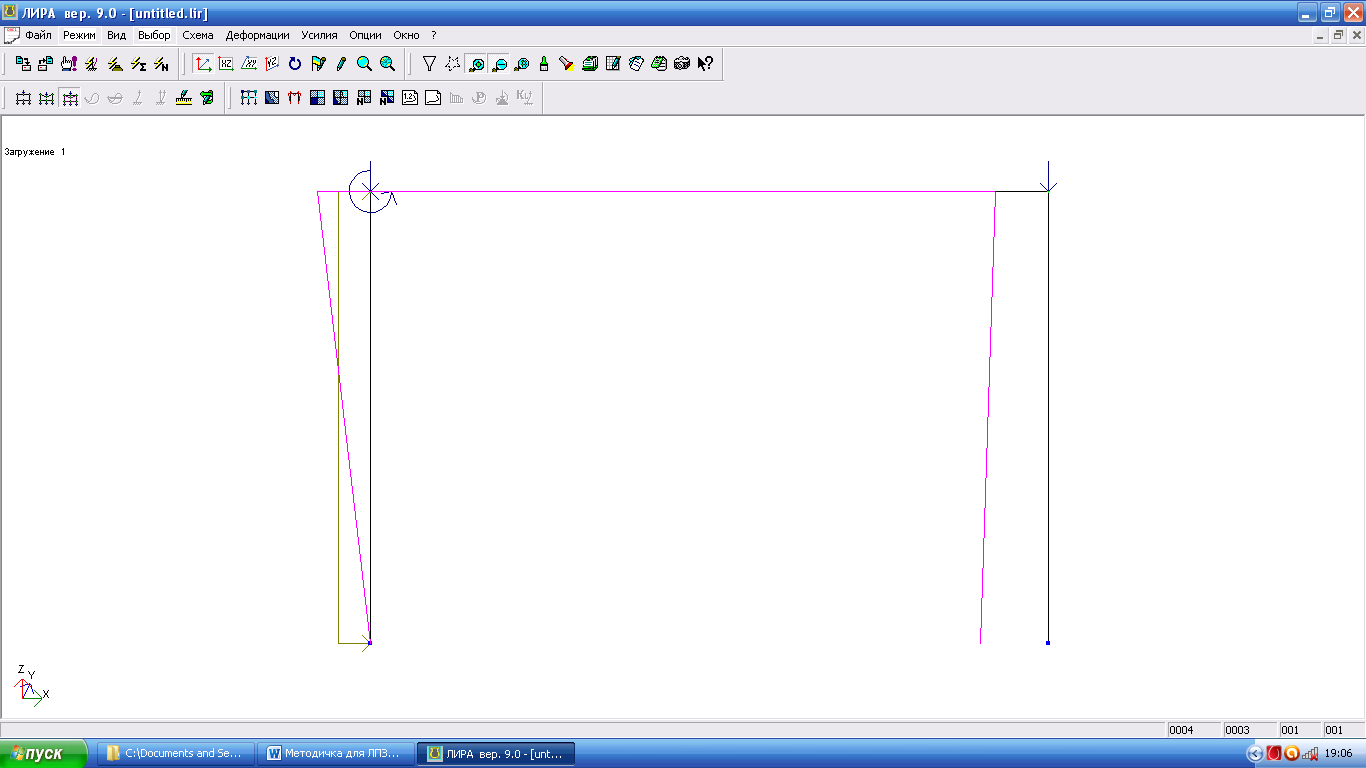
Вывод результатов расчета Переходим в режим визуализации результатов расчета, указав курсором на «Аназил» в верхнем меню панели инструментов. Вывод деформационной схемы. Вывод на экран деформированную схему (перемещение узлов). Указываем курсором на кнопку Схема будет выглядеть следующим образом (рисунок 2.7).
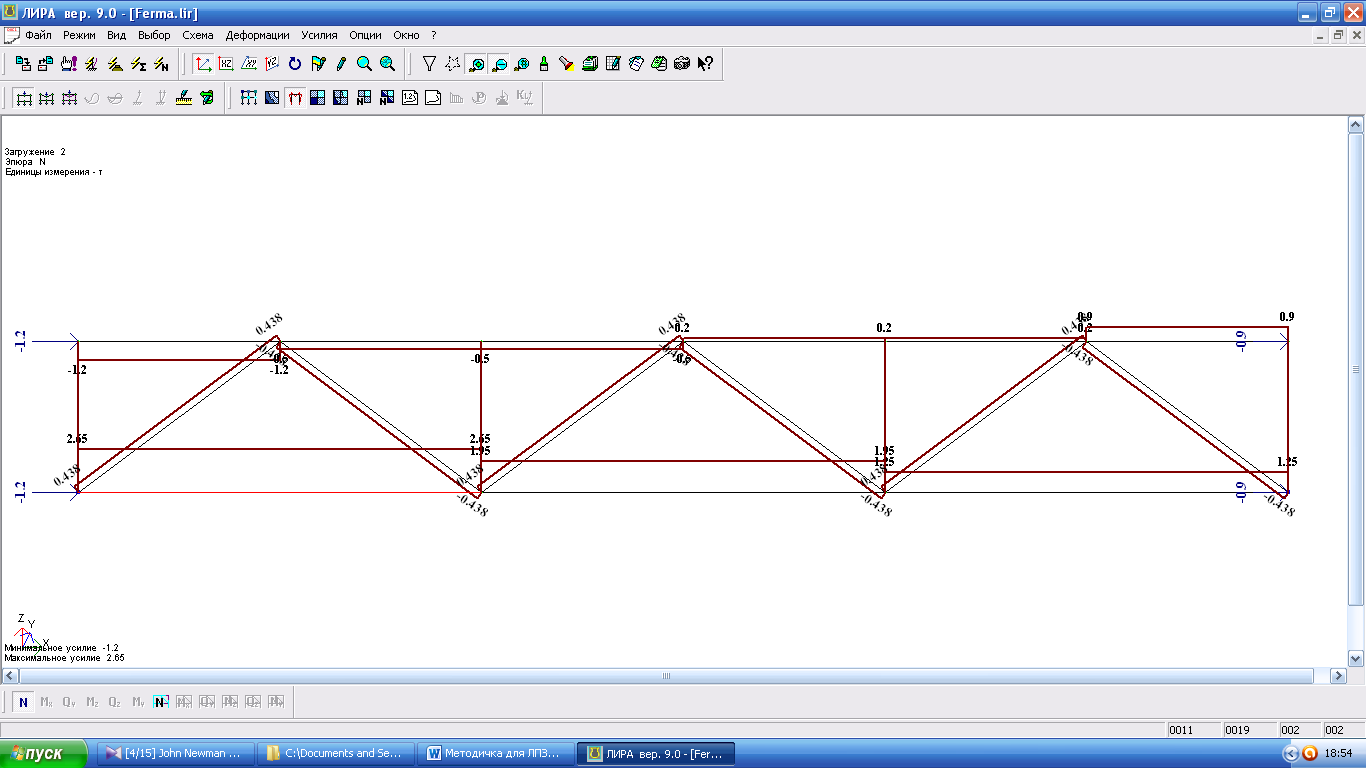
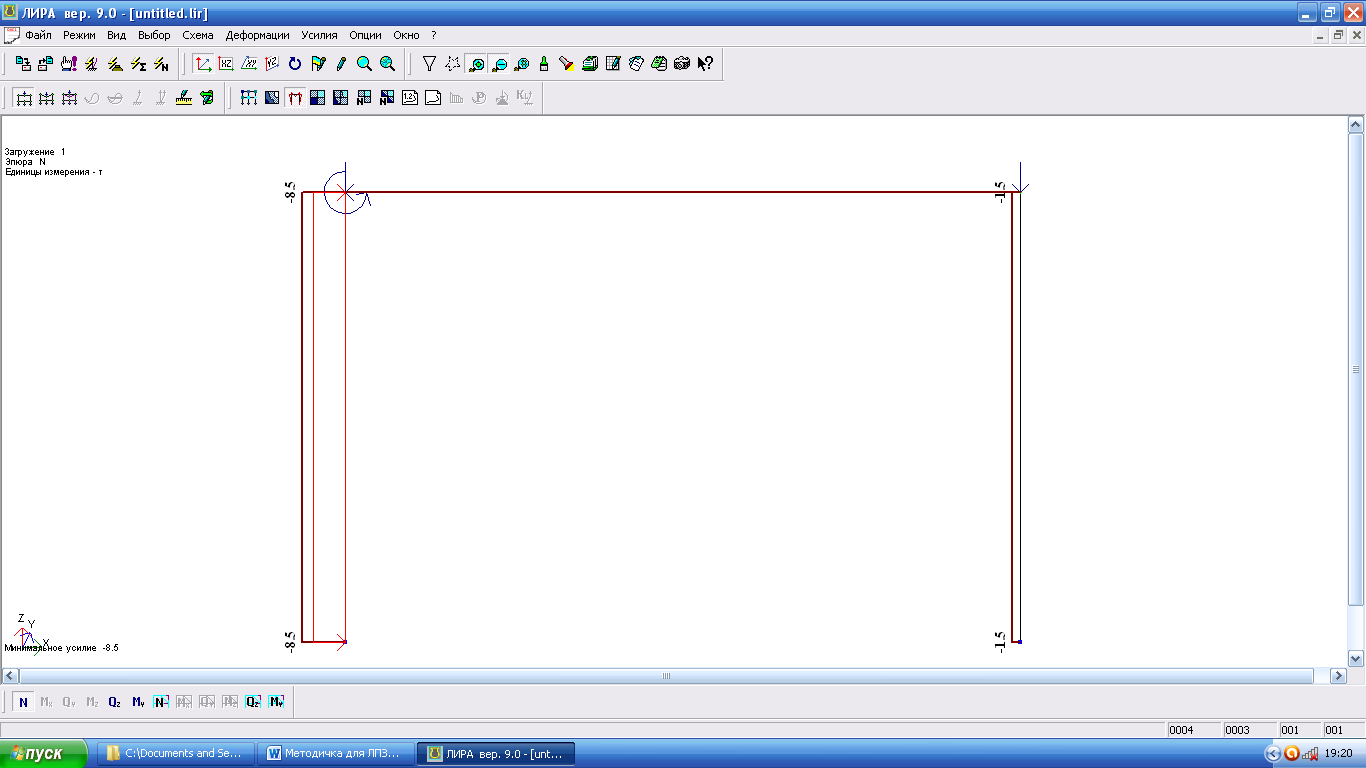
Рисунок 2.7 – Деформированная схема перемещения узлов. Просмотр эпюр нагрузок. Выводим на экран эпюры нагрузок загружений. Эпюры нагрузок можно выводить на экран на дефорпированной или на недеформированной схеме. Выводим на экран эпюры N в загружении недеформированной схемы: - перейдем на недеформириванную схему, указав курсором на кнопку - затем в верхнем меню указываем курсором на кнопку - в открывшейся нижней строке курсотом выбираем усилие N. Схема будет выглядеть следуюущим образом (рисунок 2.8).
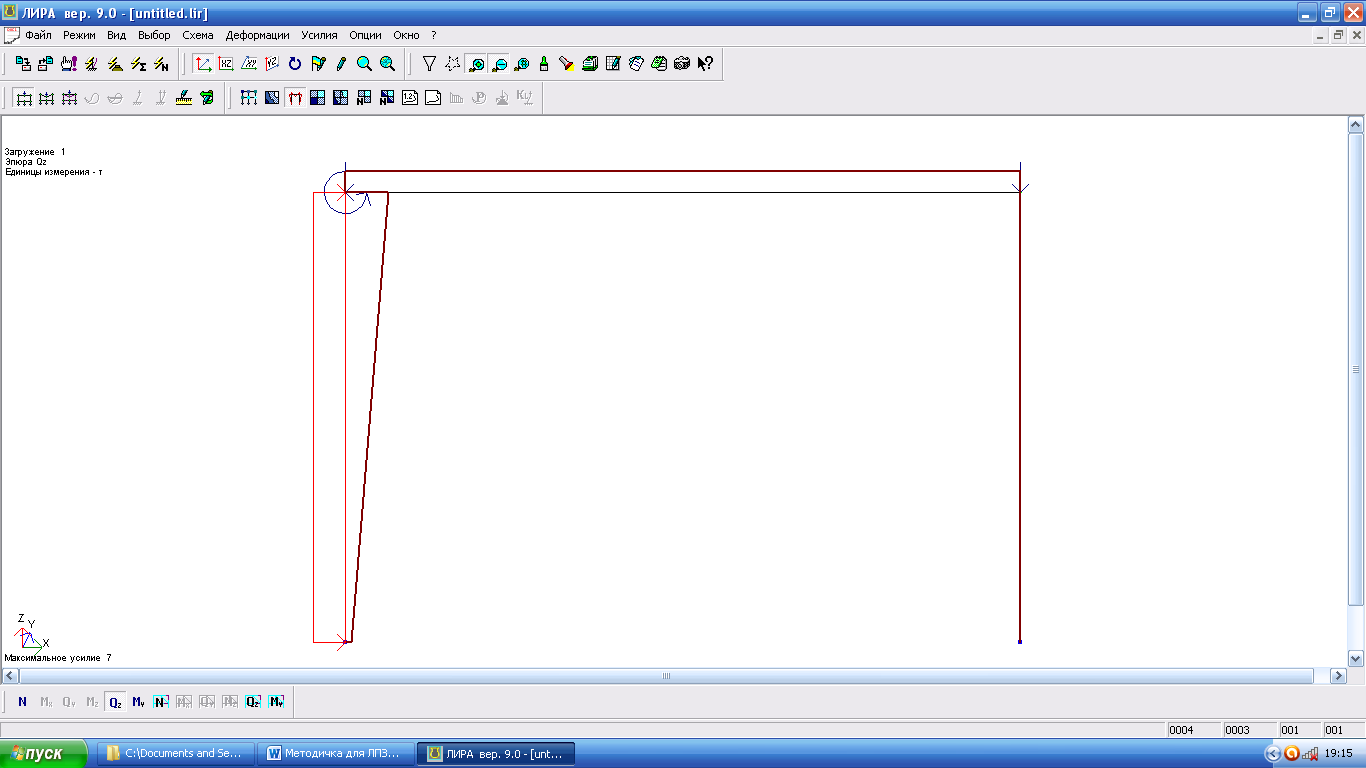
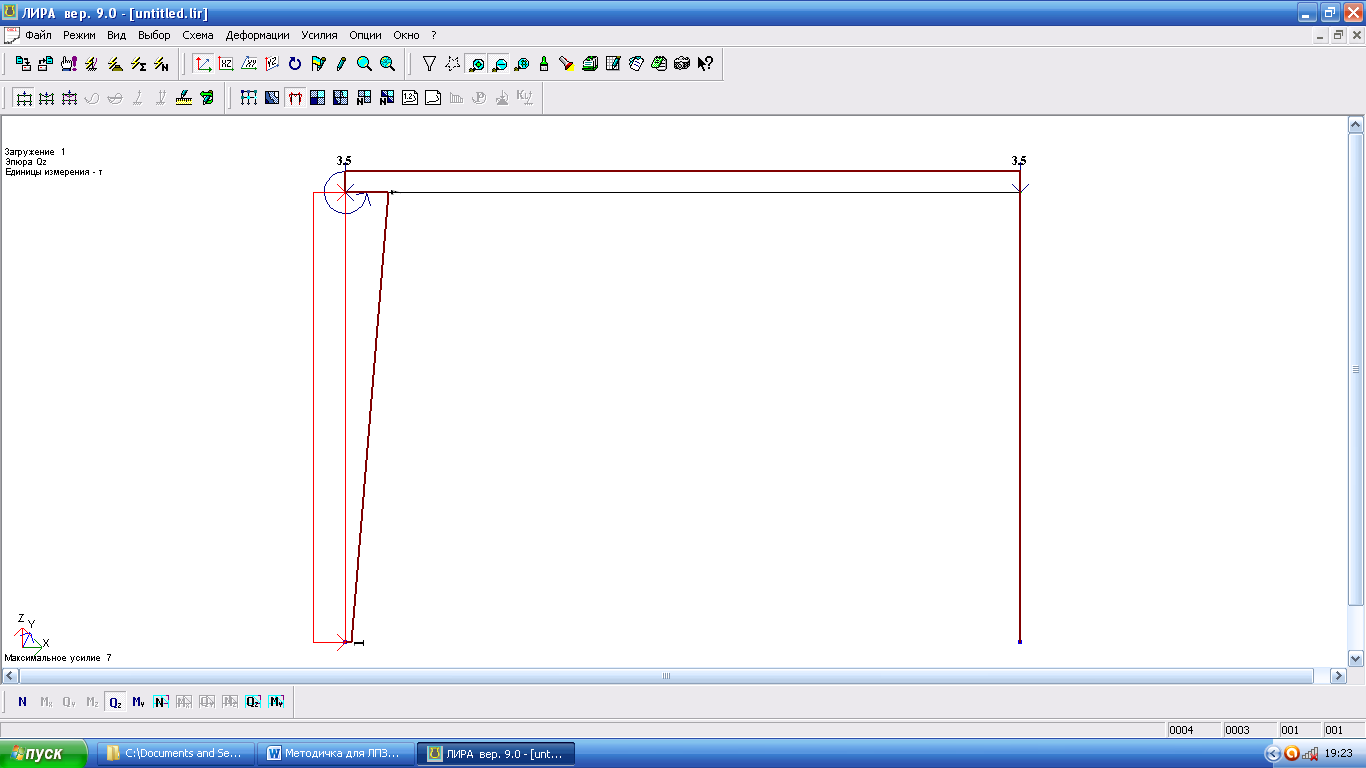
Рисунок 2.8 – Эпюра продольных усилий N Выводим на экран эпюру Qz (поперечные усилия по ося Z). В нижней строке курсором выбираем усилие Qz. Схема будет выглядеть следуюущим образом (рисунок 2.9).
Рисунок 2.9 – Эпюра поперечных усилий Qz
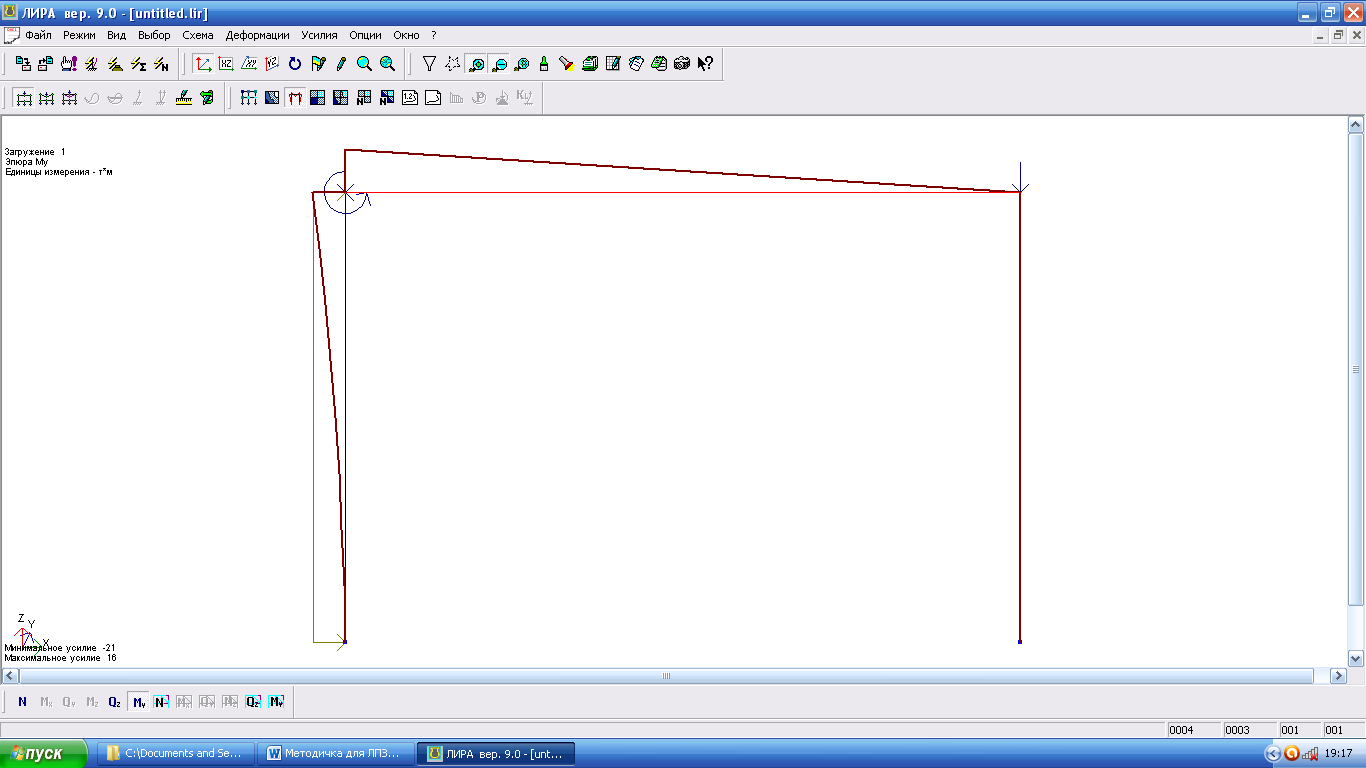
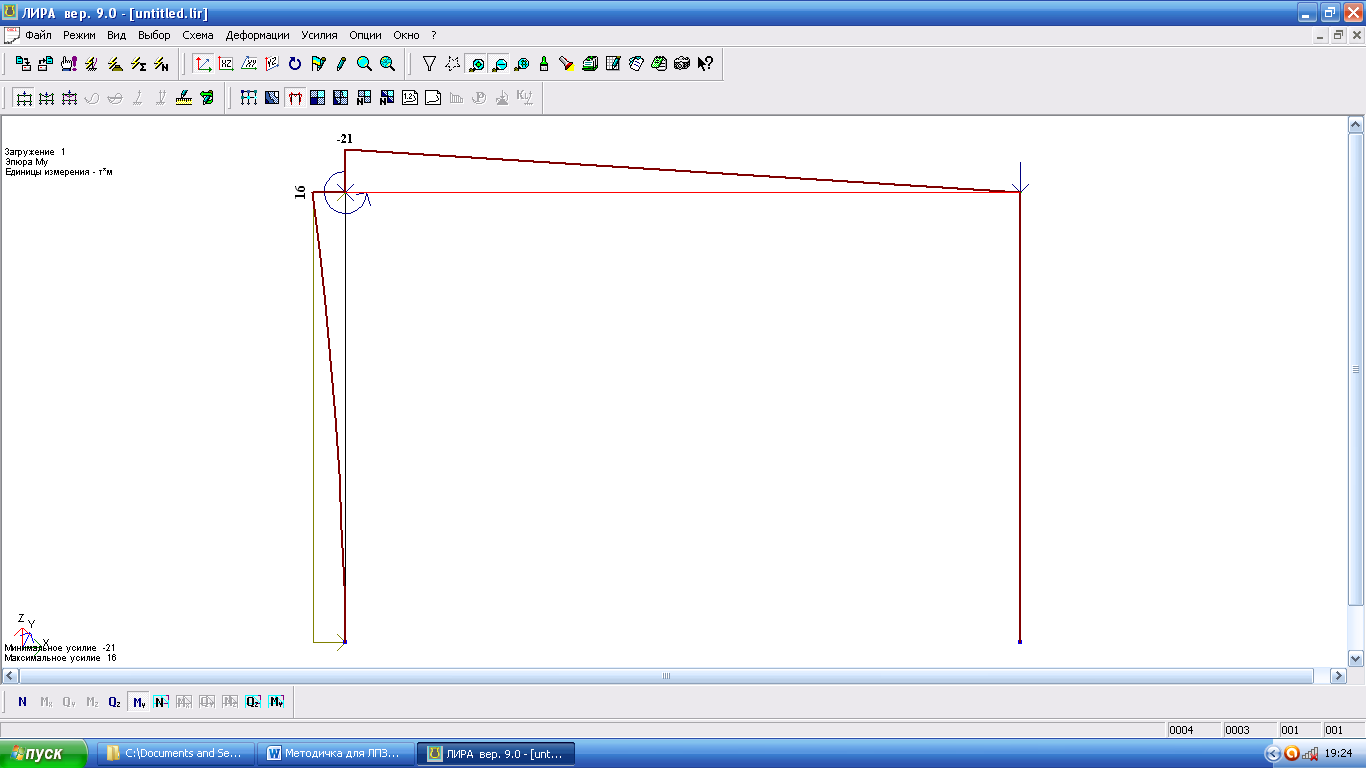
Выводим на экран эпюру Му (поперечные усилия по ося Y). В нижней строке курсором выбираем усилие Му. Схема будет выглядеть следуюущим образом (рисунок 2.10).
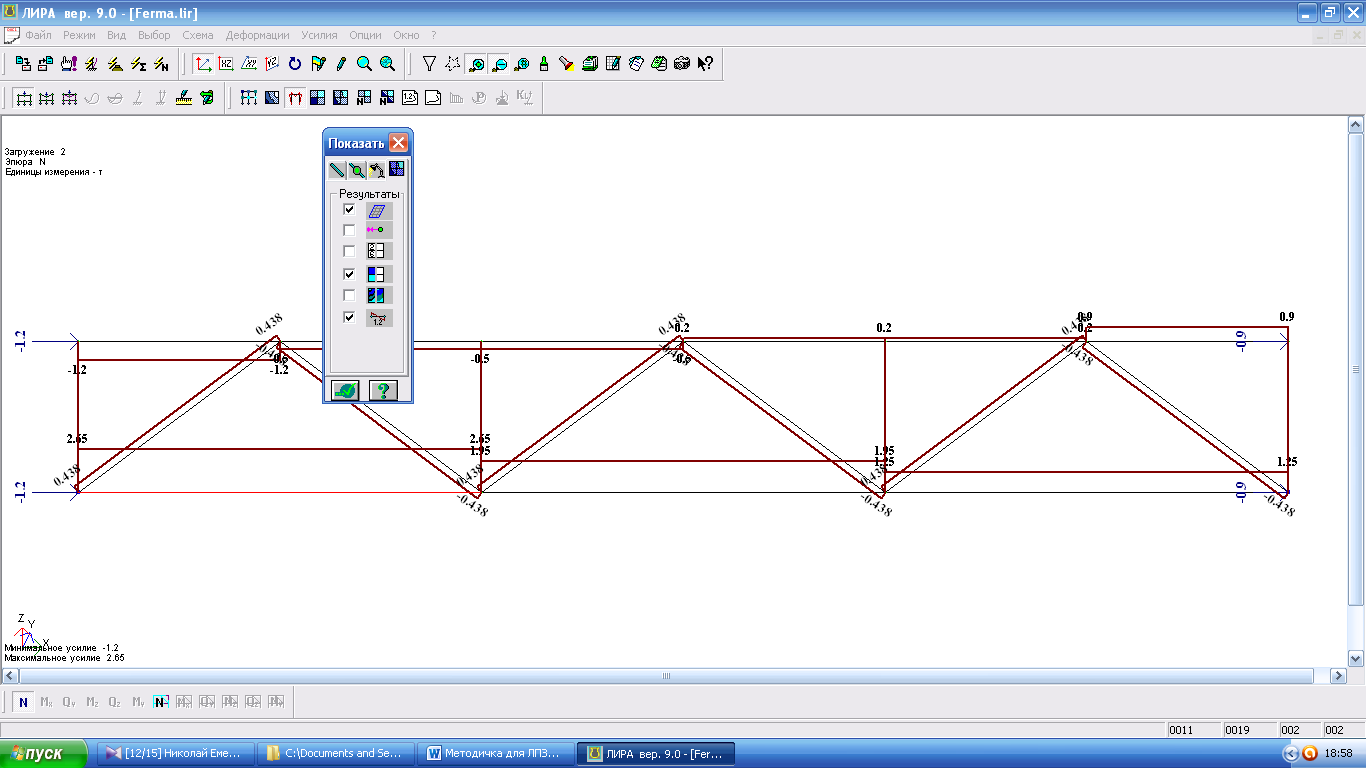
Рисунок 2.10 – Эпюра моментов Му Что бы посмотреть значения на эпюрах необходимо выполнить следующие операции: - в верхнем меню курсора вызываем флаги рисования нажав на кнопку - в открывшемся окне сверху выбираем вертикальное меню - в этом окне на против иконки - затем подтверждаем изменения нажатием на кнопку Схема будет выглядеть следуюущим образом (рисунок 2.11).
Рисунок 2.11 – Эпюра продольных усилий N со значениями усилий.
Рисунок 2.12 – Эпюра поперечных усилий Qz со значениями усилий.
Рисунок 2.13 – Эпюра моментов Му со значениями усилий. ПРИМЕР РАСЧЕТА ПЛОСКОЙ ФЕРМЫ Исходные данные
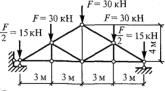
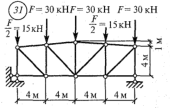
Рис.3.1 – Расчетная схема плоской фермы Ввод исходных данных Создание новой задачи Для того, что бы создать новую задачу, нужно в верхнем меню Фаил указать курсором на операцию Новый. При этом загружается диологовое окно, в котором нужно указать Имя создоваемой задачи, Шифр задачи (номер зачетной книжки или номер студенческого билета) и путем указания на Радиоиконку установить признак схемы [(в данном случае установим признак схемы 1 – две степени свободы в узле(два перемещения в плоскости XOZ)] 3.2.2 Создание геометрии. Созданем геометрию расчетной схемы. Сначало зададим нашу плоскую раму как прямоугольную. Для удобства ввода исходных данных расчетной схемы, необходимо поставить нумерацию узлов и элементов: - в нижнем меню курсором вызываем флаги рисования нажимаем на кнопку - в открывшемся окне указываем галочкой (номера элементов); - ставим галочку напротив кнопки (номера узлов); - ставим галочку размеры проекции и величины нагрузок; - ставим галочку значения в эпюрах; - затем подтверждаем изменения на кнопку внизу окна Создаем геометрию фермы. Курсором указываем на иконку В соответствующее окно заносятся следующие параметры: - длинна фермы L = 18 м; - высота фермы Н = 2.25м; - колличество панелей (по нижнему поясу) К =3. Остальные параметры принимаются по умалчанию равными нулю. После этого указываем курсором на кнопку «Подтвердить» Создание жесткости панели
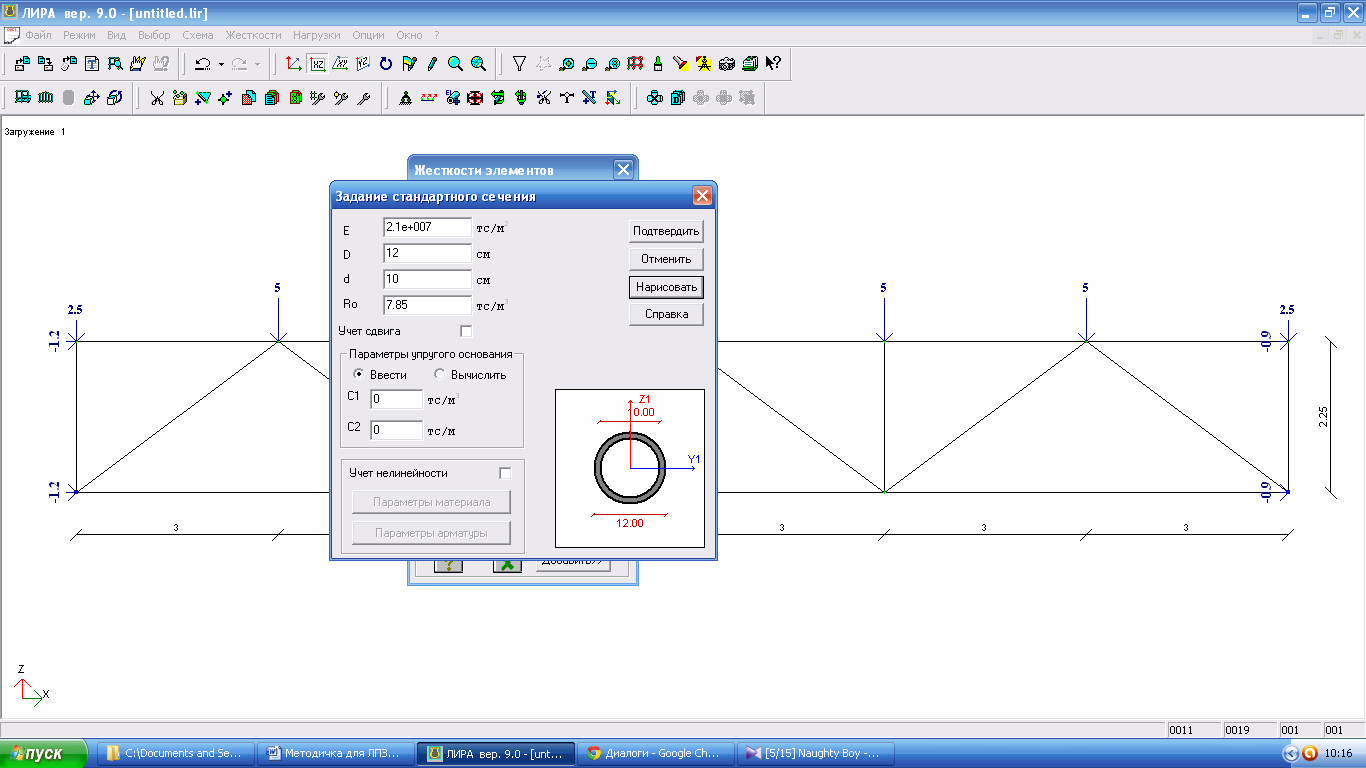
Затем задаем типы жесткости элементов: -указываем на кнопку - указываем на кнопку «Добавить»; - в диалоговом окне выбираем необходимые сечения элементов, «Кольцо» (сталь). В диалоговом панели указываетс следующие параметры: - модуль упругости Е = 2.1е7т/м2; - геометрические размеры сечения D = 12 см; d = 10 см; - удеотный вес R0 = 7.85 т/м3. При нажатии кнопки «Нарисовать» можно увидеть созданное сечение (рисунок 3.2).
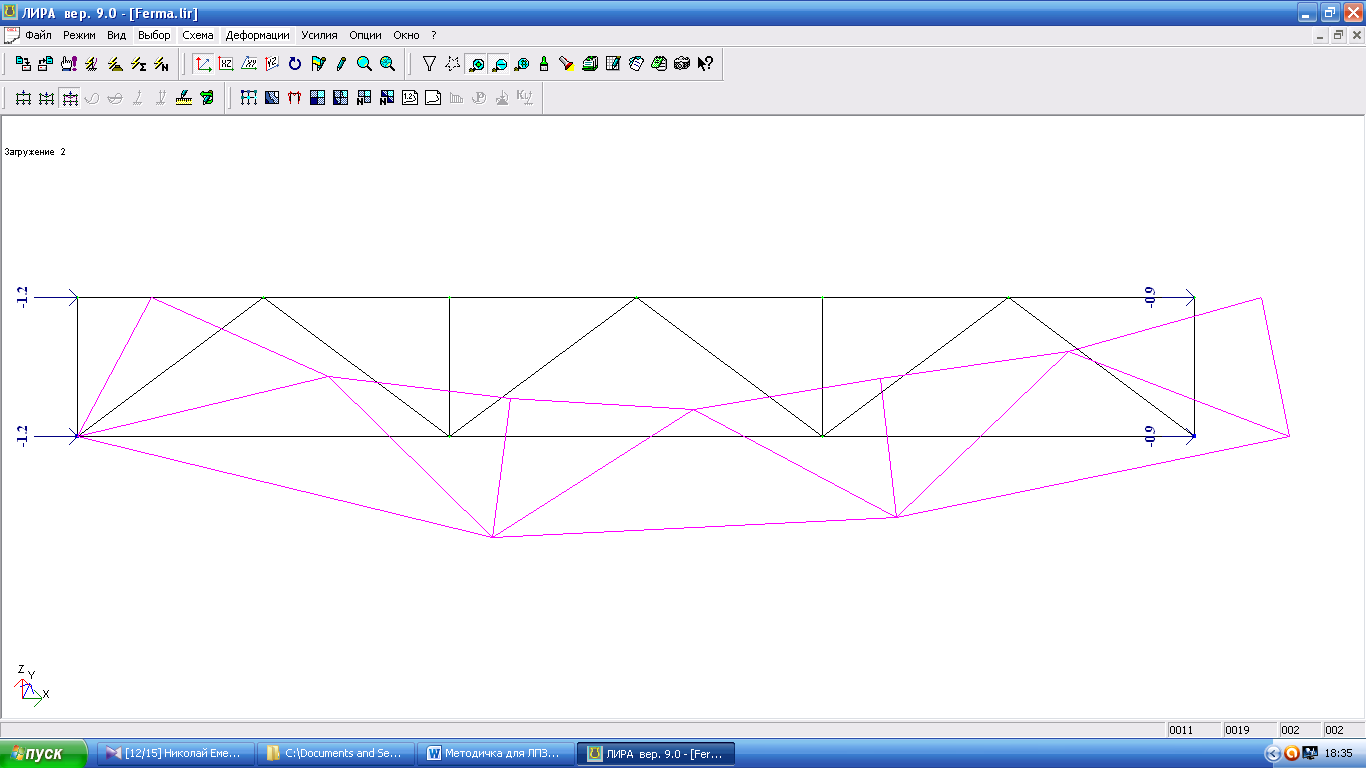
Рисунок 3.2 – схема поперечного сечения конечных элементов плоской фермы Указываем курсором на кнопку «Подтвердить» - «Кольцо 12х10»; -в диалоговом окне указываем курсором на строку «Кольцо 12х10» (она выделяется синим цветом) и двойным щелчком левой клавиши мыши или указанием на кнопку «Установить как текущий» установить этот тип жесткости как текущий; - в нижнем меню курсора указываем на кнопку - на расчетной схеме выделяем курсором все элементы фермы; - назначаем отмеченые на схеме элементам текущий тип жесткости, указав курсором на кнопку «Назначить». Вывод результатов расчета. Переходим в режим визуализации результатов расчета, указав курсором на «Аназил» в верхнем меню панели инструментов. Вывод на печать Методические указания для выполнения лабораторно-практических работ Техническая механика для студентов очного отделения по специальности 08.02.01. «Строительство и эксплуатация зданий и сооружений»
Шадринск 2020
УДК 37 ББК 74.57 Т12
Рекомендовано к печати учебно-методическим советом ГБПОУ «Шадринский политехнический колледжа» (Протокол №____ от «___»____________2020 г.) Рецензенты:
Табуев Е.А. Техническая механика. Методические указания для выполнения контрольных работ/ Е.А.Табуев – Шадринск, 2020. - с. Методические указания для выполнения лабораторно-практических работ составлен по дисциплине «Техническая механика». Предназначен для студентов заочного отделения специальности 270802 Профессиональное обучение (по отраслям) УДК 37 ББК 74.57 © Шадринский политехнический колледж, 2020 © Табуев Е.А., 2020 СОДЕРЖАНИЕ Введение.......................................................................................... 4 Задание для ЛПЗ №1 «Расчет статическиопределимой балки»... 6 Задание для ЛПЗ №2«Расчет статическиопределимой рамы»..... 10 Задание для ЛПЗ №3«Расчет плоской фермы»............................ 15 Пример расчета статическиопределимой балки........................... 19 Пример расчета статическиопределимой рамы............................ 25 Пример расчета плоской фермы.................................................. 35 Пример оформления работы ЛПЗ................................................. 52
Введение Методические указания содержат правила выполнения практических работ по дисциплине «Техническая механика» специальности 08.02.01. «Строительство и эксплуатация зданий и сооружений». В процессе выполнения осуществляются общие и профессиональные компетенций: ПК 1. Подбирать строительные конструкции и разрабатывать несложные узлы и детали конструктивных элементов зданий ПК2.Разрабатывать архитектурно-строительные чертежи с использованием информационных технологий ПК 3. Выполнять несложные расчеты и конструирование строительных конструкций ПК 4. Участвовать в разработке проекта производства работ с применением информационных технологий В настоящих методических указаниях подробно рассмотрено обучающие примеры. Их последовательность подобрана по принципу «от простого к сложному». Начав с расчета простейших однопролетных балок и постепенно усложняя расчетные схемы конструкции и сложность нагружения, пользователь научится рассчитывать расчётные схемы, создавать отчеты, по которым легко можно анализировать состояние рассчитываемой конструкции. ПК «ЛИРА-САПР 2013 R5» является современным поколением Лироподобных программ и реализует концепции информационных систем, когда пользователь на протяжении всего процесса и анализа рассматриваемого объекта находится в интерактивной графической среде, предназначена для расчета и проектирования конструкций различного назначения, расчеты конструкций производятся методом конечных элементов. Программный комплекс «ЛИРА-САПР 2013 R5» имеет: · Развитые конструирующие системы для железобетонных и стальных конструкций; · Развитые процессы, позволяющие производить расчет на статические (в линейной и не линейной постановке), динамические воздействия устойчивость без ограничения узлов и элементов. · Систему документирования, позволяющую оформить результаты расчета в требуемом виде. Применение комплекса «Лира9.0» при выполнении курсовых и выпускных работ студентами строительных специальностей позволяет снизить трудоемкость вычислительных работ, увеличить количество времени на конструктивные разработки, использовать расчетные схемы, наиболее полно отражающие фактическую работу здании и сооружении под нагрузкой. Появляются широкие возможности для вариативного проектирования с целью выбора рациональных компоновочных схем, применение эффективных несущих и ограждающих конструкций с минимальной материальностью и стоимостью. Таким образом, у студентов появляется возможность для более глубокого и творческого изучения курсов «Техническая механика», «Металлические конструкции», «Железобетонные конструкции».
Задания для лабораторно-практической работы №1
|
||||||||||||||||||||||||||||||||||||||||||||||||||||||||||||||||||||||||||||||||||||||||||||||||||||||||||||||||||||||||||||||||||||||||||||||
|
|
Последнее изменение этой страницы: 2021-05-27; просмотров: 528; Нарушение авторского права страницы; Мы поможем в написании вашей работы! infopedia.su Все материалы представленные на сайте исключительно с целью ознакомления читателями и не преследуют коммерческих целей или нарушение авторских прав. Обратная связь - 216.73.216.150 (0.009 с.) |
||||||||||||||||||||||||||||||||||||||||||||||||||||||||||||||||||||||||||||||||||||||||||||||||||||||||||||||||||||||||||||||||||||||||||||||

 E=2.1e7
D=15 см
d=10 см
R0=7,85
E=2.1e7
D=15 см
d=10 см
R0=7,85






 ;
; .
. в меню панели инструментов;
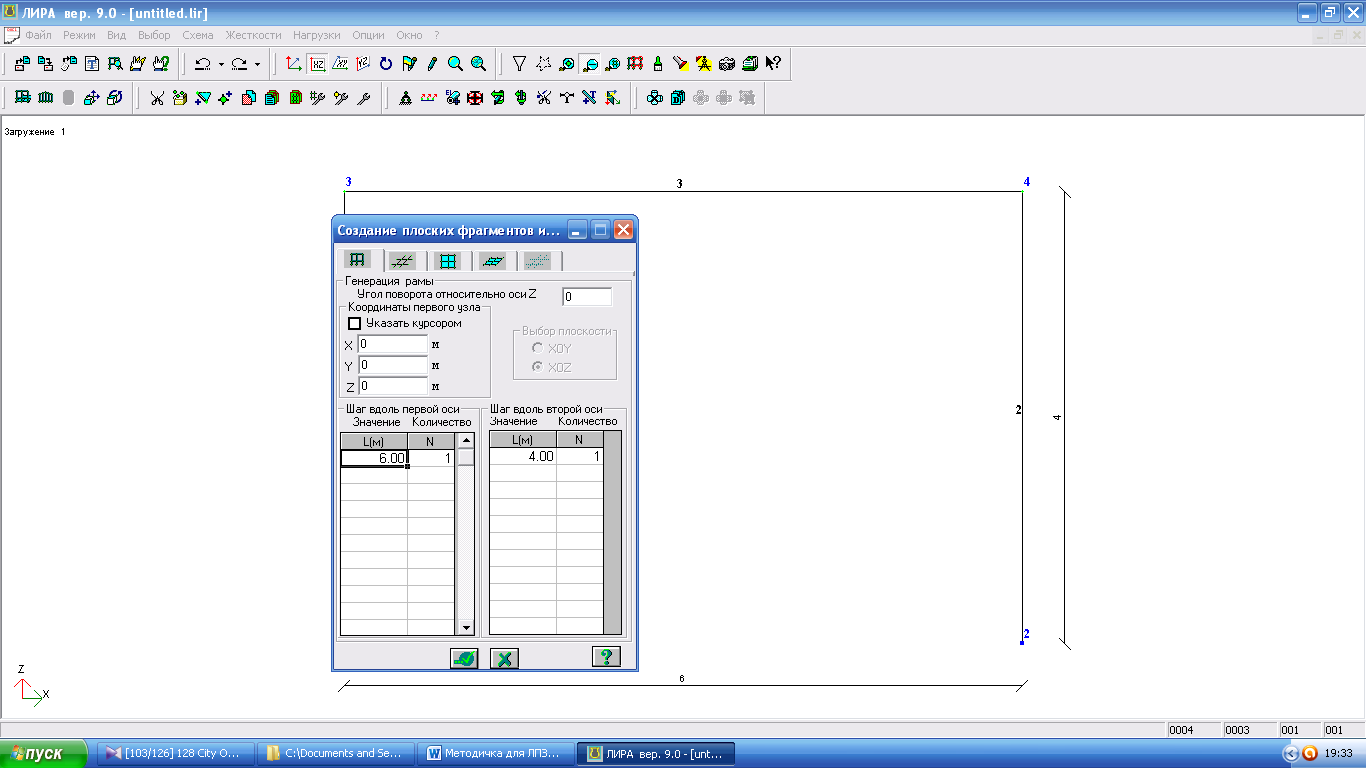 (генерация рамы).
 . Регулярная балка имеет следующий вид (рисунок 1.2)
 ;
; (нагрузки на узлы и элементы);
 ;
; ;
; ;
; задаем равномерно распределенную нагрузку величиной Р=25 кН/м;
 задаем сосредаточенное усилие величиной M=-15кН на расстояния А=1;
 . После выполнения расчета ЛИР-ВИЗОР остается в режиме формирования расчетной схемы конструкций.
 в верхнем меню операции;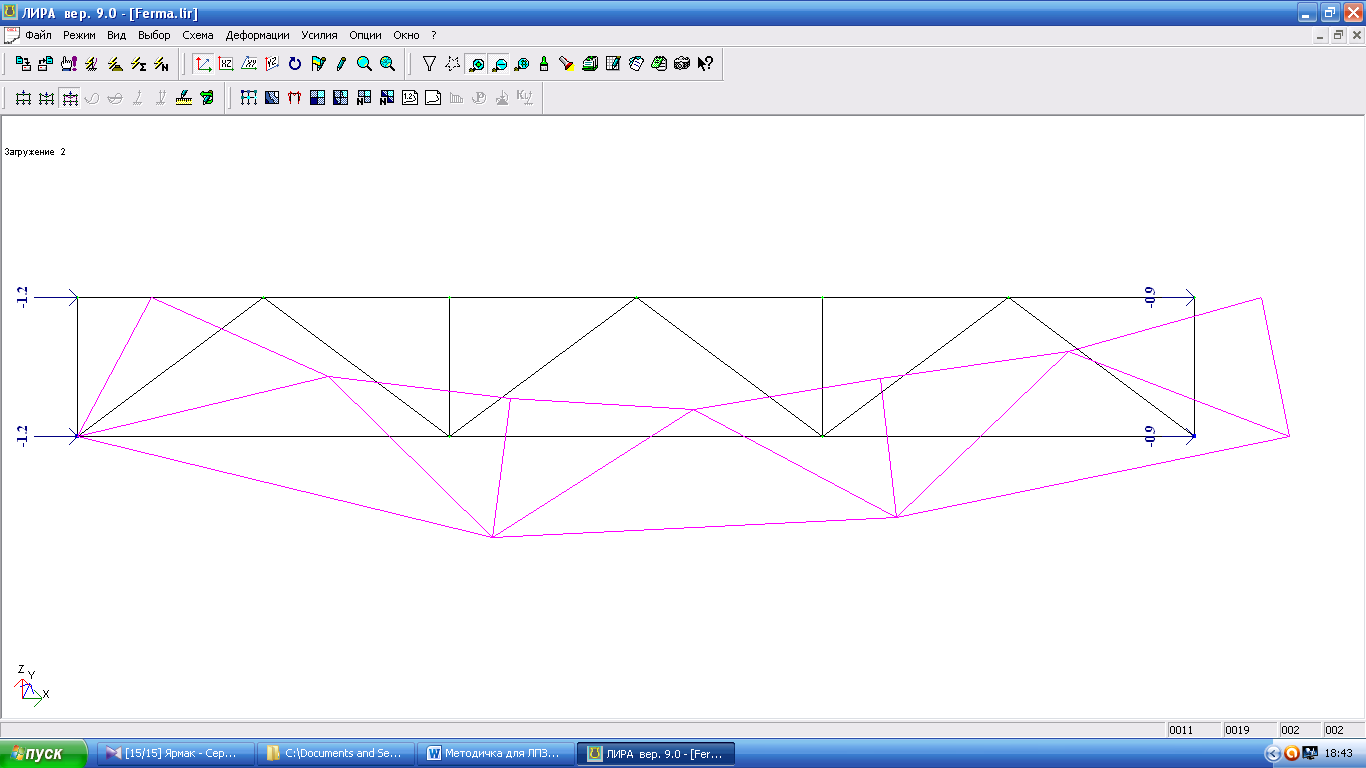


 курсором ставим отметку;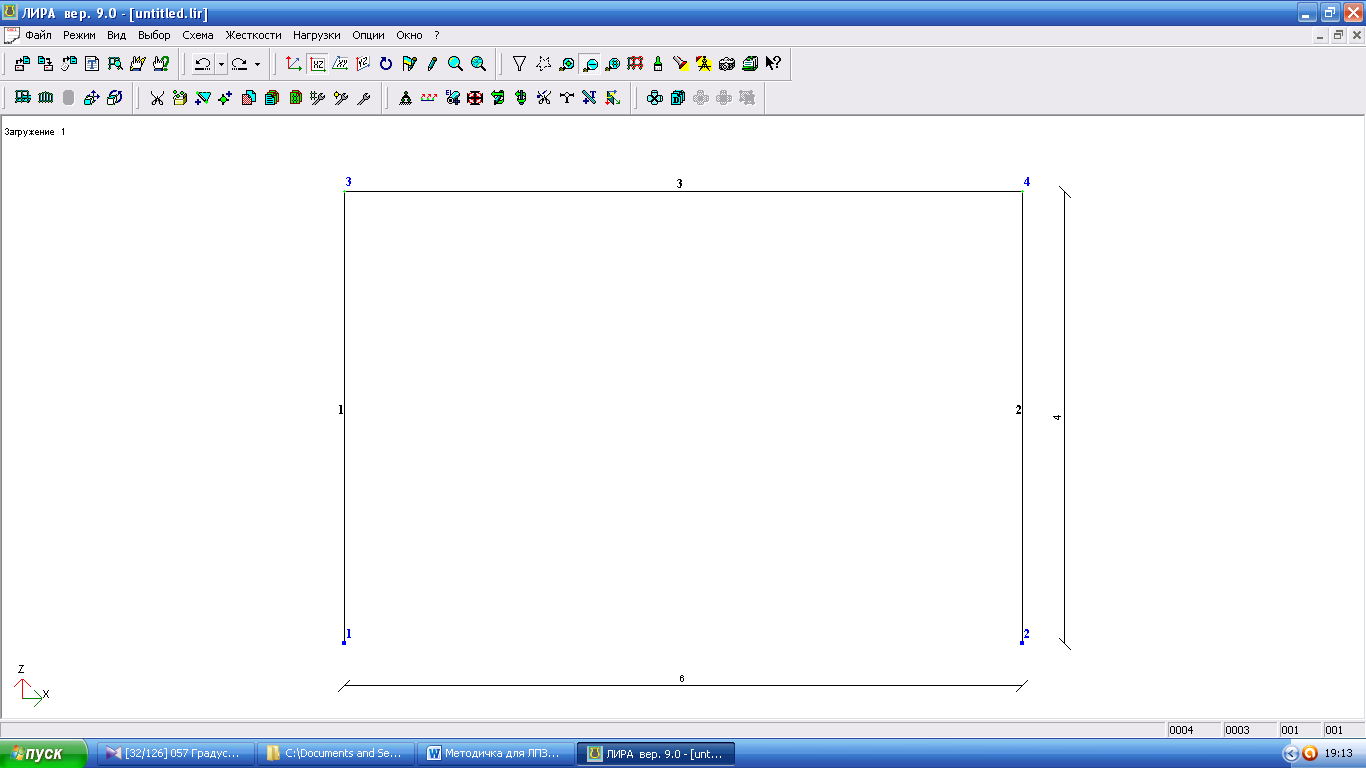


 сосредаточенное усилие величиной M=5кН;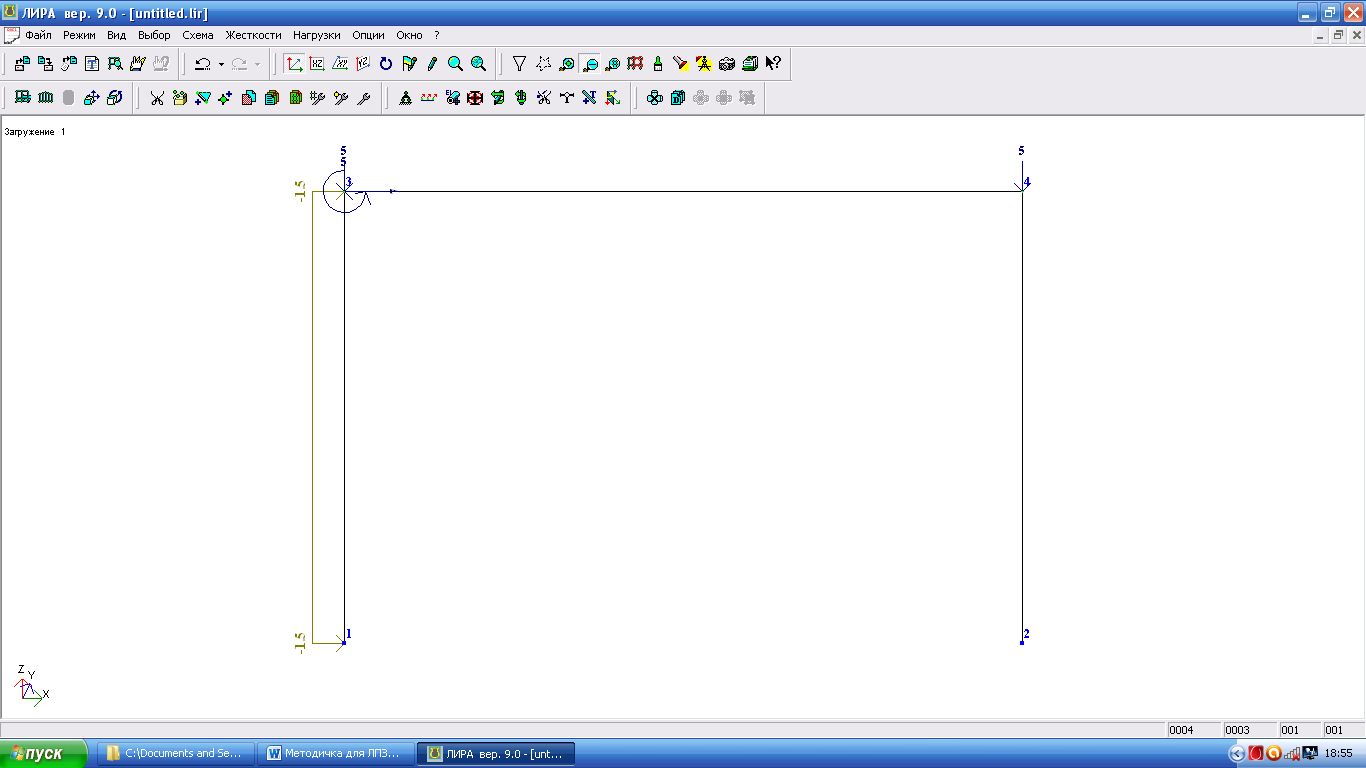

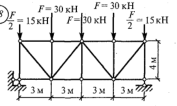
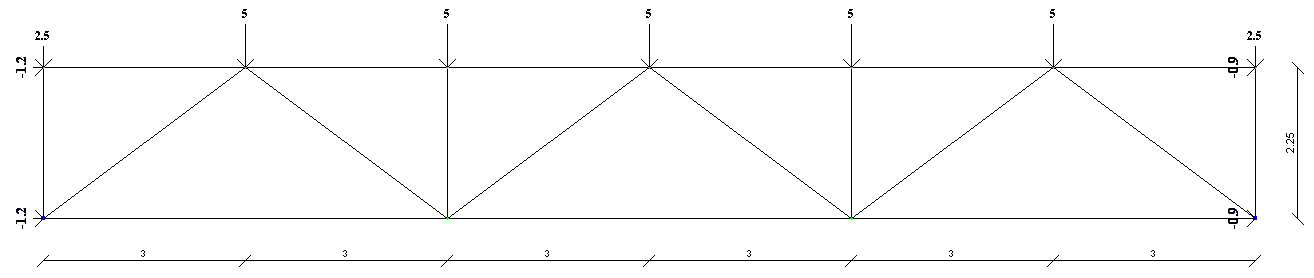 Необходимо рассчитать и проанализировать напряженно – деформационное состояние плоской фермы с параллельными поясами из труб D=12мм, d=10мм пролетом 18 м на нагрузку от покрытия и бокового давления ветра.
 . При этомна экране диалоговая панель, в которой выбирается общая конфигурация фермы по очертанию пояса путем указания на кнопку
  с соответствующим изображением. Во вновь открывшейся диалоговой панели, указывается конфигурация фермы по очертанию решетки на кнопку
  и вводятся численные параметры, определяющие размеры фермы.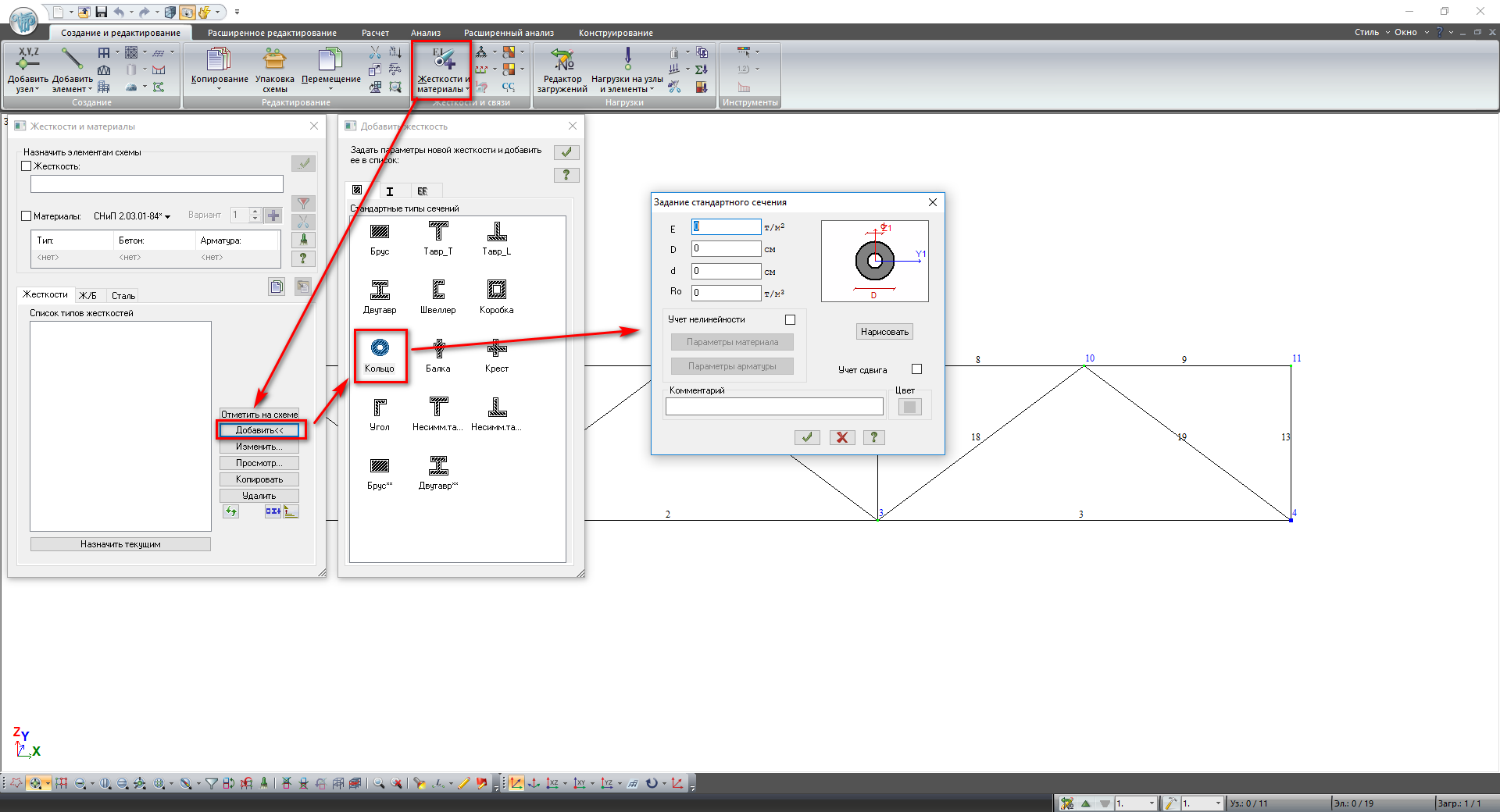
 и в появившемся на экране диалоговом окне формируем список типов жесткости;