Заглавная страница Избранные статьи Случайная статья Познавательные статьи Новые добавления Обратная связь FAQ Написать работу КАТЕГОРИИ:  Археология Археология Биология Биология Генетика Генетика География География Информатика Информатика История История Логика Логика Маркетинг Маркетинг Математика Математика Менеджмент Менеджмент Механика Механика Педагогика Педагогика Религия Религия Социология Социология Технологии Технологии Физика Физика Философия Философия Финансы Финансы Химия Химия Экология ЭкологияТОП 10 на сайте Приготовление дезинфицирующих растворов различной концентрацииТехника нижней прямой подачи мяча. Франко-прусская война (причины и последствия) Организация работы процедурного кабинета Смысловое и механическое запоминание, их место и роль в усвоении знаний Коммуникативные барьеры и пути их преодоления Обработка изделий медицинского назначения многократного применения Образцы текста публицистического стиля Четыре типа изменения баланса Задачи с ответами для Всероссийской олимпиады по праву 
Мы поможем в написании ваших работ! ЗНАЕТЕ ЛИ ВЫ?
Влияние общества на человека
Приготовление дезинфицирующих растворов различной концентрации Практические работы по географии для 6 класса Организация работы процедурного кабинета Изменения в неживой природе осенью Уборка процедурного кабинета Сольфеджио. Все правила по сольфеджио Балочные системы. Определение реакций опор и моментов защемления |
Проверка информации о границах текущей дизайнаСодержание книги
Поиск на нашем сайте При помощи данной опции пользователи могут проверить информацию о граничных координатах текущей дизайна. 1、 Нажмите на 2、 Нажмите на кнопку «Вывести информацию о крайних координатах текущей дизайна» («Check Border Info of current design)». Система выводит данные о границах текущей дизайна на экран. 3、 Окно вывода информации выглядит следующим образом:
Нажмите на Перемещение пялец по граничным координатам дизайна Данная опция предназначена для перемещения пялец вдоль границы дизайна и проверки выполнимости вышивки оборудованием. При достижении граничных положений пяльцами система проводит донастройку, позволяя избежать повреждения механизма перемещающей рамки в процессе последующей вышивки. 1、 Нажмите на 2、 Нажмите на кнопку «Перемещение пялец по граничным координатам дизайна» («Move Frame along Design Border»). 3、 Система запрашивает подтверждения действий оператора.
Нажмите на Вышивка крайних точек дизайна Данная функция позволяет системе рассчитать данные по контуру дизайна и сохранить их во временный файл перед началом процесса вышивки. Данная опция должна использоваться в режиме выбора настроек вышивки. 1、 Нажмите на 2、 Нажмите на «Вышивка крайних точек дизайна» («Emb along Design Border»). 3、 Система запрашивает подтверждения действий оператора.
Нажмите на 4、 Система рассчитывает данные для временного файла, и, после подтверждения действий оператора, возвращается в основное меню. После этого в основном меню появляется значок Вышивка крестом Программное обеспечение машины позволяет вышить шаблон креста, начиная от места установки пялец. Оператор может запрограммировать настройки. 1、 Нажмите на 2、 Нажмите на кнопку «Вышить крестом» («Emb Cross»). 3、 Система переходит к меню настройки параметров вышивки креста.
Пользователи могут ввести в этом окне координаты длины стежка по осям. 4、 Нажмите на Система генерирует требуемые данные, и, после получения подтвержения действий оператора, возвращается в основное меню. После этого на экране появится значок Вышивка линии Программное обеспечение машины позволяет вышить любую прямую согласно настройкам пользователя. 1、 Нажмите на 2、 Нажмите на «Вышивка линии» («Emb Line»). 3、 Введите начальную точку вышиваемой линии. Программное обеспечение запросит от оператора ввода необходимых координат в отдельном окне.
Для перемещения пялец к начальной точке оператор может воспользоваться ручным режимом, затем нажать на 4、 Введите вторую точку вышиваемой линии.
Для перемещения пялец к конечной точке оператор может воспользоваться ручным режимом, затем нажать на
5、 Программное обеспечение создаст временный файл, а после подтверждения действий оператора перейдёт в основное меню. После этого на экране появится значок Вышивка контура дизайна Система генерирует временный файл контура дизайна, после чего оператору достаточно нажать на кнопку пуска для начала вышивки. 1、 Нажмите на 2、 Нажмите на кнопку «Вышивка контура дизайна» («Emb Design Outline»). 3、 Система производит расчёт и ожидает подтверждения действий оператора.
Программное обеспечение высчитает данные о контуре вышивки, сохранит их во временный файл и запросит от оператора подверждение выполняемых действий. Нажмите на 4、 Программное обеспечение вернётся к основному меню и переведёт оборудование в режим подтверждения выбора вышивки. После этого на экране появится значок Установка контрольной точки Контрольная точка может быть установлена в любом месте дизайна кроме начальной точки. После запуска процесса вышивки с установленными настройками пяльца сначала переместятся из контрольной точки в начальную и только потом приступят к вышивке. По окончанию процесса пяльца вернутся к контрольной точке. Кроме этого, контрольная точка используется оборудованием для установки пялец в режиме аппликационной вышивки. Данная функция доступна только в режиме подтверждения выбора вышивки перед запуском. 1、 В режиме вышивки нажмите на 2、 Нажмите на кнопку для выбора настроек контрольной точки. 3、 Переместите пяльца к контрольной точке
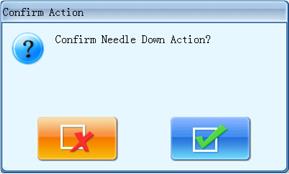
Программное обеспечение запросит от оператора действий по перемещению пялец в контрольную точку, затем выведет на экран её координаты. Нажмите на кнопку перемещения пялец для отправки их в контрольную точку, затем нажмите на 4、 Система сохранит данные по контрольной точке и вернётся в основное меню. Вышивка поворотом через иглу (опущенная игла) Данная опция предназначена для вышивки цельного полотна (или одеяла). После завершения части вышивки, машна остановится в необходимой точке, игла опустится, прижимая ткань к машине. После удаления оператором ткани машина переместит пяльца в выбранное положение. После заправки ткани в пяльца процесс вышивки может быть продолжен. Данная опция используется только тогда, когда система находится в режиме подтверждения выбора вышивки. 1、 Нажмите на 2、 Нажмите на кнопку «Опущенная игла» («Needle down»). 3、 Подтвердите действия по опусканию иглы.
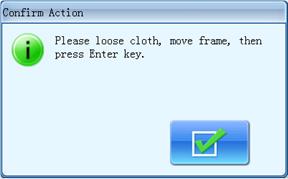
Вы можете нажать на 4、 Освободите ткань, снимите пяльца, затем нажмите кнопку подтверждения.
Пользователи должны снять ткань и переместить пяльца в контрольную точку, а затем нажать 5、 После подтверждения оператором перемещения пялец, система возвращается в основное меню. Для продолжения вышивки оператор должен зафиксировать в пяльцах новый участок ткани. Обнулить координаты Данный параметр необходим для очистки введённых в систему координат. 1、 Нажмите на 2、 Нажмите на кнопку обнуления координат. 3、 Система приведёт все значения к нулю. Оператор может проверить текущее значение координат в системе при помощи основного меню. Обнулить счётчик стежков Данная опция позволяет сбросить на ноль количество выполненных стежков. 1、 Нажмите на 2、 Нажмите на кнопку обнуления счётчика стежков. 3、 Система выставит ноль в счётчике вышитых стежков. Оператор может просмотреть количество выполненных оборудованием стежков в меню статистики.
|
||
|
|
Последнее изменение этой страницы: 2021-04-20; просмотров: 129; Нарушение авторского права страницы; Мы поможем в написании вашей работы! infopedia.su Все материалы представленные на сайте исключительно с целью ознакомления читателями и не преследуют коммерческих целей или нарушение авторских прав. Обратная связь - 216.73.216.61 (0.008 с.) |

 непосредственно в основном меню для перехода к меню вспомогательных операций.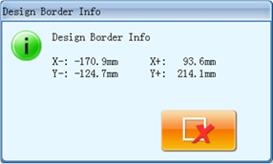
 для закрытия окна.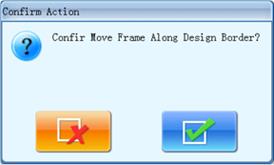
 для отмены действия.
 непосредственно в основном меню для перехода к меню вспомогательных операций.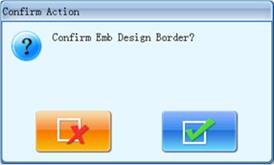
 для подтверждения или нажмите на
  для отмены действия.
 . Для запуска процесса оператор должен нажать кнопку пуска. По окончанию программное обеспечение автоматически переключается в режим выбора настроек вышивки.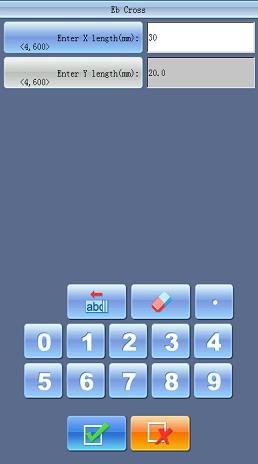
 . После нажатия оператором кнопки пуска, машина приступит к вышивке крестом. По завершению процесса машина вернётся в режим выбора настроек вышивки.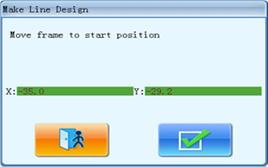
 для подтверждения ввода координат.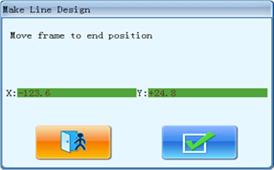
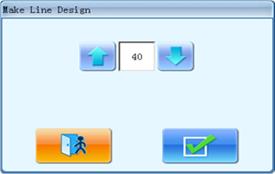
 . Теперь оператор может запустить процесс вышивки линии простым нажатием на кнопку пуска. По завершению процесса машина вернётся в режим выбора настроек вышивки.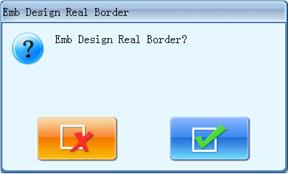
 для подтверждения или нажмите на
  для отмены действия.
 непосредственно в основном меню для перехода к меню вспомогательных операций.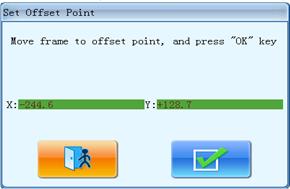
 для подтверждения или на