Заглавная страница Избранные статьи Случайная статья Познавательные статьи Новые добавления Обратная связь FAQ Написать работу КАТЕГОРИИ:  Археология Археология Биология Биология Генетика Генетика География География Информатика Информатика История История Логика Логика Маркетинг Маркетинг Математика Математика Менеджмент Менеджмент Механика Механика Педагогика Педагогика Религия Религия Социология Социология Технологии Технологии Физика Физика Философия Философия Финансы Финансы Химия Химия Экология ЭкологияТОП 10 на сайте Приготовление дезинфицирующих растворов различной концентрацииТехника нижней прямой подачи мяча. Франко-прусская война (причины и последствия) Организация работы процедурного кабинета Смысловое и механическое запоминание, их место и роль в усвоении знаний Коммуникативные барьеры и пути их преодоления Обработка изделий медицинского назначения многократного применения Образцы текста публицистического стиля Четыре типа изменения баланса Задачи с ответами для Всероссийской олимпиады по праву 
Мы поможем в написании ваших работ! ЗНАЕТЕ ЛИ ВЫ?
Влияние общества на человека
Приготовление дезинфицирующих растворов различной концентрации Практические работы по географии для 6 класса Организация работы процедурного кабинета Изменения в неживой природе осенью Уборка процедурного кабинета Сольфеджио. Все правила по сольфеджио Балочные системы. Определение реакций опор и моментов защемления |
Примечания к режимам пунктов менюСодержание книги
Поиск на нашем сайте Если пункт меню маркирован пометкой « Описание процесса вышивки Машина выполяет вышивку согласно дизайнм, сохраняемым в её встроенную память. На данной диаграмме можно рассмотреть стандартный процесс вышивки: 1 I、 Ввод дизайна в память машины Оператор может импортировать (ввести) дизайны в память машины при помощи сетевого соединения, дискеты или флеш-накопителя. Сетевая передача файлов возможна только при наличии значка Внимание! Сетевое соединение доступно при подключении нескольких машин к программе типа SQL-сервера по специальному протоколу связи. Одиночная машина к сети, как правило, не подключается. Для одиночной машины доступно соединение с дизайнерской программой URFINUS. Протокол связи поставляется производителем ПО URFINUS. Для подключения машин в сеть обращайтесь к Вашему продавцу или разработчику дизайнерской программы. Для работы со сменным носителем (в том числе и с флеш-накопителем) нажмите на II、 Выбор дизайна для вышивки Если на экран не выведено меню работы с дизайнами, нажмите на кнопку 1、 Нажмите на кнопку «
2、 После выбора и сохранения начальной точки на экране при переходе в основное меню появится надпись «Начальная точка дизайна сохранена. Переместить пяльца на начальную точку?» («The start point of pattern is saved. Move frame to start point right now?»). Нажмите на III、 Вспомогательная операция После утверждения дизайна оператор может перейти в основное меню и выбрать операции, которые необходимо провести перед запуском процесса вышивки. 1、 Для настройки повторов, угла наклона и масштабирования нажмите на 2、 Для настройки цветовой последовательности нажмите на 3、 Для настройки аппликации нажмите на 4、 Для определения краёв дизайна, отмены обшивки края дизайна, вышивания стандартным швом, крестиком или обшивки края дизайна оператор должен нажать на 5、 Размещение дизайна перед запуском процесса вышивки в центальной части пялец — нажмите на 6、 Сохранение начальной точки дизайна. Нажмите на 7、 Настройка вышивки орнаментов — нажмите на IV、 Подтверждение дизайна для вышивки. 1、 После настроек вспомогательных операци оператор может нажать на Если оператор выберет 2、 Установка контрольной точки После утверждения оператором выбора вышивки он может нажать на 3、 Настройка инструментария смены цветов и запуска вышивки Нажмите на значок в нижней панели, как видно на рисунке выше, что позволит переключить режим между преднастройками 4、 Выбор между режимами обычной вышивки и холостым ходом
Нажмите на затемнённый значок в нижней панели, как видно на рисунке выше, что позволит переключить режим между преднастройками V、 Режим вышивки 1、 Остановка: нажмите на кнопку пуска для начала процесса вышивки (в том числе и в режимах низкоскоростного и высокоскоростного холостого хода). Нажмите на кнопку остановки для отмены (в том числе и в режимах низкоскоростного и высокоскоростного холостого хода). 2、 Выполнение: в режиме обычной вышивки, удерживайте кнопку пуска для снижения скорости вышивки, отпустите кнопку пуска для возврата к обычной скорости. Нажмите кнопку «Стоп» («Stop») для прекращения процесса вышивки (в том числе и в режимах низкоскоростного и высокоскоростного холостого хода). VI、 Ручное управление 1、 Ручной режим обрезки нити: После остановки машины нажмите на
2、 Ручной режим перемещения пялец: После остановки машины нажмите на кнопки « 3、 Сброс координатов положения пялец: После остановки машины нажмите на 4、 Ручной режим смены цвета: После остановки машины нажмите на 5、 Ручная настройка основного вала: Как правило, основной вал должен остановиться под углом 100° для смены иглы/цвета нити, перемещения пялец или перед запуском процесса вышивки. Оператор может вручную выставить положение вала под углом 100°, если при остановке этого не произошло. Для этого нажмите на
После выполнения операции, значок 6、 К начальной точке Непосредственно в основном меню нажмите на
7、 К конечной точке Нажмите на
8、 Холостой ход в установленном положении Данная опция используется после подтверждения выбора вышивки. Холостой ход в установленном положении позволяет машине перемещаться к выбранной оператором определённой точке дизайна, не выполняя предшествующие этому шаги вышивки. Нажмите на 9、 Остановка иглы в нижнем положении Данная опция предназначена для вышивки лоскутных одеял. Нажмите на 10、 Ручное управление режимами автоматической смены пялец (АСП), обшивки пайетками и вышивки шнуром Некоторые модификации данной модели вышивальной машины оснащаются вспомогательными устройствами для АСП, обшивки пайетками и вышивки шнуром. Для данных модификаций, в меню, после нажатия на VII、 Отмена вышивки После остановки машины нажмите на
|
||
|
|
Последнее изменение этой страницы: 2021-04-20; просмотров: 142; Нарушение авторского права страницы; Мы поможем в написании вашей работы! infopedia.su Все материалы представленные на сайте исключительно с целью ознакомления читателями и не преследуют коммерческих целей или нарушение авторских прав. Обратная связь - 216.73.217.114 (0.007 с.) |

 «, это указывает на то, что данный пункт недоступен и в содержащиеся в нём параметры нельзя вносить изменения. В случае, если меню помечено «
 «, все его пункты доступны и открыты для внесения изменений.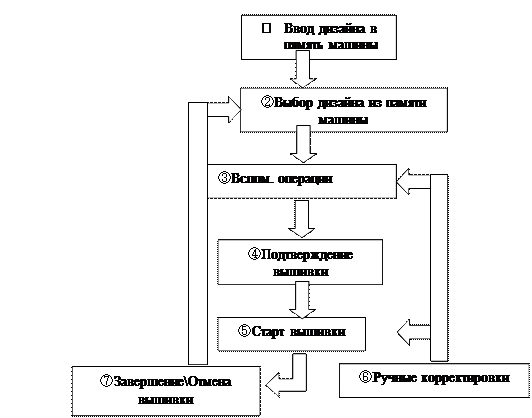
 (успешная авторизация) в меню.
 непосредственно в основном меню для перехода к меню работы со сменными носителями. Вы также можете импортировать дизайна, нажав на
  непосредственно в основном меню для перехода. Если окошко меню открывается, но на экран всё ещё выводится меню других настроек, нажмите голубую кнопку переключения задач для перехода к меню работы со дизайнами. Выбор дизайна для запуска процесса вышивки возможен только в режиме
  .
. «в меню работы со дизайнами для выбора рисунка вышивки.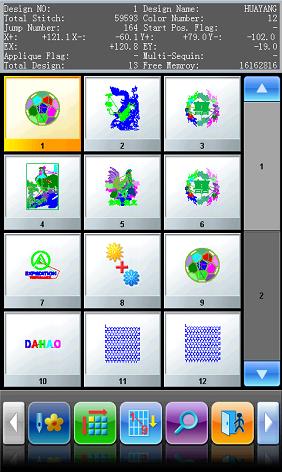
 и пяльца автоматически перейдут к начальной точке.
 для перехода к меню управления настройками.
 , чтобы получить доступ к меню работы со дизайнами. Нажмите на «Другие операции» («Other Operation») для выбора настроек аппликации.
 , чтобы получить доступ к меню вспомогательных операций
 .
. , система меняет значок
  (Подтверждение), это означает, что оборудование перешло в режим готовности к работе.
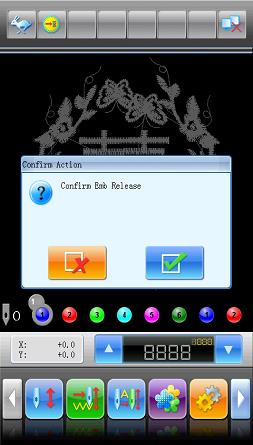
 , вышивальная машина останется в режиме «Отмена вышивки». При этом машина не приступит к работе, даже если оператор нажмёт кнопку пуска. Но при этом на сенсорном экране появится всплывающая подсказка, уточняющая выбор оператора.
 для выбора координат контрольной точки согласно подсказкам меню (примечание: после начала процесса вышивки установить контрольную точку будет невозможно).
 (автоматическая смена цвета, автоматический запуск),
  (автоматическая смена цвета, ручной запуск) и
  (ручной режим смены цвета, ручной запуск).
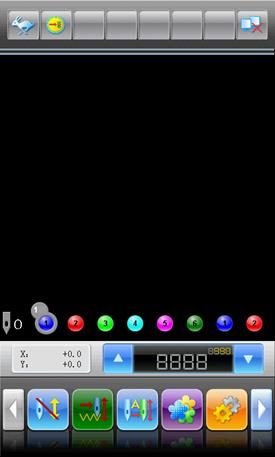
 (обычная вышивка),
  (низкоскоростной холостой ход) и
  (высокоскоростной холостой ход).
 непосредственно в основном меню активации всплывающего окна, в котором оператору следует нажать «Обрезать верхнюю и нижнюю нить» («Trim Upper&Bottom Thread») для обрезки нити либо «Обрезать нижнюю нить» («Trim Bottom Thread») для обрезки только нижней нити. Нажмите на значок
  для выхода из меню обрезки нити.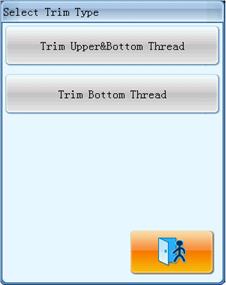
 », «
», « », «
», « », «
», « » для перемещения пялец в нужном направлении. Нажмите на две соседствующие кнопки для перемещения пялец по диагонали. Кнопка «
 » предназначена для выбора скорости ручного режима перемещения пялец. Нажмите «
 (высокая скорость) и
  (низкая скорость).
 непосредственно в основном меню, чтобы сбросить координаты пялец. Данная опция доступна и для ручного режима перемещения пялец.
 непосредственно в основном меню для перехода к ручному режиму в меню смены цветов. После этого выберите иглу для смены цвета, головка машины автоматически перейдёт к нужной игле. Оператор также может самостоятельно изменить цвет нити при помощи горячих клавиш «+,-». Пожалуйста, обратите внимание: на то, что, если оператор хочет автоматически сохранить порядок смены цвета, внесённый в ручном режиме (когда параметр «Сохранить цвет вручную» («Store Manual Color») в настройках процесса вышивки отмечен как «Да» («Yes»)), ему необходимо выполнять эти операции именно в ручном режиме.
 непосредственно в основном меню, а потом выберите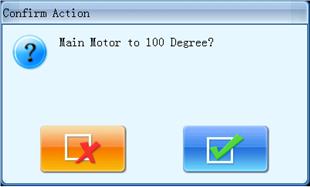
 (основной вал в неправильном положении) заменится на
  (основной вал в правильном положении).
 и выберите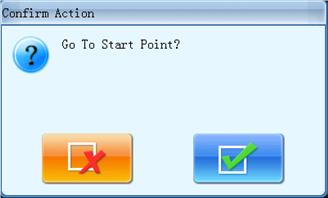
 непосредственно в основном меню и выберите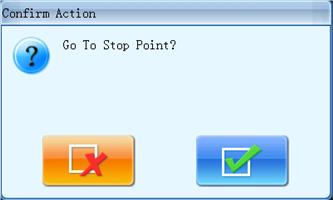
 . Игла опустится в ткань, а на экране появится всплывающее окно. После отсоединения ткани (пожалуйста, убедитесь, что ткань отделилась от пялец), оператору следует переместить пяльца в запрограммированное положение и нажать на
  (отмена подтверждения).