Заглавная страница Избранные статьи Случайная статья Познавательные статьи Новые добавления Обратная связь FAQ Написать работу КАТЕГОРИИ:  Археология Археология Биология Биология Генетика Генетика География География Информатика Информатика История История Логика Логика Маркетинг Маркетинг Математика Математика Менеджмент Менеджмент Механика Механика Педагогика Педагогика Религия Религия Социология Социология Технологии Технологии Физика Физика Философия Философия Финансы Финансы Химия Химия Экология ЭкологияТОП 10 на сайте Приготовление дезинфицирующих растворов различной концентрацииТехника нижней прямой подачи мяча. Франко-прусская война (причины и последствия) Организация работы процедурного кабинета Смысловое и механическое запоминание, их место и роль в усвоении знаний Коммуникативные барьеры и пути их преодоления Обработка изделий медицинского назначения многократного применения Образцы текста публицистического стиля Четыре типа изменения баланса Задачи с ответами для Всероссийской олимпиады по праву 
Мы поможем в написании ваших работ! ЗНАЕТЕ ЛИ ВЫ?
Влияние общества на человека
Приготовление дезинфицирующих растворов различной концентрации Практические работы по географии для 6 класса Организация работы процедурного кабинета Изменения в неживой природе осенью Уборка процедурного кабинета Сольфеджио. Все правила по сольфеджио Балочные системы. Определение реакций опор и моментов защемления |
Шаг 1 – Настройка стационарного ПК для ОС Windows XPСодержание книги
Поиск на нашем сайте Подключаем роутер согласно схеме на рис. 38.13.">
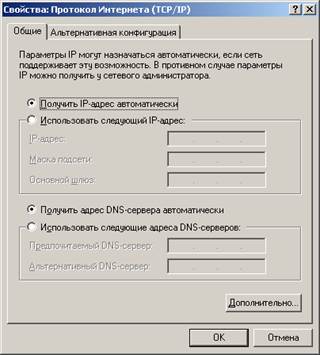
Далее нужно настроить протокол TCP/IP как на рис. 38.14.
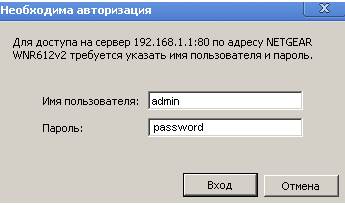
Затем введите в браузере 192.168.1.1 и получите следующее окно (рис. 38.15). Вводим сюда Имя пользователя и Пароль (они написаны на этикетке роутера – см. рис. выше"/>).
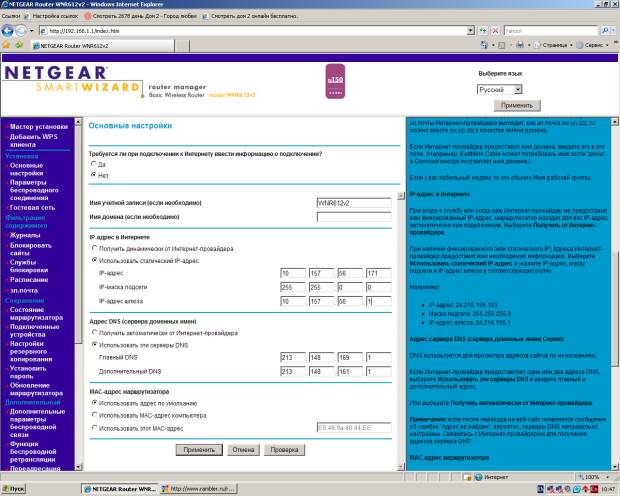
После нажатия на кнопку Вход откроется окно Основные настройки. В программе имеется Мастер установки, но он здесь не очень хорош, поэтому лучше воспользоваться ручной настройкой роутера (рис. 38.16).
В данное окно вводим IP-адрес, IP-маску подсети и IP-адрес шлюза из договора с провайдером. Нажимает на кнопку Применить – появляется другое окно Основные настройки (рис. 38.17).
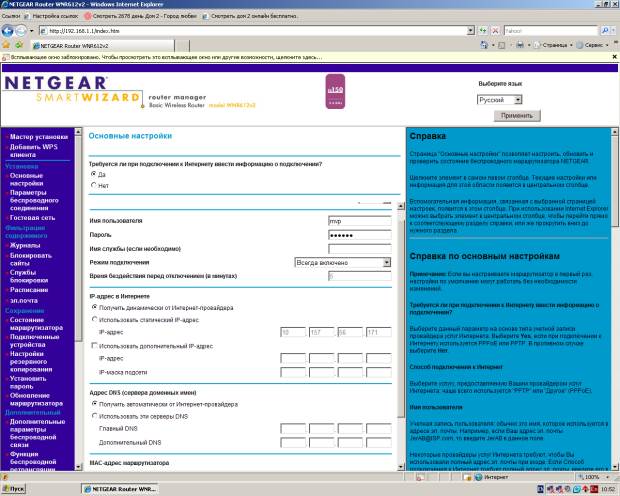
Здесь в соответствии с договором провайдера Интернет вводим Имя пользователя и Пароль. В этом окне же окне следует в списке Поставщик услуг Интернета выбрать протокол PPPoE (рис. 38.18). Нажимаем Применить.
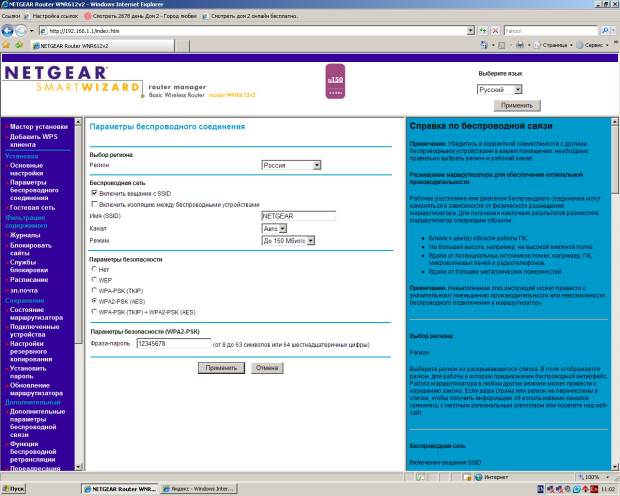
После обновления параметров роутера в поле Сохранение найдите опцию Установить пароль и замените пароль по умолчанию, т.е. password на какой-либо свой, например, quthor. Далее настройте окно Параметры беспроводного соединения – рис. 38.19.
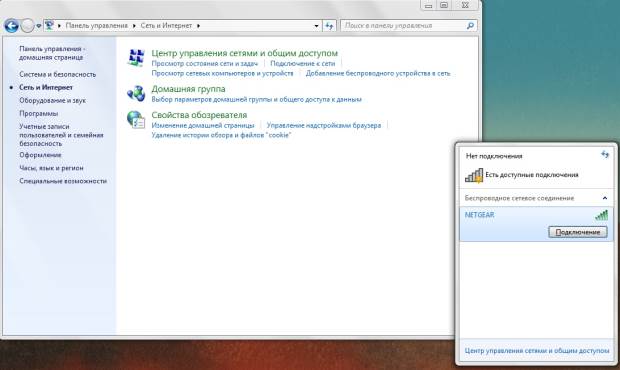
Примечание SSID – название беспроводной сети Фраза – пароль здесь задана 12345678, но лучше ввести что-либо более сложное. Совет Для замены пароля наберите 192.168.1.1., введите admin и quthor, выберите команду Параметры беспроводного соединения и введите новый пароль, например, masha+vova=love ШАГ 2 – Настройка Wi-Fi сети на ноутбуке для ОС Windows 7 Настроим работу Wi-Fi адаптера на ноутбуке, чтобы он смог получить Интернет от роутера NetGear. Выполните на ноутбуке команду Панель управления-Сеть и Интернет-Подключение к сети (рис. 38.20).
Рис. 38.20. Беспроводное сетевое соединение (роутер) ноутбук обнаружил После нажатия на кнопку Подключение необходимо ввести фразу-пароль ключа безопасности (в нашем случае 12345678 или, если вы этот пароль изменили, то masha+vova=love) и Интернет на ноутбук будет подключен. Интернет запускается через любой браузер как при включенном стационарном ПК, так и без оного. Лишь бы роутер был включен. Контрольные вопросы: 1. Какие типы Wi-fi вы знаете? 2. Назовите преимущества Wi-fi сетей. 3. Напишите недостатки Wi-fi сетей. 4. Опишите принцип работы Wi-fi.
Лабораторная работа №6-7
|
||
|
|
Последнее изменение этой страницы: 2021-04-04; просмотров: 146; Нарушение авторского права страницы; Мы поможем в написании вашей работы! infopedia.su Все материалы представленные на сайте исключительно с целью ознакомления читателями и не преследуют коммерческих целей или нарушение авторских прав. Обратная связь - 216.73.216.153 (0.007 с.) |