Заглавная страница Избранные статьи Случайная статья Познавательные статьи Новые добавления Обратная связь FAQ Написать работу КАТЕГОРИИ:  Археология Археология Биология Биология Генетика Генетика География География Информатика Информатика История История Логика Логика Маркетинг Маркетинг Математика Математика Менеджмент Менеджмент Механика Механика Педагогика Педагогика Религия Религия Социология Социология Технологии Технологии Физика Физика Философия Философия Финансы Финансы Химия Химия Экология ЭкологияТОП 10 на сайте Приготовление дезинфицирующих растворов различной концентрацииТехника нижней прямой подачи мяча. Франко-прусская война (причины и последствия) Организация работы процедурного кабинета Смысловое и механическое запоминание, их место и роль в усвоении знаний Коммуникативные барьеры и пути их преодоления Обработка изделий медицинского назначения многократного применения Образцы текста публицистического стиля Четыре типа изменения баланса Задачи с ответами для Всероссийской олимпиады по праву 
Мы поможем в написании ваших работ! ЗНАЕТЕ ЛИ ВЫ?
Влияние общества на человека
Приготовление дезинфицирующих растворов различной концентрации Практические работы по географии для 6 класса Организация работы процедурного кабинета Изменения в неживой природе осенью Уборка процедурного кабинета Сольфеджио. Все правила по сольфеджио Балочные системы. Определение реакций опор и моментов защемления |
Преимущества технологии Wi-FiСодержание книги
Поиск на нашем сайте К основным преимущества Wi-Fi стоит отметить:
Немаловажно и то, что обслуживание Wi-Fi-cети примерно на 75% дешевле обслуживания сети обычной(имеется ввиду Wi-Fi в крупных компаниях). Недостатки технологии Wi-Fi К основным недостаткам Wi-Fi можно отнести:
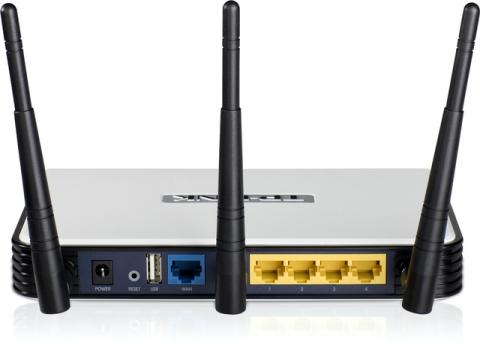
Задания для практического занятия: Пример 1. Легкая (полуавтоматическая) настройка беспроводного маршрутизатора TL-WR1043ND Мы подключим к WI-FI маршрутизатор TP-LINK, точнее – модель TL-WR1043ND (рис.18.1-18.3). Это современное устройство, у которого максимальная скорость беспроводного соединения: 300 Мбит/сек, а скорость портов 1000 Мбит/сек.
Светодиодные индикаторы и кнопка-индикатор QSS (быстрая настройка параметров безопасности): · PWR – питание. Индикатор выкл - питание отключено, вкл - питание включено. · SYS – система. Вкл. - загрузка исходных параметров или системная ошибка. Мигает - устройство работает в нормальном режиме. Выкл. - системная ошибка. · WLAN – бсспроводная сеть. Выкл. - функция беспроводной передачи данных отключена. Мигает - функция беспроводной передачи данных включена. · WAN (Интернет), LAN (Локальная сеть) 1-4. Выкл. - у порта нет подключенных устройств. Вкл. - к порту подключено устройство, но оно неактивно. Мигает - к порту подключено устройство и оно активно. · QSS - быстрая настройка параметров безопасности. Медленно мигает - беспроводное устройство производит подключение к сети через функцию QSS. Этот процесс занимает примерно две минуты. Вкл. - беспроводное устройство было успешно подключено к сети посредством функции QSS. Быстро мигает - не удалось подключить беспроводное устройство к сети посредством функции QSS.
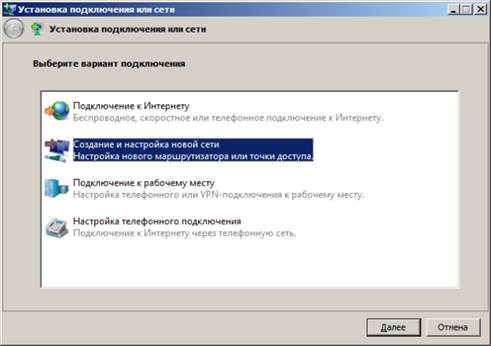
На задней панели расположены следующие элементы: · POWER - разъем для подключения питания от адаптера питания, входящего в комплект поставки беспроводного маршрутизатора TL-WR1043ND · RESET – кнопка сброса конфигурации роутера для его возврата к заводским настройкам. При помощи иголки нажмите и удерживайте кнопку Reset 5 секунд, затем подождите, пока маршрутизатор выполнит перезагрузку. · USB - разъем для подключения устройства хранения данных или, например, принтера. · WAN синяя розетка RJ-45 для подключения DSL/кабельного модема или сети Интернет (порт для подключения Сети от провайдера). · Антенна Wi-Fi черного цвета служит для беспроводного получения и передачи данных. · 1,2,3,4 (LAN) – розетки RJ-45 желтого цвета для подключения маршрутизатора к компьютерам локальной сети. Итак, наш беспроводный роутер подключен к электросети, от него идет витая пара на стационарный ПК (патчкорд входит в комплект поставки), а Wi-Fi мы будем использовать, чтобы подключить ноутбук. Настройку роутера можно производить как на стационарном ПК (десктопе), так и со стороны ноутбука. Или там, или там нужно выполнить команду Панель Управления – Центр управления сетями и общим доступом – Настройка нового подключения или сети - Создание и настройка новой сети (рис. 38.4).
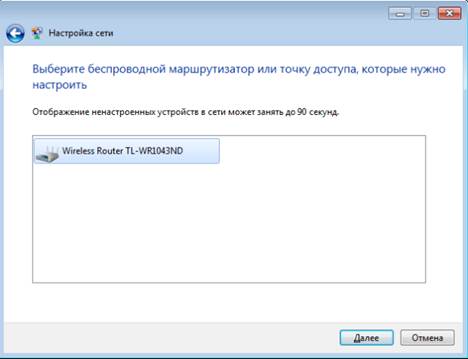
Нажимаем на кнопку Далее, видим наше беспроводное устройство (рис. 38.5).
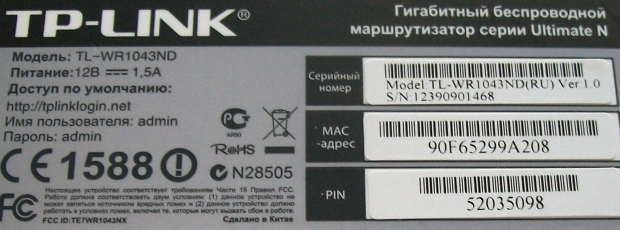
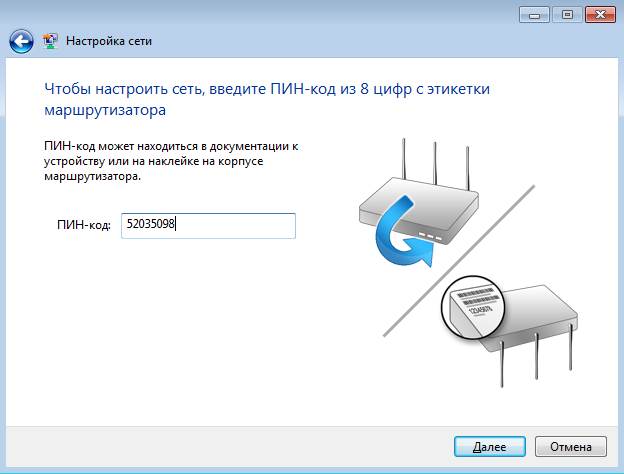
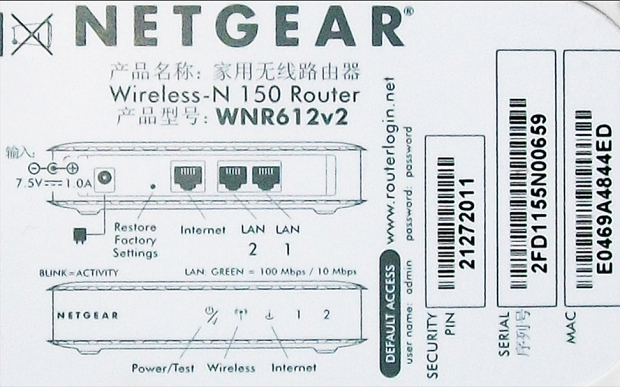
Следующим этапом необходимо вести PIN-код с этикетки на маршрутизаторе (рис. 38.6 и рис. 38.7).
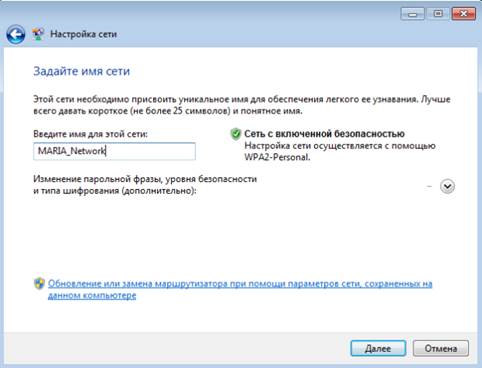
После нажатия на кнопку Далее следует согласиться с рекомендуемыми настройками точки доступа или задать свои (имя беспроводной сети, пароль для доступа к сети, уровень безопасности и тип шифрования) – рис. 38.8.
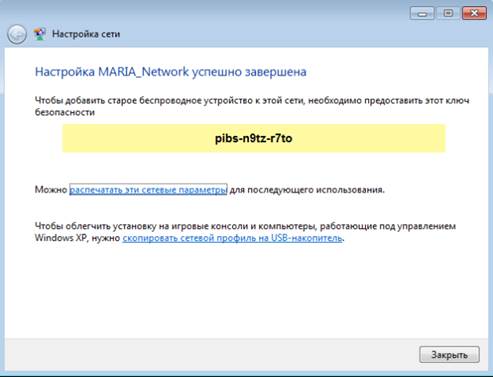
После нажатия кнопки Далее произойдет настройка точки доступа (беспроводного маршрутизатора), генерация ключа безопасности и подключение нашего ноутбука к беспроводной сети (рис. 38.9 и рис. 38.10).
Примечание Модель TL-WR1043ND имеет кнопку быстрой настройки защиты (QSS) для автоматической передачи ключа шифрования клиентскому устройству с такой же функцией. Поэтому, при подключении к нашей беспроводной сети нового компьютера под управлением Windows 7 (их может быть до 20 шт.), можно не вводить ключ безопасности, а просто нажать на эту кнопку на маршрутизаторе. Подключение к беспроводной сети произойдет автоматически (рис. 38.11).
Пример 2. Настройка на работу в Интернет Wi-Fi роутера Net Gear JWNR2000 в ручном режиме В этой работе мы изучим, как можно с помощью Wi-Fi роутера подключить к Интернет два ПК: стационарный и ноутбук. Порты и индикаторы роутера приведены на рис. 38.12.
Характеристики этой модели маршрутизатора для выделенной линии таковы: · Частота - 2,4 Ггц · Режимы - Infrastructure, WDS-Bridge · Кнопки - Reset, WPS Примечание Кнопка WPS нужна для упрощение процесса настройки беспроводной сети. Нажатие WPS автоматически обозначает имя сети и задает шифрование, для защиты от несанкционированного доступа в сеть, при этом нет необходимости вручную задавать все параметры. · Индикаторы - LAN, Power, WLAN, WPS · Порты Fast Ethernet - 4 порта 10/100 Мбит/сек · Порты WAN - 1 порт RJ-45 · Управление - Веб-интерфейс, GUI, SNMP · Firewall - фильтрация по MAC-адресу, фильтрация пакетов, защита от DoS-атак · Поддержка схем обеспечения безопасности беспроводной передачи WPA2-PSK; WPA-PSK; TKIP; AES; WEP-кодирование с 64- или 128-битным ключом · Защищенные VPN-протоколы - PPTP, PPPoE · Получение IP-адреса - Static IP, Dynamic IP · QoS - Поддерживается · Поддержка WMM (Wi-Fi Multimedia) - Есть · DMZ - Поддерживается · NAT - Поддерживается · DHCP-сервер - Есть · Максимальная скорость беспроводной передачи данных - 300 Мбит/сек · Стандарты беспроводной связи - IEEE 802.11n, IEEE 802.11g, IEEE 802.11b
|
||
|
|
Последнее изменение этой страницы: 2021-04-04; просмотров: 172; Нарушение авторского права страницы; Мы поможем в написании вашей работы! infopedia.su Все материалы представленные на сайте исключительно с целью ознакомления читателями и не преследуют коммерческих целей или нарушение авторских прав. Обратная связь - 216.73.216.60 (0.006 с.) |