Заглавная страница Избранные статьи Случайная статья Познавательные статьи Новые добавления Обратная связь FAQ Написать работу КАТЕГОРИИ:  Археология Археология Биология Биология Генетика Генетика География География Информатика Информатика История История Логика Логика Маркетинг Маркетинг Математика Математика Менеджмент Менеджмент Механика Механика Педагогика Педагогика Религия Религия Социология Социология Технологии Технологии Физика Физика Философия Философия Финансы Финансы Химия Химия Экология ЭкологияТОП 10 на сайте Приготовление дезинфицирующих растворов различной концентрацииТехника нижней прямой подачи мяча. Франко-прусская война (причины и последствия) Организация работы процедурного кабинета Смысловое и механическое запоминание, их место и роль в усвоении знаний Коммуникативные барьеры и пути их преодоления Обработка изделий медицинского назначения многократного применения Образцы текста публицистического стиля Четыре типа изменения баланса Задачи с ответами для Всероссийской олимпиады по праву 
Мы поможем в написании ваших работ! ЗНАЕТЕ ЛИ ВЫ?
Влияние общества на человека
Приготовление дезинфицирующих растворов различной концентрации Практические работы по географии для 6 класса Организация работы процедурного кабинета Изменения в неживой природе осенью Уборка процедурного кабинета Сольфеджио. Все правила по сольфеджио Балочные системы. Определение реакций опор и моментов защемления |
Ввод и редактирование формул и функций. Ссылки на ячейкиСодержание книги
Поиск на нашем сайте 1. Откройте таблицу Статистика из рабочей книги Статистика. xls. 2. Используя инструмент Автосумма в столбце Всего вычислите общее количество преступлений каждого вида. 3. В ячейке С3 рассчитайте общее число преступлений, зарегистрированных в Брестской области путем сложения значений. Используя маркер автозаполнения скопируйте введенную формулу на остальные ячейки. 4. Удалите формулу из ячеек С3:I3 и вычислите сумму, используя функцию СУММ. 5. Вычислите максимальное, минимальное и среднее значение преступлений. Используйте справочную систему MS Excel для получения справки по функциям. 6. Используя функцию ОКРУГЛВВЕРХ в строке В среднем округлите значения до целых до ближайшего большего числа. 7. В столбце % от общего числа преступлений рассчитайте процент для каждого вида преступлений по отношению к общему числу преступлений, используя в формулах абсолютные ссылки на ячейку J 3. Используя инструмент Уменьшить разрядность округлите полученные результаты до целых. 8. Используя функцию СЕГОДНЯ в ячейку В2 вставьте текущую дату. 9. Удалите формулу из ячейки В2 и вставьте текущую дату и время, используя функцию ТДАТА. Выполните горизонтальное и вертикальное выравнивание текста в ячейке по центру. Работа с именами диапазонов 10. Присвойте ячейке J 3 имя общее_число_преступлений. 11. Присвойте диапазону ячеек I 3: I 9 имя Преступления_зарегистрированные_в_г_Минске. Удалите имя диапазона. 12. В ячейке К4 рассчитайте значение, используя в формуле присвоенное ячейке J 3 имя. Режимы отображения формул. Средства проверки формул и функций 13. Включите режим отображения формул в ячейках рабочего листа и просмотрите введенные формулы. Отключите режим отображения формул. 14. Используя средства проверки формул и функций: - просмотрите влияющие ячейки для формулы в ячейке К5; - просмотрите зависимые ячейки для формулы в ячейке С3; - уберите стрелки к влияющим и зависящим ячейкам, используя команды основного меню. Ссылки на другие рабочие листы в формулах 15. На Листе 2 создайте итоговую таблицу в соответствии с образцом 3. Поместите в ячейки столбца Итого за январь-апрель 2007 года ссылки на ячейки рабочего листа Статистика, содержащие соответствующие итоговые числа.
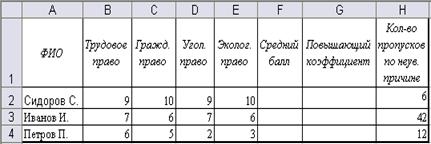
Образец 3 Использование статистических и логических функций для анализа данных 16. Создайте новую рабочую книгу. 17. Переименуйте первый лист в Успеваемость. Создайте на листе Успеваемость таблицу по образцу 4:
Образец 4 18. Вычислите средний балл сессии для каждого учащегося. 19. При помощи логической функции ЕСЛИ, в новом столбце рассчитайте Повышающий коэффициент, исходя из следующих условий: если средний балл >= 9,0, то повышающий коэффициент. = 1,5; если средний балл >= 8,0, то повышающий коэффициент. = 1,3; если средний балл >= 7,0, то повышающий коэффициент. = 1,1; если средний балл >= 6,0, то повышающий коэффициент. = 1,0; если средний балл < 6,0, то стипендии нет. 20. Добавьте в конце таблицы еще один столбец и для каждого учащегося рассчитайте Кол-во неудовлетворительных оценок, используя статистическую функцию СЧЕТЕСЛИ. 21. В конце таблицы вставьте столбец Итоги летней сессии, в котором, используя функции ЕСЛИ и ИЛИ, рассчитайте результат для каждого учащегося: если количество неудовлетворительных оценок не превышает двух и кол-во пропусков меньше 40, то в ячейке выводится текст переведен на следующий курс, в противном случае – отчислен. 22. В ячейку А5 введите текст Наиболее распространенная оценка. Используя функцию МОДА, рассчитайте значение в ячейке В5. 23. В ячейку А6 введите текст Кол-во всех оценок, полученных всеми учащимися. В ячейке В6 определите это количество, используя функцию СЧЕТ.
|
||||||||||||||||||
|
|
Последнее изменение этой страницы: 2021-04-04; просмотров: 254; Нарушение авторского права страницы; Мы поможем в написании вашей работы! infopedia.su Все материалы представленные на сайте исключительно с целью ознакомления читателями и не преследуют коммерческих целей или нарушение авторских прав. Обратная связь - 216.73.216.153 (0.006 с.) |
||||||||||||||||||