
Заглавная страница Избранные статьи Случайная статья Познавательные статьи Новые добавления Обратная связь FAQ Написать работу КАТЕГОРИИ:  Археология Археология Биология Биология Генетика Генетика География География Информатика Информатика История История Логика Логика Маркетинг Маркетинг Математика Математика Менеджмент Менеджмент Механика Механика Педагогика Педагогика Религия Религия Социология Социология Технологии Технологии Физика Физика Философия Философия Финансы Финансы Химия Химия Экология ЭкологияТОП 10 на сайте Приготовление дезинфицирующих растворов различной концентрацииТехника нижней прямой подачи мяча. Франко-прусская война (причины и последствия) Организация работы процедурного кабинета Смысловое и механическое запоминание, их место и роль в усвоении знаний Коммуникативные барьеры и пути их преодоления Обработка изделий медицинского назначения многократного применения Образцы текста публицистического стиля Четыре типа изменения баланса Задачи с ответами для Всероссийской олимпиады по праву 
Мы поможем в написании ваших работ! ЗНАЕТЕ ЛИ ВЫ?
Влияние общества на человека
Приготовление дезинфицирующих растворов различной концентрации Практические работы по географии для 6 класса Организация работы процедурного кабинета Изменения в неживой природе осенью Уборка процедурного кабинета Сольфеджио. Все правила по сольфеджио Балочные системы. Определение реакций опор и моментов защемления |
Форматирование ячеек. Автоформат. Копирование форматовСодержание книги
Поиск на нашем сайте 1. На листе Статистика выполните объединение ячеек А1:К1. 2. Оформите таблицу Статистика, используя автоформат Цветной 1. Отмените оформление. 3. С помощью команд из меню Формат оформите таблицу Статистика следующим образом: - для заголовка таблицы Статистические сведения за январь-апрель 2007 года установите шрифт Courier New, размер шрифта – 12 пунктов, начертание – полужирный, курсив, подчеркнутый, вертикальное и горизонтальное выравнивание – по центру; - для ячеек С2:К2 и В3:В12 установите перенос текста по словам (чтобы данные внутри ячеек отображались в несколько строк), затем уменьшите ширину столбца В и К так, чтобы данные располагались в две строки; - для столбца В выполните автоподбор высоты строк; - для строки заголовков строк (В4:В12) установите цвет заливки – бледно-зеленый, горизонтальное выравнивание – по левому краю, вертикальное выравнивание – по центру ячейки; - при помощи инструмента Формат по образцу панели инструментов Форматирование скопируйте оформление строки заголовков строк (В4:В9) на строку заголовков столбцов (С2:К2); - для строки заголовков столбцов (строки с названиями областей) установите горизонтальное выравнивание – по центру ячейки, ориентацию – 90°, цвет заливки – светло-бирюзовый, начертание - полужирный; - для ячеек В10:В12 очистите форматы: Правка/ Очистить/ Форматы и установите выравнивание по правому краю; - для диапазона ячеек В3:К3 установите цвет заливки – бледно-желтый, горизонтальное и вертикальное выравнивание – по центру, начертание – полужирный; - для диапазона ячеек С3: J 12 установите числовой формат, число десятичных знаков - 0; - для данных столбца К установите процентный формат, число десятичных знаков – 2; - для таблицы установите границы: внешняя – жирной линией изумрудного цвета, внутренняя – обычной темно-синего цвета. 4. Установите высоту первой строки 36 пунктов, ширину первого столбца 2, 5. 5. Выделите строку 3 и выполните закрепление области: Окно/ Закрепить области. Выполните прокрутку строк мышью и убедитесь в том, что заголовки столбцов таблицы зафиксированы. 6. Снимите закрепление области заголовков столбцов и установите закрепление областей заголовков и строк и столбцов: выделите ячейку С3 / Окно/ Закрепить области. 7. Проверьте закрепление заголовков строк: используя полосу прокрутки, выполните прокрутку таблицы вправо. Проверьте закрепление заголовков столбцов. Снимите закрепление областей. 8. Скройте/ отобразите столбец А. Для этого выполните щелчок правой клавишей мыши по названию столбца. 9. Скройте/ отобразите строку Зарегистрировано всего. Вставка примечаний 10. С помощью команды Вставка/ Примечание для ячейки А1 создайте примечание Данные на первое мая 2007 года. 11. Измените размеры области примечания и переместите ее. Оформите примечание следующим образом: установите шрифт Times New Roman, размер шрифта – 12 пунктов, начертание – полужирный, цвет шрифта – красный, цвет заливки поля примечания – светло-коричневый. 12. Удалите примечание, затем отмените операцию удаления. 13. Выполнив команды: Сервис/ Параметры/ Вид переключитесь между режимами отображения примечания. 14. Сравните полученную таблицу с образцом 2. 15. Сохраните изменения в рабочей книге Статистика. xls.
КОНТРОЛЬНЫЕ ВОПРОСЫ 1. Как объединить ячейки? 2. Как установить фиксированную ширину столбцов и строк? 3. Что означает скопировать формат? 4. Как установить процентный формат числа? 5. Как отменить форматирование таблицы? 6. Что такое автоформат таблицы? 7. Что такое закрепление областей? 8. Как отобразить/ скрыть текст примечания?
ДОМАШНЕЕ ЗАДАНИЕ №3 1. Отформатируйте таблицу на листе Сведения рабочей книги Домашние задания с параметрами по выбору пользователя. 2. В ячейку А1 добавьте примечание Данные на 01.09.2009. 3. Отформатируйте примечание с параметрами по выбору пользователя. 4. Сохраните изменения в рабочей книге.
|
||
|
|
Последнее изменение этой страницы: 2021-04-04; просмотров: 183; Нарушение авторского права страницы; Мы поможем в написании вашей работы! infopedia.su Все материалы представленные на сайте исключительно с целью ознакомления читателями и не преследуют коммерческих целей или нарушение авторских прав. Обратная связь - 216.73.216.103 (0.005 с.) |

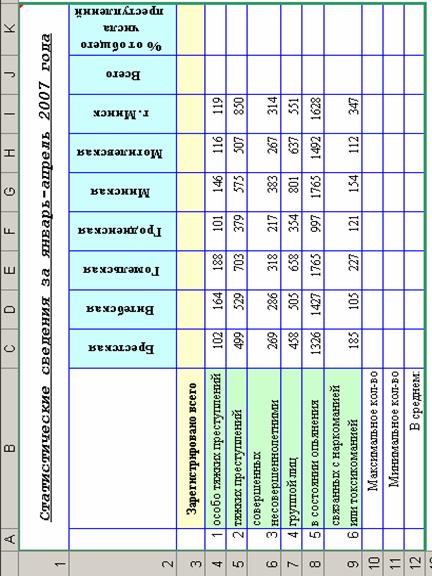 Образец 2


